
本記事にはアフィリエイト広告を含みます。

今日は、マネーフォワードとClaudeをMCPで実際に連携させてみた話をするね。経理をAIに手伝ってもらいたいけど、「連携するって言われても、実際何が起きるのか分からなくて怖い」って思ったことない?

あるある!「連携」ボタンを押すだけで大丈夫なのかなって、ちょっとドキドキするよね。
そうなんだよね。私も最初は「コネクタを追加するだけでしょ」って軽く考えてたんだけど、実際は権限設定のところでかなりつまずいたの。この記事を読むと、私と同じところでつまずかずに済むと思うよ。
マネーフォワードとClaudeを繋ぐって、実際どうやるの?
経理の効率化のために、マネーフォワード クラウド確定申告とClaudeをMCPで連携してみました。実際にやってみると、思っていたより一筋縄ではいかず、権限設定のところでかなりつまずきました。今回はその実録です。
始める前に確認しておくとスムーズなことをまとめておきます。
- マネーフォワード クラウド確定申告を契約していて、ログインできる状態か
- 連携に使うマネーフォワード側のアカウントと、Claude側のログインアカウント(Googleアカウント)が同じかどうか
- 管理コンソールで「全権管理者」権限を持っているか
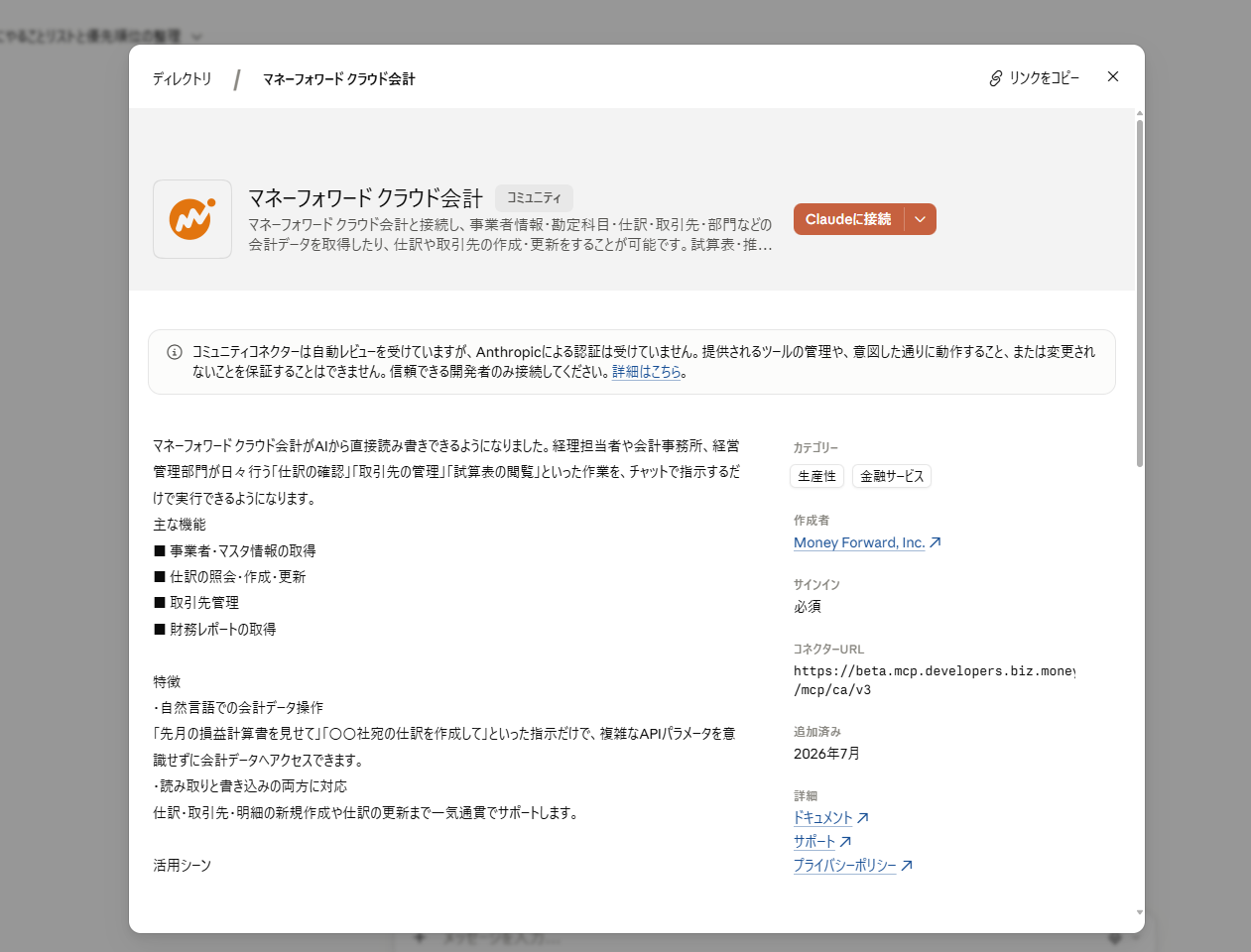
マネーフォワードは2025年10月3日にMCPのβ提供を開始していて(当初はプラチナランク以上の士業事務所限定でした)、2026年3月26日に全プランへ提供が拡大されました。Claude側の設定画面から「マネーフォワード クラウド確定申告」をコネクタとして追加できるようになっています。「じゃあ追加ボタンを押すだけで終わりでしょ」と思っていたのですが、そう単純ではありませんでした。
つまずいた点:「アプリ連携権限がありません」
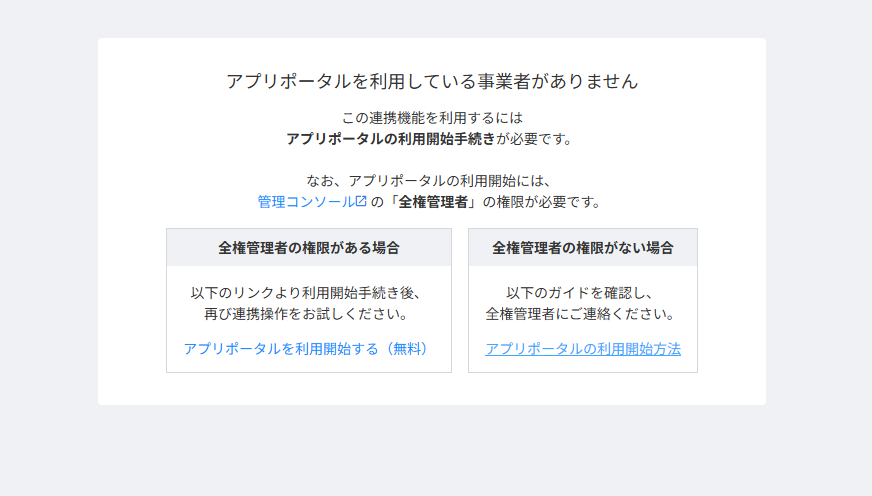
アプリポータルの利用開始がそもそも必要だった
まず、マネーフォワード クラウド確定申告を開いて連携を試みたところ、「アプリポータルを利用している事業者がありません」と表示されました。連携の前提として、マネーフォワード クラウド確定申告の「アプリポータル」を利用開始する必要があったのです(無料・契約プラン問わず、管理コンソールの「全権管理者」権限が必要)。
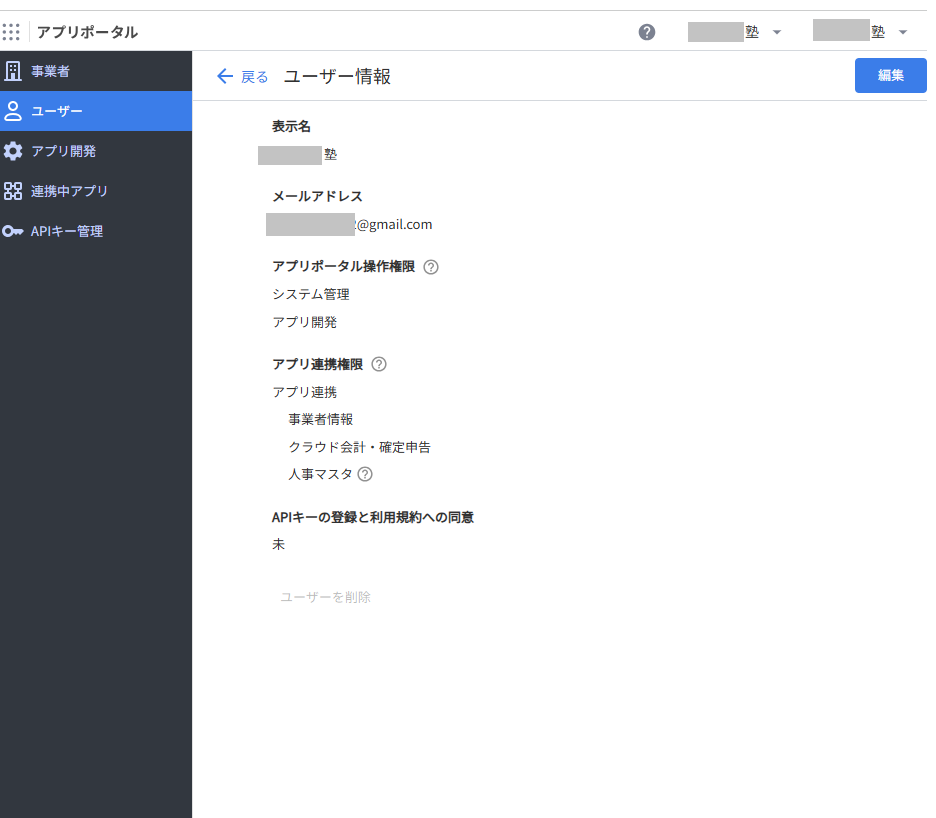
権限を持っていたはずなのに、また「権限が必要」と言われた
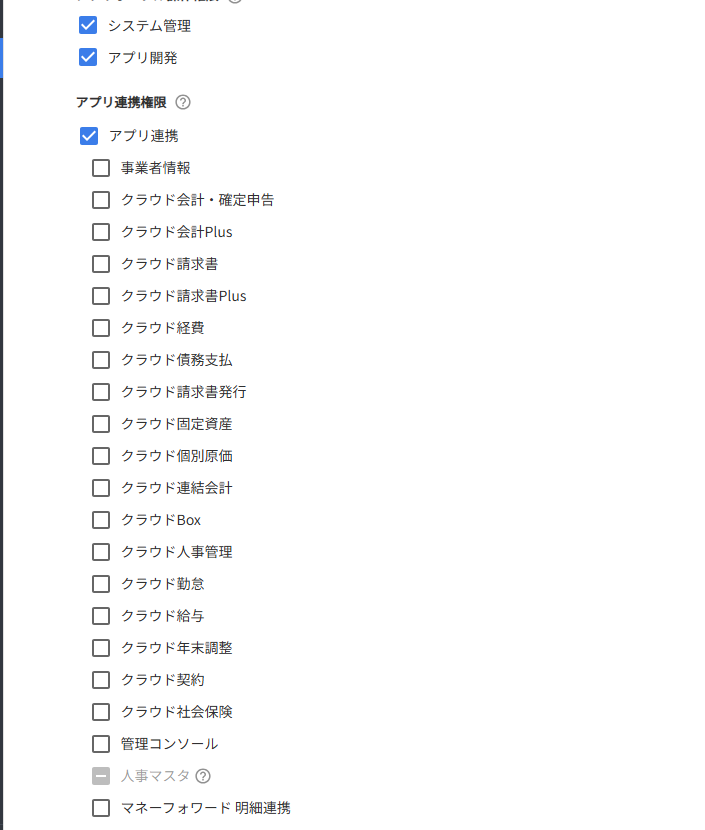
アプリポータルを利用開始したあと、今度は「ユーザー」画面で自分のユーザー情報を確認すると、「アプリ連携権限」が「権限がありません」になっていました。システム管理・アプリ開発の権限は持っていたのに、それだけでは足りなかったのです。「アプリ連携」にチェックを入れると、事業者情報・クラウド会計・確定申告などの子項目が展開され、実際に使っている「クラウド会計・確定申告」にチェックを入れる必要がありました(このチェックを入れると自動的に「事業者情報」も必須になる仕様でした)。
保存ボタンが画面の下の方にあることに気づかず、最初は押し忘れて一度失敗しています。画面を一番下までスクロールして、ようやく保存できました。
「アプリ連携」にチェックを入れるだけで良さそうなのに、意外とややこしいんだね。
そうなの。子項目が連動して増えるところが、地味に見落としポイントだったよ。
アカウントの不一致でも一度エラーに
さらに、最初は事業用の別アカウント(Googleアカウント)で連携しようとしたのですが、Claude側のログインアカウント(自分個人のGoogleアカウント)と一致していないというエラーが出ました。結局、自分の個人アカウントで連携をやり直すことで、無事に接続できました。
どう解決したか:実際に通った手順
つまずいたポイントを一つずつクリアしていった結果、最終的には次のような流れで連携が完了しました。
- マネーフォワード クラウド確定申告で連携を試みる→エラー表示
- 「アプリポータルを利用開始する(無料)」をクリック
- 「ユーザー」画面で自分のユーザー情報の「アプリ連携権限」を確認
- 「編集」から「アプリ連携」にチェック、「クラウド会計・確定申告」にもチェック
- 画面を一番下までスクロールして保存
- Claude側(設定→コネクタ)から連携をやり直す
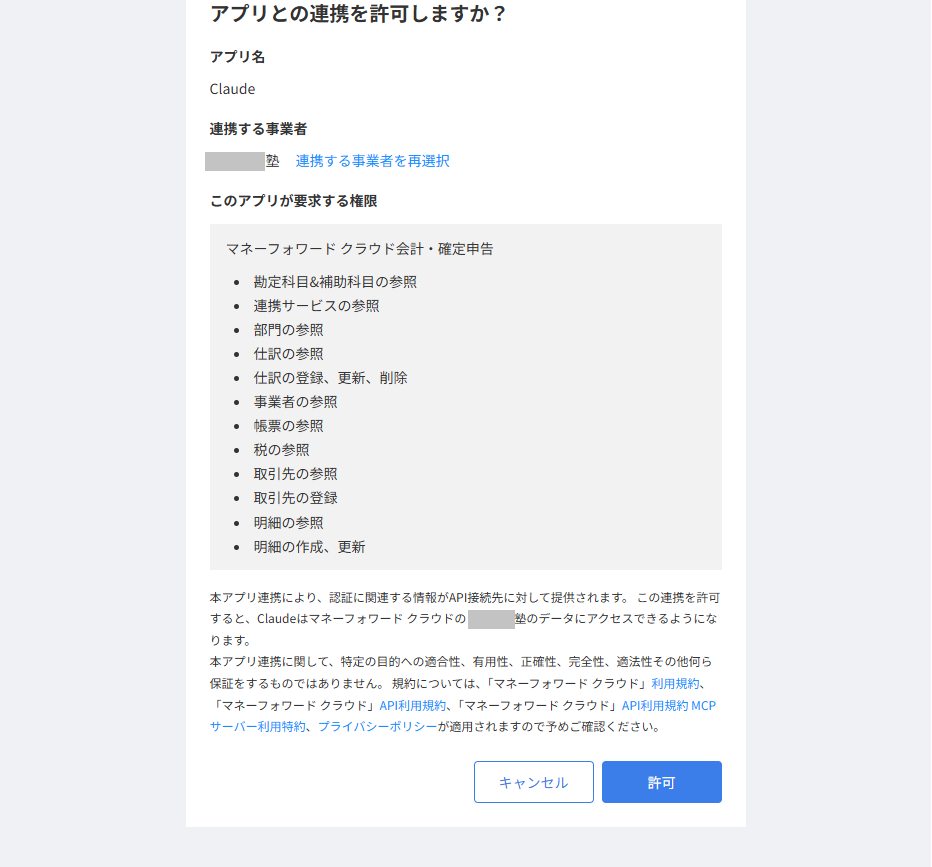
- 「事業者を選択」画面で事業者を選び、要求される権限一覧を確認して「許可」
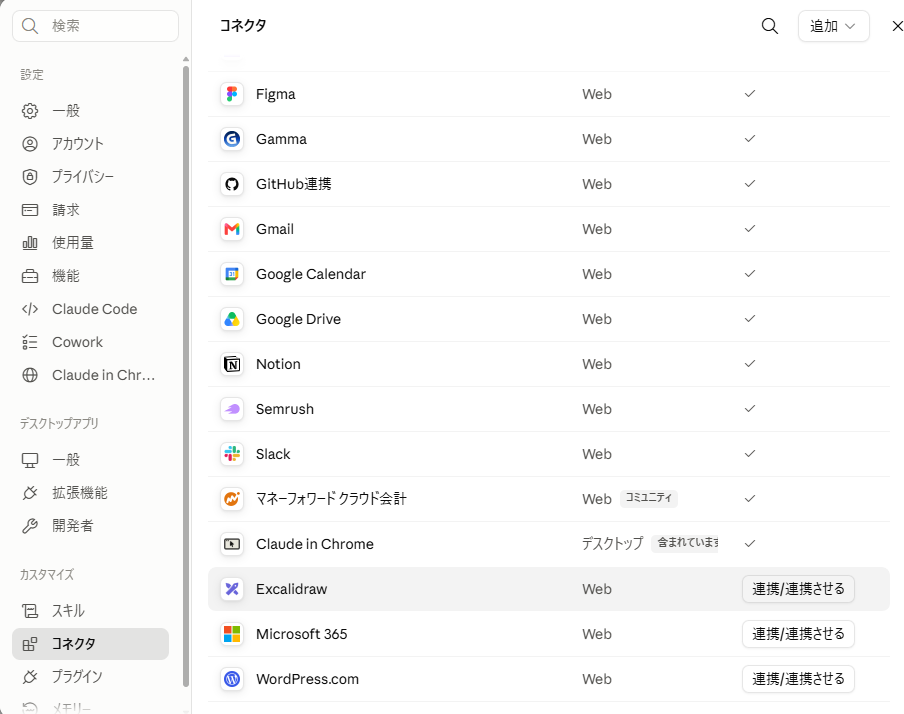
- Claudeのコネクタ一覧に「マネーフォワード クラウド会計」が表示されて連携完了(※Claude側の表示名は「クラウド会計」ですが、実際に連携されるのは契約中のクラウド確定申告のデータです)
最終的にできるようになったこと
連携が完了すると、勘定科目や補助科目の参照、仕訳の参照はもちろん、仕訳の登録・更新・削除、取引先の登録、明細の作成・更新まで、Claude側から操作できる権限が許可されました。入力系の操作権限も一緒に許可される形でした(実際にどこまで安心して任せられるかは、これから運用しながら確認していきたいと思っています)。
権限があるのと、実際にお願いできるのはまた別の話なんだね。
そうなんだよね。だからこそ、次は実際に仕訳を登録・確認する運用を試してみようと思ってる。
そこから学んだこと
今回痛感したのは、「コネクタを追加する」というシンプルな見た目の裏に、権限まわりの地味な設定がいくつも隠れているということです。エラーメッセージを一つひとつ読みながら、「今度は何が足りないんだろう」と確認していく作業は、正直かなり地道でした。
以前、「MCPって何?Claude・Notion・Slackがつながる仕組みを実体験でまとめる」という記事でMCPの基本的な仕組みについて書きましたが、今回のマネーフォワード連携は「仕組みは分かっても、実際に繋ぐには権限設定の壁がある」ということを教えてくれた実例でした。また、「ひとりで乗り換えた弥生→マネーフォワード」で書いた移行体験の、その後の話という位置づけの記事でもあります。実際に仕訳を登録・確認する運用についても試してみたら、また改めて記事にしたいと思っています。
これから連携する方へ、事前に確認しておくとスムーズなポイントを4つ挙げておきます。
- Claudeにログインしているアカウントと、マネーフォワード側で連携するGoogleアカウントを揃えておく(私は最初、事業用の別アカウントで進めようとして、Claude側のログインアカウントと一致せずエラーになりました)
- マネーフォワード側で「アプリポータル」の利用開始(無料)が済んでいるか確認する(契約プランは問われませんが、「全権管理者」権限が必要です)
- アプリポータルの「ユーザー」画面で、自分のユーザーに「アプリ連携」権限が個別に付与されているか確認する(システム管理・アプリ開発の権限だけでは足りませんでした)
- マネーフォワード側で権限を設定したら、それで終わりではなくClaude側の設定画面(設定→コネクタ)に戻って、連携が反映されているか確認する(片方だけ設定して満足しがちですが、両方セットで初めて使える状態になります)
権限まわりの地味な壁を越えたら、ようやくスタートライン。これから連携を考えている人の参考になったらうれしいな。
マネーフォワード クラウド確定申告を試してみたい方はこちら↓


コメント