

ねえくりまろ、最近Claudeにいろいろ繋げてるけど、なんだか急に不安になってきちゃった。勝手にメール送られたり、大事なファイル消されたりしないよね……?

わかる、その気持ち!じゃあ今日は、登録したときにやっておきたい設定から、コネクタの仕組みまで、一緒に見ていこっか。
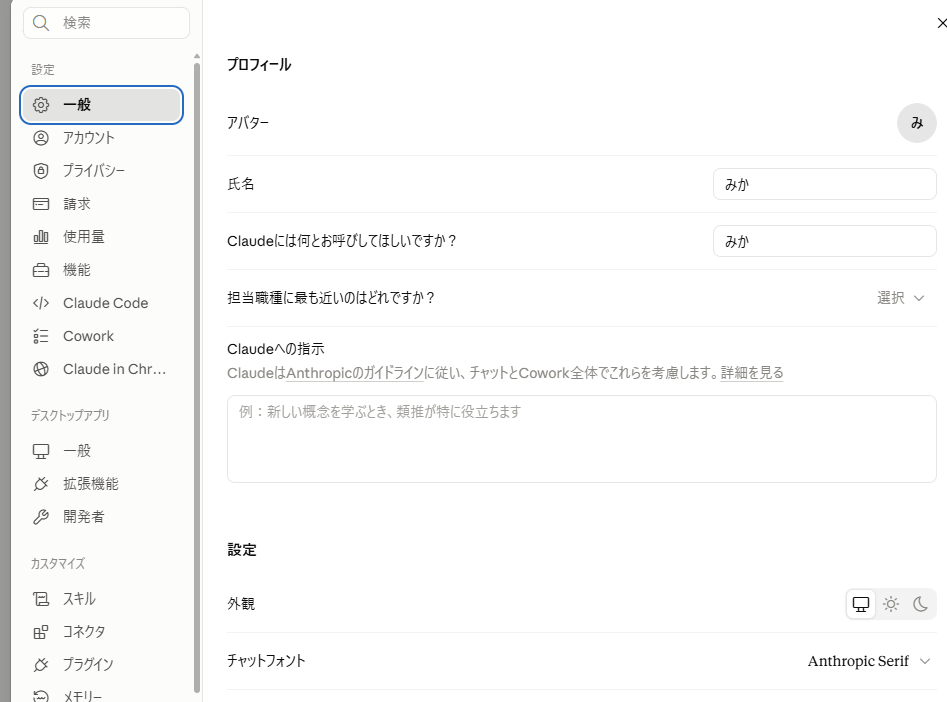
▲「一般」設定のプロフィール画面。名前やClaudeへの呼ばれ方、外観などをここで設定します。
① 登録したときにやっておきたい設定

まず最初にチェックしておくといいのがこのへん。
- 電話番号認証:本人確認だね
- プライバシー設定:会話をAIの学習に使うかどうかの「Help improve Claude」ってやつのオンオフ、あと位置情報使うかどうかも選べるよ
- セッションセキュリティ:今どの端末でログインしてるか見れる
- パーソナライゼーション:見た目とか言語とか、好みに合わせて変えられる
- 休憩リマインダー:使いすぎてるとき教えてくれる新機能
- メモリ機能:前の会話をどこまで覚えてもらうか

こんなにあったんだ……全然見てなかった。
最初にざっと見とくだけで、だいぶ安心感変わるよ。
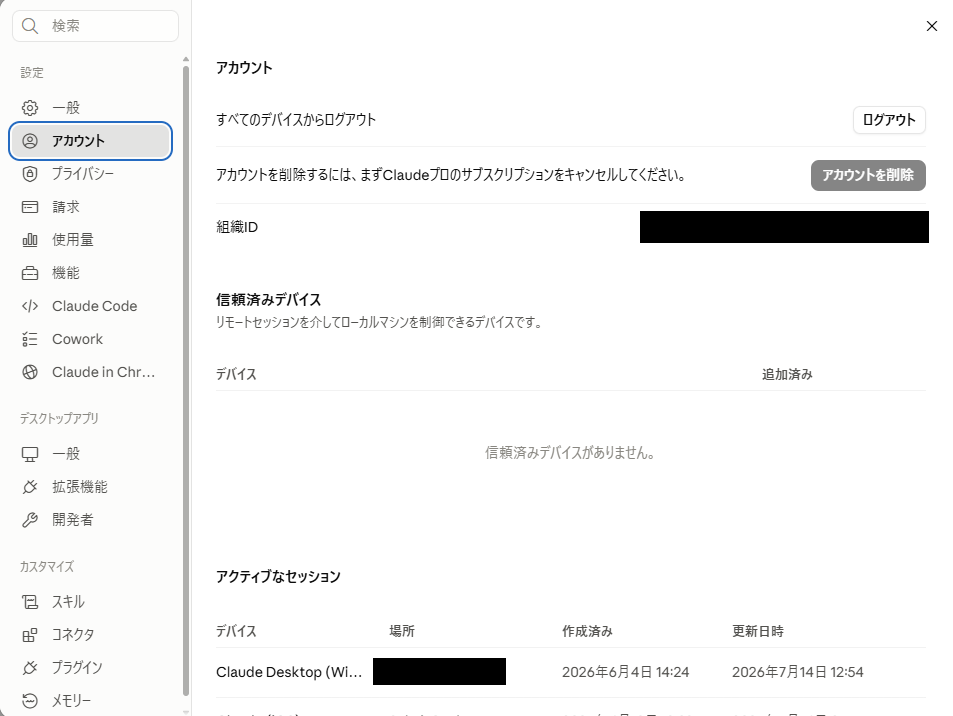
▲「アカウント」画面。ログイン中の端末(アクティブなセッション)を一覧で確認でき、身に覚えのない端末があればすぐログアウトできます。
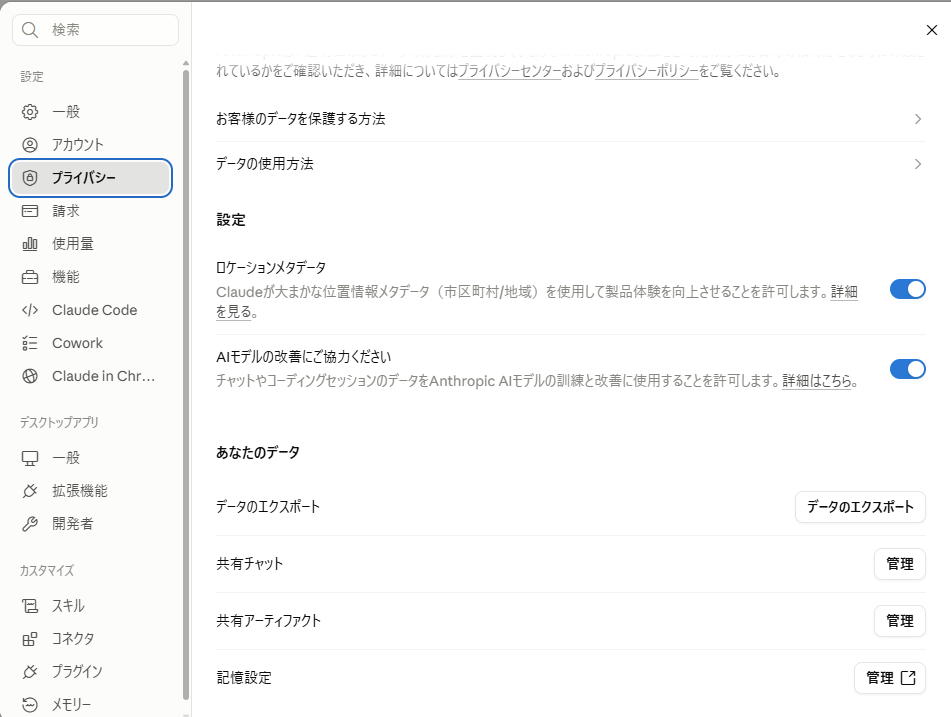
▲「プライバシー」画面。位置情報の利用や、会話をAIの学習に使うかどうか(AIモデルの改善)を、それぞれオン・オフで選べます。
② コネクタ=繋がってるだけで、勝手に動くわけじゃない

私、Adobeとかカレンダーとか、結構コネクタ繋げてるんだけど、これって大丈夫なの?
コネクタって、Claudeが「見に行ける場所」が増えるだけなんだよ。繋がってる=なんでも勝手にやる、じゃない。「メールを見る」のと「メールを送る」は全然別物、ってイメージ。
あ、”見る”と”やる”って分かれてるんだ。
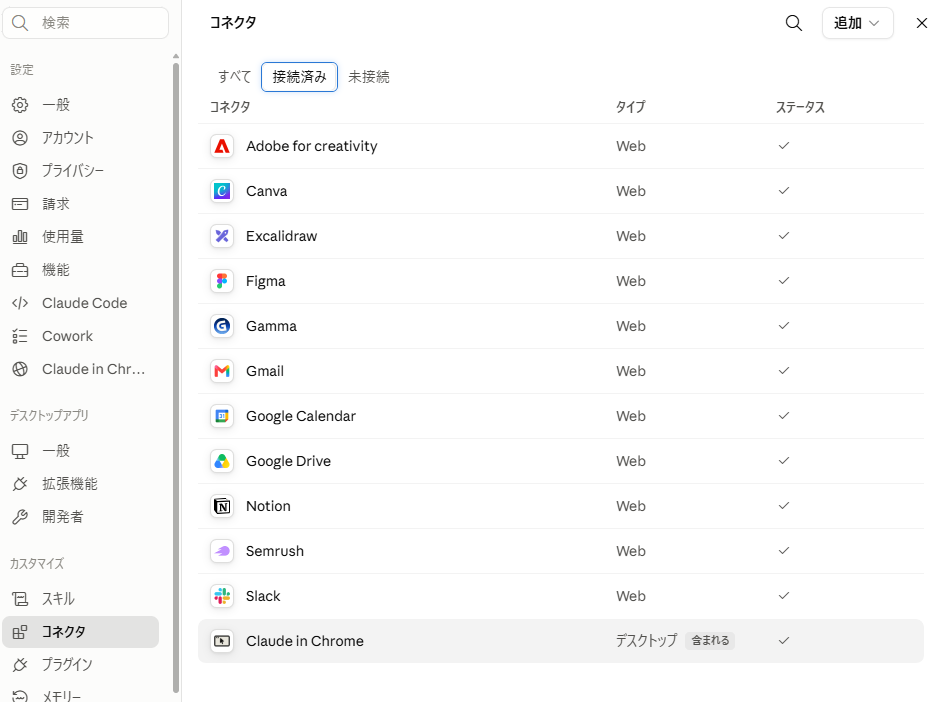
▲「コネクタ」画面。接続済みのサービス(Gmail・カレンダー・Notionなど)が一覧で見られます。繋がっている=見に行ける、というだけの状態です。
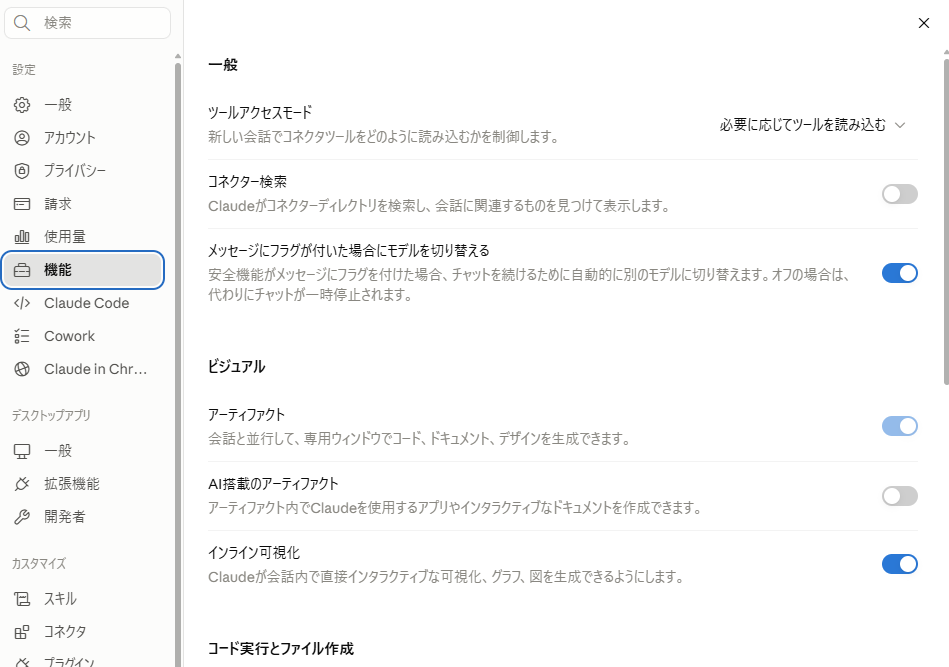
▲「機能」画面。ツールアクセスモードで、コネクタのツールを会話ごとにどう読み込むかを制御できます。
③ 本当に危ないことは、必ず聞かれる
そういえば、この前ブログの記事を公開したときも、私が下書きをWordPressに貼り付けて、最後は自分でボタン押したもんね。

そうそう、それ!内容の準備はClaudeが手伝えても、実際に貼り付けて公開ボタンを押すのはみかさん自身。ここは今もそのままの流れだね。
取り返しのつかないことは、コネクタ繋がってても勝手にはやらない。必ず「これでいい?」って聞かれるようになってるよ。
他にも「これは危ないから確認するよ」みたいな場面ってあるの?
うん、いくつかルールで決まってて――
- メールを送る
- 予定を作る
- 支払いを確定する
- 公開範囲やアクセス権を変える
- ファイルを完全に削除する(ゴミ箱を空にするとか)
こういう「後から取り消せないこと」は、必ずチャット上で確認が入るようになってるんだ。みかさんが「うん」って答えるまでは、勝手に先に進まないよ。
なるほど、実際に自分が体験したのは公開作業だけだけど、削除とかも同じルールが働くってことね。
そういうこと!
④ ブラウザ版・PC版・スマホ版、何が違うの?
私、ブラウザ版とPC版とスマホアプリ、全部使ってるんだけど、正直違いがよくわかってない。

いい質問!実はどれも同じアカウント・同じ会話履歴で、頭脳(AIモデル)自体も同じなんだよ。違うのは「どこまで手が届くか」ってところ。
| できること | |
|---|---|
| ブラウザ版・スマホ版 | チャットとか調べものとか、考える系の作業はどれも問題なし |
| PC版(デスクトップアプリ) | それに加えて、パソコン内のファイルを直接読み書きしたり、Claude in Chromeでブラウザ操作したり、画面を直接クリック・入力したりできる |
じゃあ、私が今回みたいに管理画面をスクショで見せながら作業してもらってるのは……
それこそ、スクショを見せながら一緒に作業するのはスマホでもできるよ。PC版(とClaude in Chrome)が必須になるのは、AIに直接ファイルを読み書きさせたり、ブラウザを自分で操作させたりしたいとき。つまり「AIが自分で動く」タイプの作業をやらせるかどうかが分かれ目だね。
⑤ Claude in Chromeが必要な理由
APIっていう、サービス同士が直接データをやり取りする仕組みが用意されてないサービスだと、人間と同じように画面を見て、クリックして、入力して……ってやるしかない。それをやってくれるのがClaude in Chrome。たとえば、AIに画面を自動でクリックさせて予約を取ってもらう、みたいな作業がこれにあたるよ。
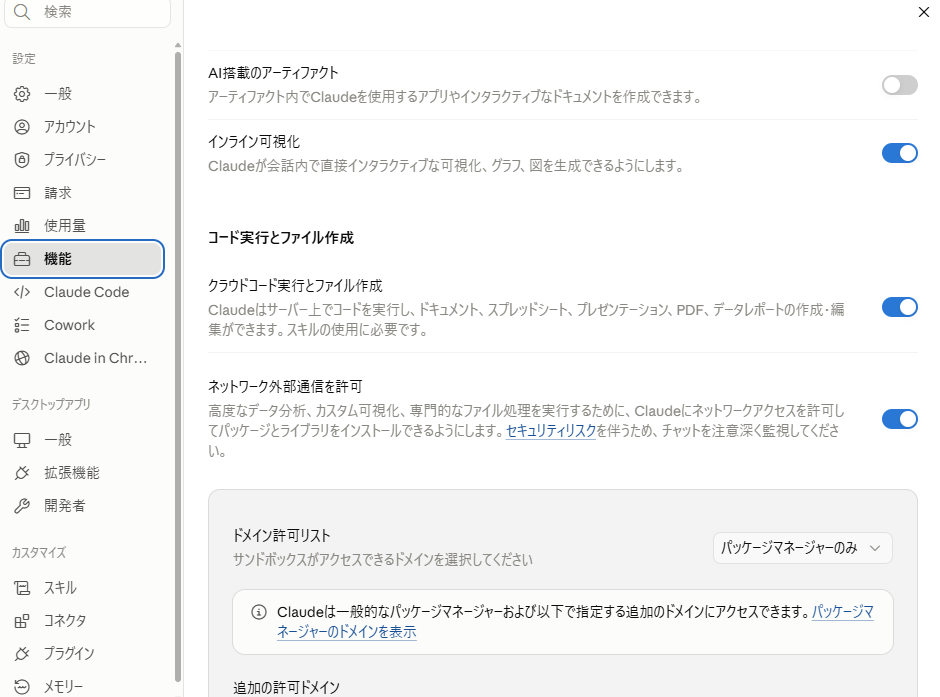
▲「機能」画面の下部。「クラウドコード実行とファイル作成」をオンにすると、Claudeが資料やスプレッドシートなどのファイルを作れるようになります。その際の外部通信は「パッケージマネージャーのみ」に絞られていて、勝手にどこへでも繋ぐわけではないことが分かります。
⑥ コード実行の安全設定
あともう一つ。Claudeがコードを実行したりファイルを作ったりする機能もあるけど、外部との通信は、あらかじめ決められたドメインだけに絞られてるんだ。npmとかpipみたいなパッケージ管理サービスくらいで、変なところに勝手に繋ぎに行ったりはしないよ。

そこも制限されてるんだ、ちょっと安心した。
⑦ まとめ:設定を知れば怖くない
コネクタは”見に行ける範囲”が増えるだけで、危ないことは必ず確認が入る。パソコンの中に手が届くのはPC版だけ。この3つ覚えとくだけで、だいぶ安心して使えるようになるよ!
うんうん、なんかスッキリした!
あ、あと「Cowork」っていう、いろんな作業をまとめて任せられる機能もあるんだけど、それはまた別の記事でじっくり紹介するね。
ちなみに、こうした安心設定を活かして、実際に契約書のような大事な書類をAIに読み込んでもらった話はこちらの記事で紹介しています。


コメント