
この記事でわかること
AIに毎回同じ説明をしていた私が、決まり事を置いておく場所をつくり、話の食い違いが減るまでの記録です。コードを書かない人でも始められる最小の手順と、GitHubが必要になる場面の見分け方がわかります。

AIに仕事を頼むたびに、また同じ説明から始めてない? 私は、ブログのルールも、自分の仕事の事情も、毎回一から話してた。しかも、昨日決めたことも、また最初から説明してる。

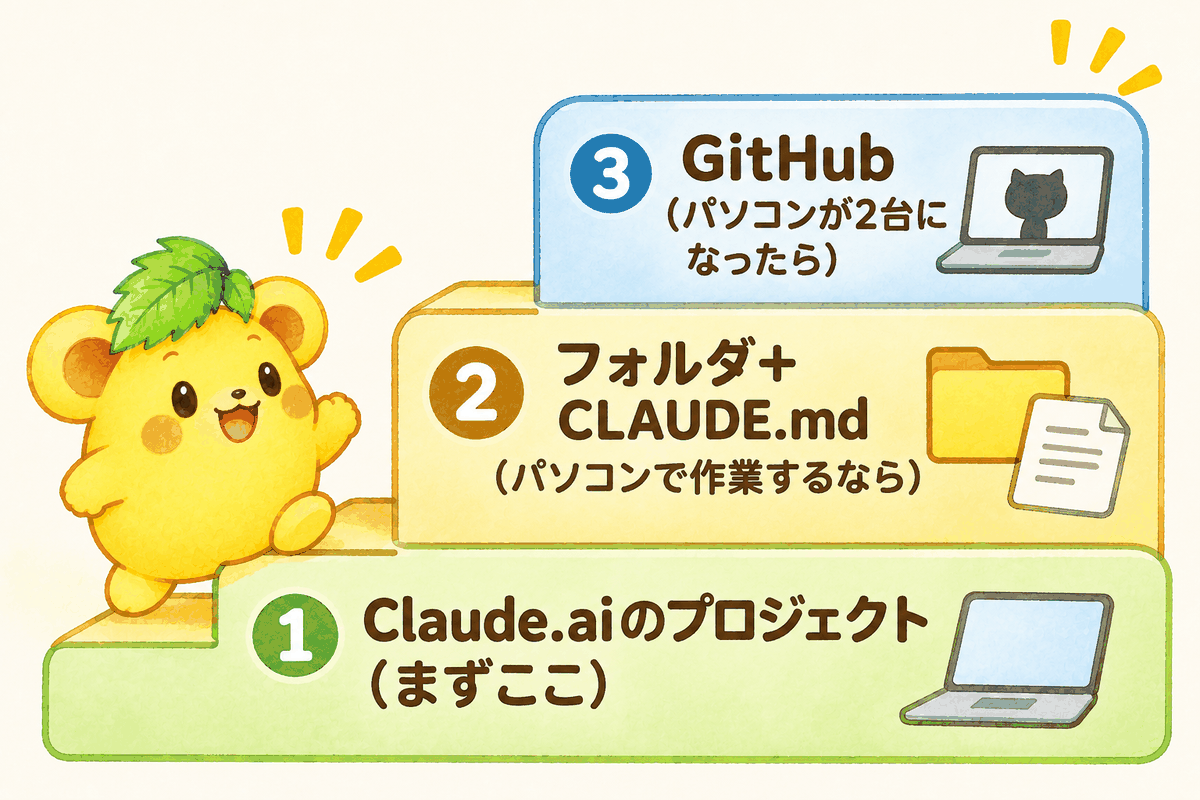
それ、AIの頭が悪いわけじゃないんだ。今日は、その原因と、説明を置いておく場所の作り方を話すよ。先に言うと、最初はClaude.aiのプロジェクトに、数行のルールを書くだけでいい。ほかは、必要になってからで大丈夫。
なぜ毎回説明し直すことになるのか

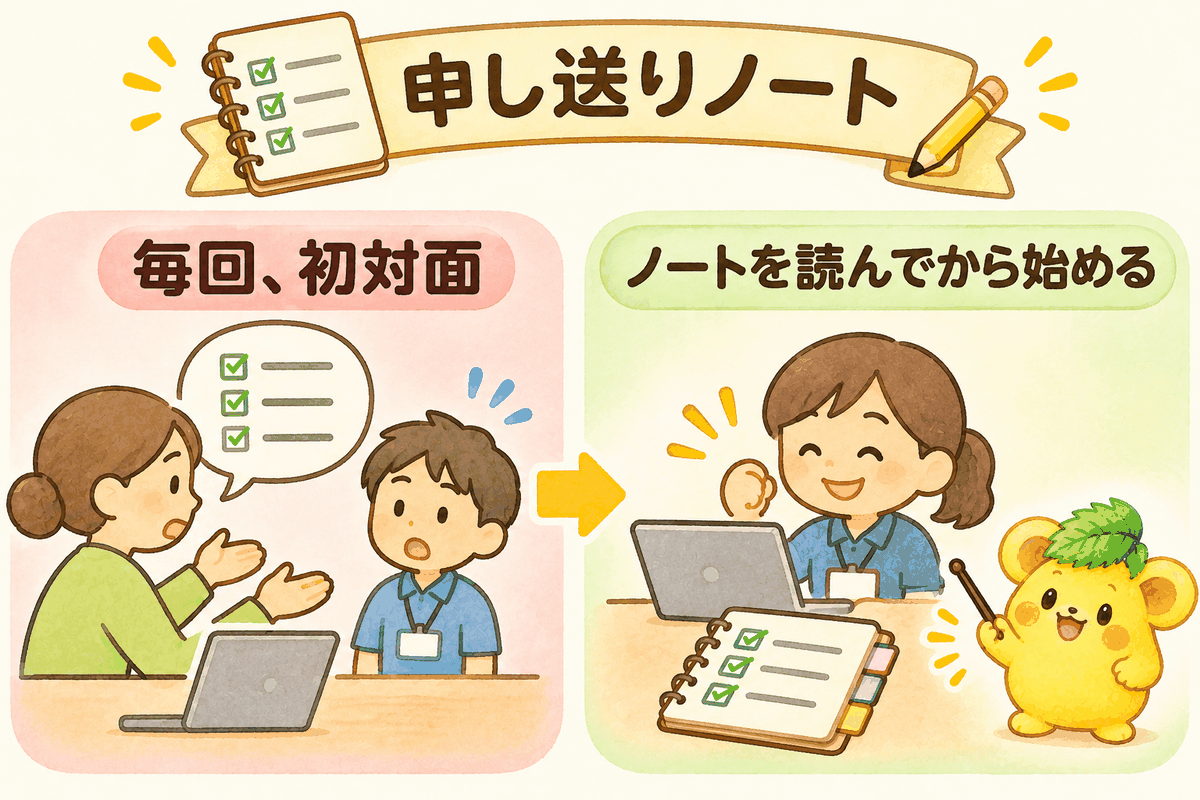
AIは、新しい会話を始めるたびに、前の会話の中身を持ち越さないことが多いんだ。メモリー機能のように、覚えておく仕組みもあるけどね。たとえるなら、毎朝、初対面の新人さんが出社してくるみたいなもの。

だから、昨日どれだけ丁寧に教えても、次の日はまた最初から…。
対策は、AIに覚えさせることではありません。AIが毎回読む「申し送りノート」を、外に置いておくことです。この記事の「置き場」は、全部この考え方でできています。
最初の挑戦:AIの会社をつくろうとして、よく分からず終わった
私がこれを始めたのは、AIを使い始めた4月ごろです。仕組み化の方法を調べて、「AIで会社のような組織を作るといい」と聞き、真似してみました。
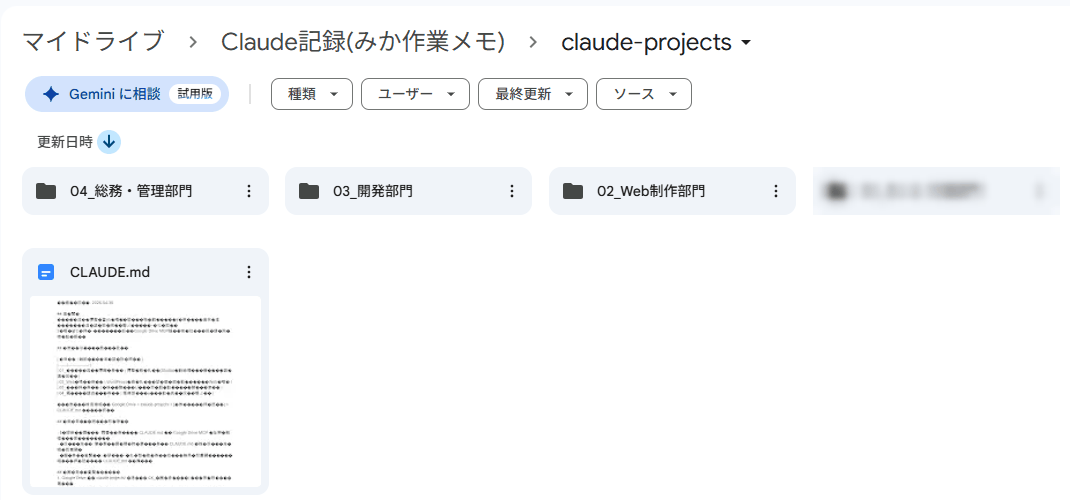
- 部門ごとにフォルダを分ける(仕事ごとの資料室のイメージ)
- 全体のルールを書いたファイルを、一番上に置く
- 作業を始めるとき、「このファイルを読んで、○○部門の作業を始めたい」とAIに伝える
置き場所は、Googleドライブにしました。パソコンが2台あっても、どちらからも同じフォルダが見られるからです。
結果は、正直に言うと、「結局、よくわからず終わった」でした。mdファイルそのものは、分からないことはありませんでした。分からなかったのは、「コードを使う」「エージェントに任せる」がどういうことなのか、どのAIが何をしてくれるのか、どんな仕組みで動いているのか。そこが、最初は皆目わからなかったのです。
「ドライブ」って何?(ここだけ知っておけばOK)
ドライブって、使い始める前は、口で説明されても『えっ?』ってなってた。使い始めたのは、Zoomを管理者側で使うことになって、資料やリンクを送る必要が出てから。使ってみたら、今はめちゃくちゃ使ってる。
ドライブは、インターネット上にある、自分専用の書類棚だよ。パソコンが何台あっても、同じ棚が開ける。正式には『クラウドストレージ』って呼ぶよ。
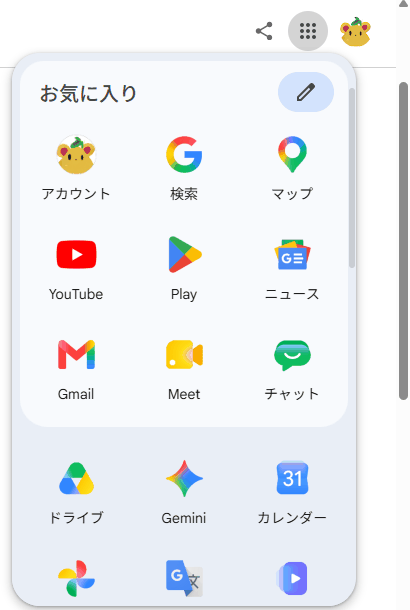
Googleのトップページ右上にある、点が9個並んだマークを押すと、「ドライブ」が出てきます。

説明を聞くより、先に1つ使ってみたほうが早く分かった。だから、まずは資料を1つ置いてみるだけで十分だと思う。
まず試すなら:Claude.aiの「プロジェクト」
コードを書かない人は、ここから始めるのがいちばん簡単だよ。『プロジェクト』は、AIと自分の共通の資料室みたいなもの。
プロジェクトを作ると、次の2つを置けます。ここで言う「プロジェクト」は、Claude.aiのプロジェクトのことです。無料プランでも使えます。
- 指示:毎回、最初に読んでもらうルール
- コンテキスト:参考にしてほしい資料(ファイル)
手順は3つだけです。
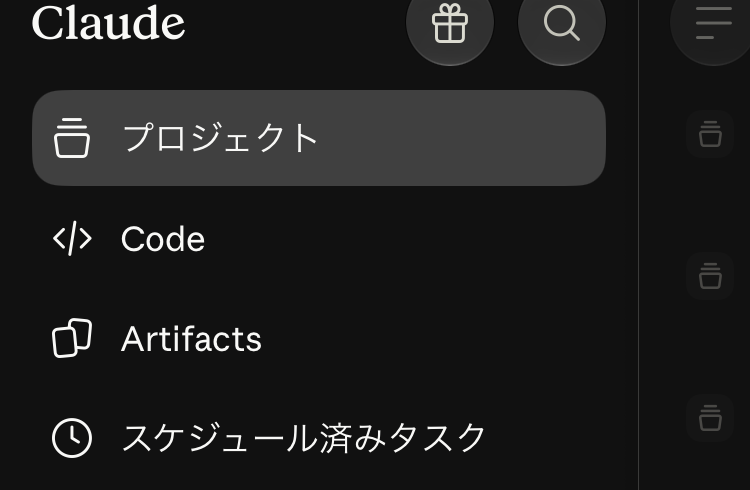
- Claude.aiで、プロジェクトを新しく作る
- 右側の「指示」の「追加」を押して、ルールを書き、「指示を保存」を押す
- そのプロジェクトの中で、会話を始める
「指示」に貼る文章は、たとえばこんな形です。
あなたは、個人事業主である私のアシスタントです。
【私の仕事】(例)ブログの運営と、小さな教室の運営
【文章のルール】やさしい言葉で書く。専門用語は、たとえで説明する。
【やらないこと】決まっていないことを、決まったことのように書かない。
【困ったとき】分からないときは、推測せず「分からない」と答える。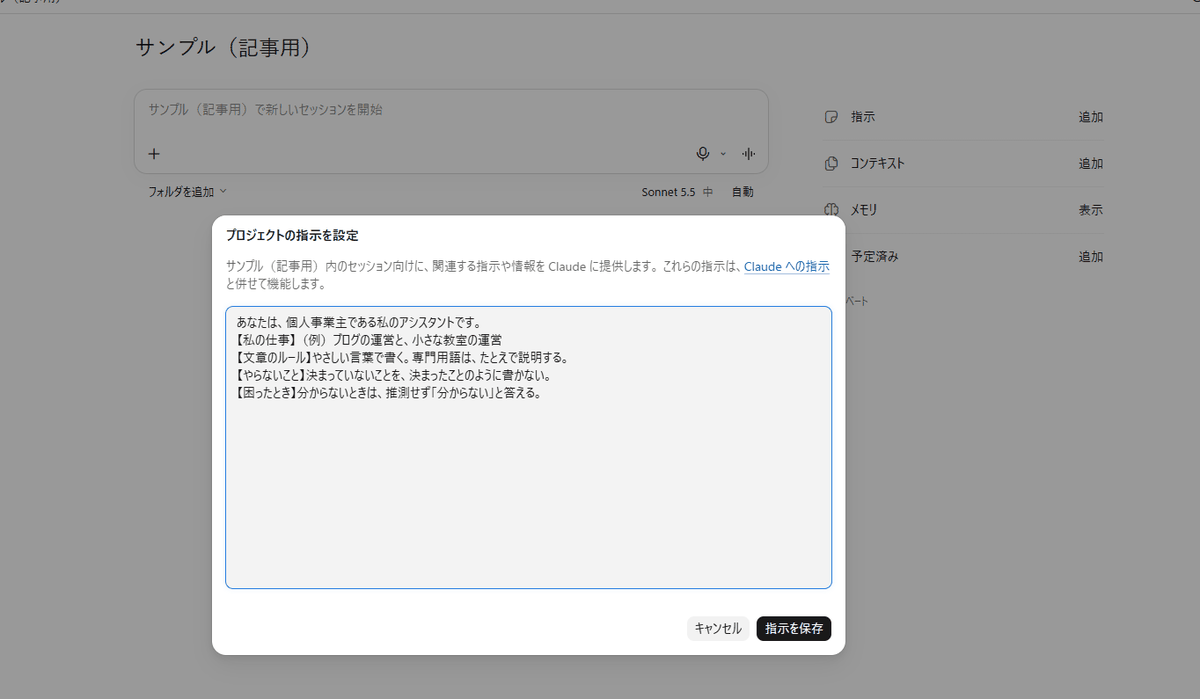
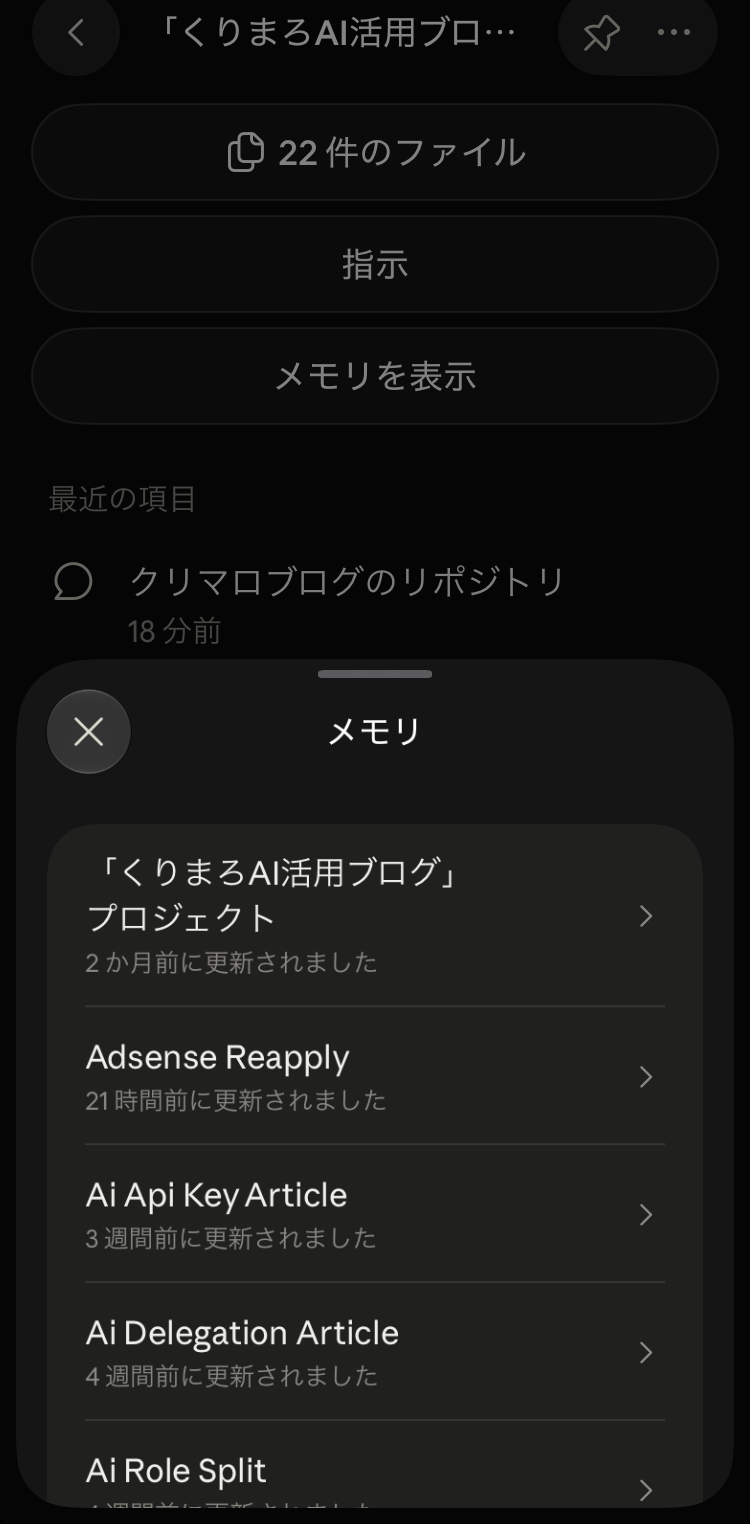
上の画面は、パソコンのデスクトップ版のものです。Webやスマホでは、名前や見え方が少し違うことがあります。
プロジェクトの画面には、「指示」「コンテキスト」のほかに、「メモリ」と「予定済み」もあります。4つの違いは、次のとおりです。
- 指示:私が書く、毎回読んでもらうルール
- コンテキスト:私が置く、参考にしてほしい資料
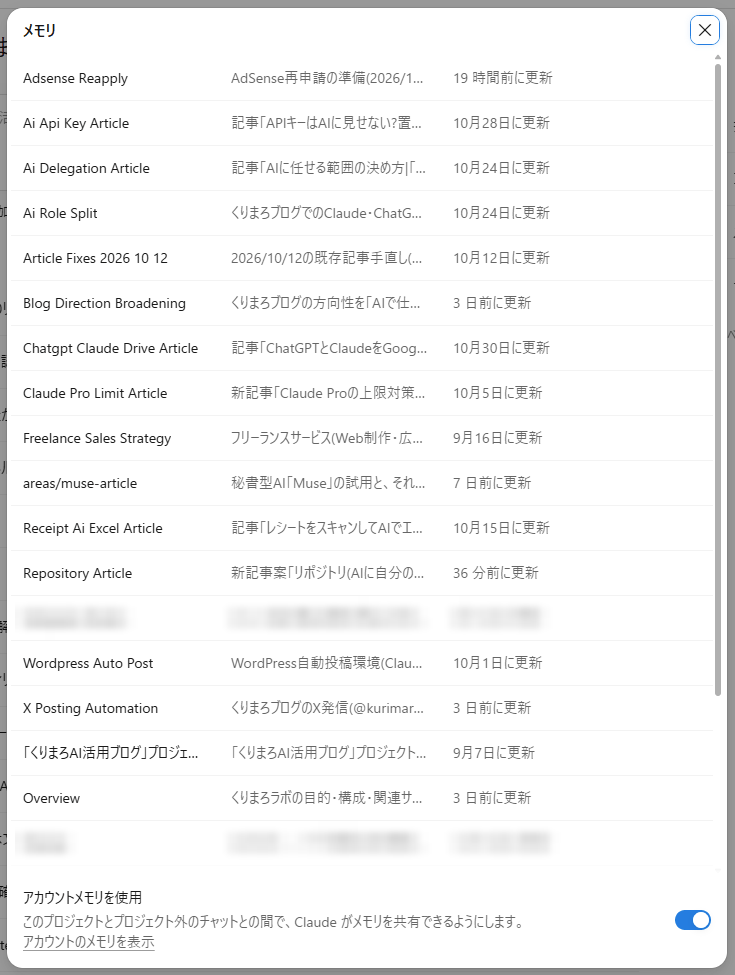
- メモリ:Claudeが、そのプロジェクトの会話をもとに書き足していくメモ。プロジェクトごとに、別々に持つ
- 予定済み:あらかじめ登録しておく作業。私は、確認のリマインドなどに使っている
「メモリ」は、「表示」を押すと、中身の一覧が見られます。私のブログのプロジェクトでは、記事ごとの経緯や、決めたことが、題名つきのメモになって並んでいました。書いているのはClaudeですが、一覧から内容を確認して、直すこともできます。
これだけで、毎回の説明が減るなら、まずここからでいいんだね。
そう。ここから先は、パソコンで作業したい人や、パソコンが2台ある人が、必要になったら読めばいいよ。
チャットのAIと、Claude Codeの違い(私が最初に分からなかったこと)

ここは、チャットしか使わない人は、読み飛ばしてOKだよ。
mdファイルのことは、分からないことは特になかった。分からなかったのは、『コードを使う』とか『エージェントに任せる』って、どうするの?ってこと。どのAIが何をしてくれるのか、どういう仕組みになってるのか、最初は皆目わからなかった。
チャットのAIは、会議室で相談に乗ってくれる人。Claude Codeは、パソコンの中のファイルを読んだり書き換えたり、実行したりして、実際に手を動かす担当者だよ。
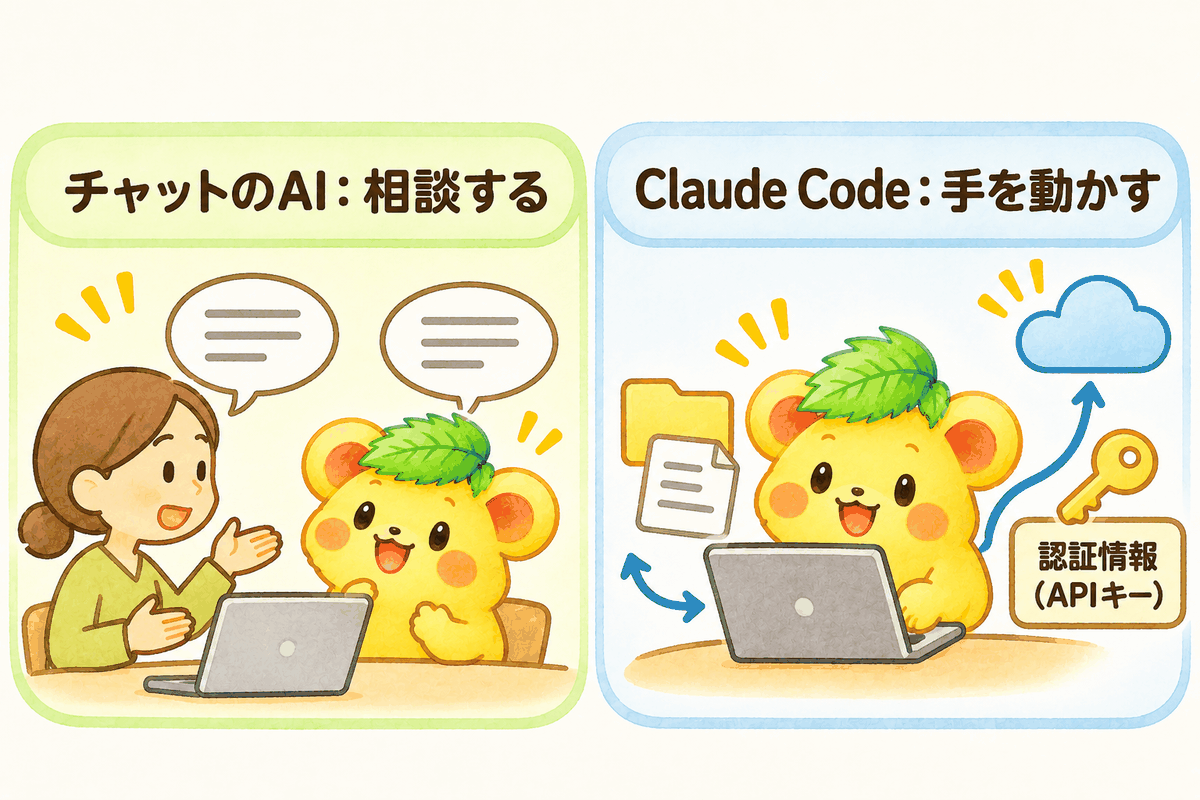
今の私の理解は、次のとおりです。
- パソコンの中に、ファイルがある
- Claude Codeが、そのファイルを読んだり、実行したりしてくれる
- 外のサービス(ブログなど)につなぐ「鍵」を、安全な場所に用意しておくと、外にも書きに行ってくれる
この『鍵』は、家の合い鍵みたいなもの。正式には『APIキー』や『認証情報』って呼ぶよ。合い鍵だから、人に見せちゃだめ。鍵そのものは、指示やファイルに書かないんだ。
鍵を実際にどこに置いて、AIには見せないようにしているかは、別の記事に書きました。
ちなみに、『エージェント』は、目的を伝えると、自分で手順を考えて作業を進めてくれるAIのこと。やっていいことは、こちらで決められるよ。
この違いが分かると、この記事の2つの置き場も整理できます。Claude.aiのプロジェクトは、「ことばで相談するAI」の資料室。CLAUDE.mdは、「手を動かすAI」の申し送りノートです。
次の一歩:フォルダとCLAUDE.md
Claude Code(パソコンの中のファイルを読み書きして作業するClaude)を使う人は、パソコンの中の「フォルダ」と「CLAUDE.md」という名前のファイルが、プロジェクトの指示にあたります。Claude Codeは、作業を始めるとき、作業フォルダにあるCLAUDE.mdを読みます。
CLAUDE.mdは、ファイルの名前だよ。役割は、毎回最初に読んでもらう『申し送りノート』。中身は、ふつうの文字で書くマークダウン形式のテキストなんだ。
# このフォルダについて
ブログ記事の下書きを作るフォルダです。

# 決まっていること
- 文体は、です・ます調
- 公開前に、事実確認を必ずやる

# 作業の前にやること
- 前回の続きなら、メモのファイルを先に読む
ここまでは、パソコンが1台なら、GitHubはなくて困りません。
GitHub(リポジトリ)が必要になる場面
ここから先は、パソコンが2台になるなど、必要になった人だけ読めばOKだよ。
GitHubって、結局、何に使うの?
まず、履歴がつくフォルダがあると思って。ゲームのセーブデータみたいに、『ここで保存』って決めた時点ごとに、中身の状態が記録されていくんだ。失敗したら前のセーブに戻れるし、何を変えたかも見られる。この履歴がつくようにしたフォルダのことを、『リポジトリ』って呼ぶよ。
そのリポジトリの控えを、インターネット上に預けておく場所がGitHubだよ。たとえるなら、貸し倉庫。パソコンが壊れても、新しいパソコンに控えを持ってこられる。ドライブは、置くだけの書類棚だ。履歴が残るのは、GitHubのおかげというより、リポジトリの仕組み(正式にはGit)のおかげなんだ。
私がGitHubを使うようになった理由は、次の3つです。
- パソコンが2台あり、どちらでも同じ状態で作業したい
- 変更の履歴が残る(前の状態に戻せる)
- パソコンが壊れても、控えが外にある
リポジトリは、プロジェクトのテーマごとに分けます。私の場合は、ブログ用と、別のサイト用に分けています。無料プランでも、非公開のリポジトリを作れます。
Claude Codeを始めるとき、画面の下で『環境』を選ぶんだけど、選ぶのは、パソコンの中のフォルダにつながった名前(私の場合は『kurimaro-ai-blog』)なの。仕組みが分かってなかった頃は、選び方を分からないまま始めて、リポジトリのことでAIに指摘されて、『どうしたらいいの?』って、何度も聞いた。
『環境』は、どのフォルダ(リポジトリ)で作業するかを決めるものだよ。Claude Codeは、パソコンの中のそのフォルダのファイルを読んで作業するんだ。
ドライブからGitHubに移した理由
ドライブが使いにくかったから、ではありません。使い勝手では、特に困りませんでした。GitHubは、誰にでも必要なわけではありません。ドライブに置き続けても、困らないと思います。
私の場合は、GitHubに、CLAUDE.mdなど、AIが毎回読む決め事のファイルだけを移しました。理由は、2つです。
- 自分用と仕事用でドライブがごちゃごちゃになり、整理したかった
- 家族も別にドライブを使っていて、混ざるのを避けたかった
GitHubを使い始めた最初の体験は、こちらの記事に書きました。コードを書かない私でも、AIと一緒なら動かせました。
今の私の置き場の使い分け
- GitHubのリポジトリ:AIが毎回読む、決め事のファイル(CLAUDE.mdなど)
- Notion:記事の下書きや、作業の記録
- Googleドライブ:AI同士で共有するルールや、やりとりのメモ(経緯はこちら)
以前はmdファイルに書いていた記録は、今はNotionに置いています。
AIに作業の担当を分ける話(サブエージェント)は、こちらで書きました。
4月の『部門フォルダ』は、資料室を分けるやり方だよ。今の『サブエージェント』は、担当者を分けるやり方だよ。
ChatGPT側の設定
ChatGPTの「プロジェクト」は、同じテーマの会話や資料、決まり事をまとめておく作業場所です。たとえばブログ用のプロジェクトを作れば、記事をチェックするときの役割や文章のルールを、その中の会話で共通して使えます。
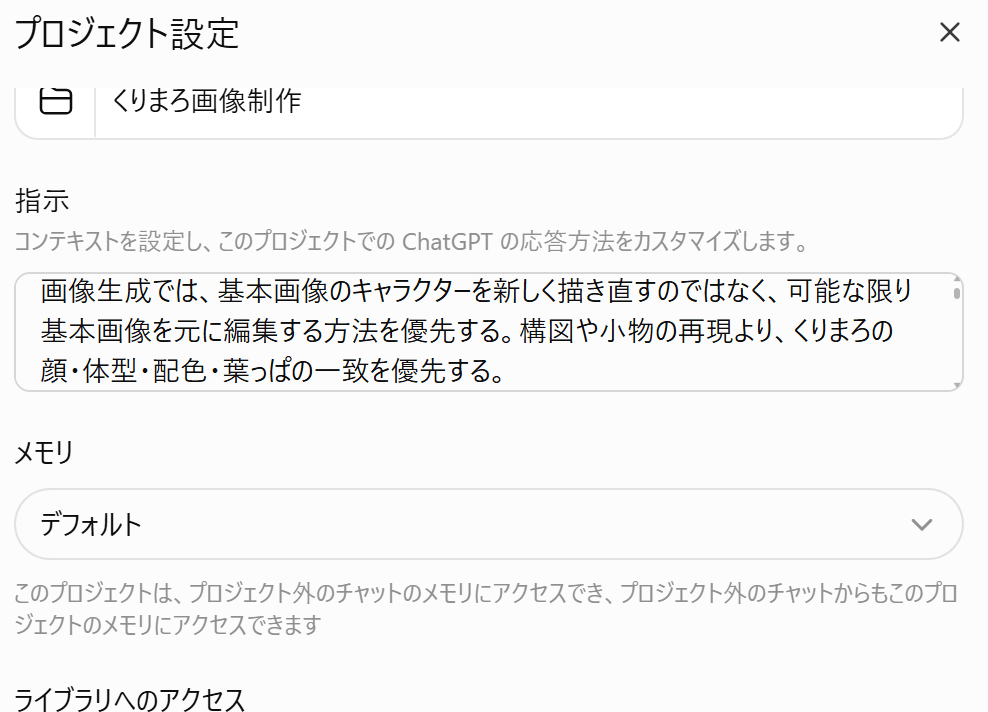
プロジェクトの「プロジェクト設定」を開くと、「指示」の欄があります。ここには、AIに何を担当してほしいか、どんな読者に向けるか、どんな書き方にするか、してはいけないこと、分からないときの対応などを書きます。私の場合は、ChatGPTには読者目線のチェックを任せ、記事の書き換えや公開は勝手にしない、という役割分担が大切な決まり事です。最初から長く書く必要はなく、数行から始められます。
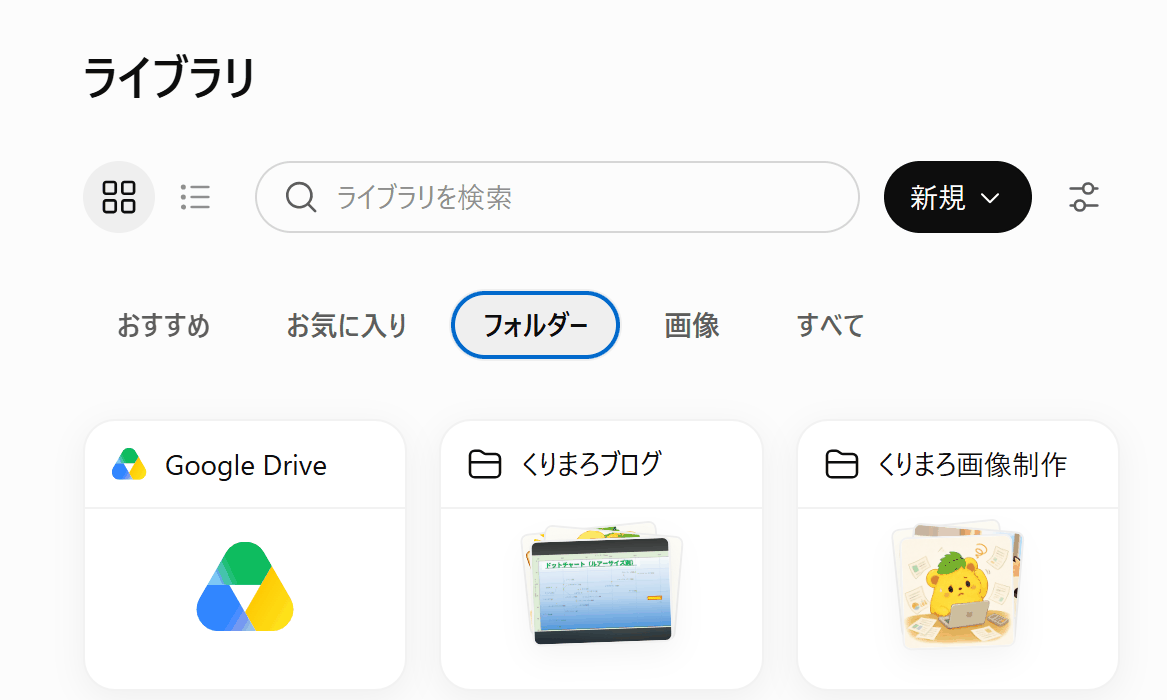
一方、「ライブラリ」は、ChatGPTにアップロードした資料や、作成したファイルを後から探して再利用するための保管場所です。左のメニューの「ライブラリ」から開けます。プロジェクトの「指示」は仕事の進め方を伝える場所、ライブラリは資料や成果物を見つける場所、と考えると区別しやすくなります。
Claude側のプロジェクトも、指示や資料をまとめるという基本の考え方は似ていますが、画面の構成や機能は同じではありません。
使ううちに、話の食い違いがなくなった理由
最初のころは、AIが頓珍漢なことを言うことがよくあった。たとえば、ブログを書くときの文体や、くりまろとみかの言葉遣い、説明する役がどっちか、対話にするか説明文にするかが、毎回ばらばらだった。そこで、決まり事を作ったら、指摘することがあまりなくなったの。今も、たまに出ることはあるけどね。AIって、ずっと使ってると成長するのかな?
使っている最中に、AIがみかとの会話から学んで、その場でかしこくなるわけではないよ。育ったのは、みかが渡している『申し送りノート』のほうだと思う。ノートに、経緯や決め事が増えるほど、初対面の新人さんが、事情を分かったベテランに近づくんだ。
ちなみに、Claudeのプロジェクトには、前のセクションで書いた「メモリ」もあります。ここに、Claudeが書いたメモが増えていきます。ですから、「ノートが育つ」というのは、私が書く指示だけでなく、AIが書き足すメモも含んでいると思います。ただ、食い違いが減った理由のうち、どれがどれだけ効いたのかは、私には切り分けられていません。
決まり事の書き方は、たとえばこんな形です(私のものを簡単にした例です)。
【記事の書き方】
- 地の文は、です・ます調
- 会話の言葉遣いは、キャラクターごとに決める(例:くりまろは、ため口)
- 体験を話すのは「みか」、説明するのは「くりまろ」
- 対話にするか、説明文にするかは、記事の種類ごとに決める
【役割】
- あなた(AI)は、下書きを作る担当。公開するかどうかは、私が決める
- 事実の確認が必要なところには、印をつける
うまくいかなかったこと・注意点
- 最初は、仕組みを大きくしすぎた(会社のような組織を、一度に作ろうとした)
- 仕組みが分からないまま始めて、リポジトリのことでつまづき、何度もAIに聞いた
- 決まり事を作っても、食い違いが、たまに出ることはある
- ルールを書きすぎると、AIも自分も追えなくなる。まず数行から
- パスワードやAPIキーは、指示にもファイルにも書かない
どんな人に役立つか
AIに毎回同じ説明をしていて、面倒だと感じている人。まずは、プロジェクトの指示欄に、数行のルールを書くだけで始められます。
まとめ
結局、最初は小さくでよかったんだね。

そうだね。まず指示を数行。パソコンが2台になったら、リポジトリを考える。それでじゅうぶんだよ。


コメント