
この記事でわかること
AIにAPIキーの値を渡さず、置き場所の記録だけ残してもらう運用の流れと、そのまま使える頼み方がわかります。キーがうっかり画像に写り込んだときも取り返せるよう、AIに指摘された失敗談をもとにした三段構えも持ち帰れます。

AI連携を始めたら、いきなり「APIキー」を用意してくださいって言われて。これ、どこに置けばいいの?って手が止まったの。同じところで固まった人、きっといるよね。今日は、キーの置き場所をどう決めて、AIとどう付き合っているかを話すね。AI連携を始めたばかりの人に向いた話だと思う。
APIキーとは?
そもそもAPIキーって、何なの?

まず、APIは、サービス同士がやりとりするときの窓口のこと(正式にはApplication Programming Interfaceの略だよ)。その窓口を通るための入館証が、APIキーなんだ。この入館証を持っている人は「正式な関係者」として扱われる。だから落とすと、他の人に使われちゃう。WordPressのアプリケーションパスワードも、入館証としての役割は同じだよ。
私の運用:値は渡さず、置き場所の記録だけ渡す

私のやり方はシンプルで、キーの値は基本的にAIに渡さないの。キーを発行したらコピペでパスワードをまとめて保管するアプリの1Passwordに保存して、チャットには貼らない。AIには「見せないでね」とも伝えてる。
反対に、AIのほうから「私には送らないでね」と言ってくれることもあるよ。Xの2段階認証を設定していたとき、バックアップコードが出たら1Passwordに保存して、私には送らないでね、と先に言われたの。

その代わり、「このサービスのキーを、1Passwordのここに入れたよ」という記録だけをAIに持ってもらってる。項目の名前の付け方は、AIに相談して決めたよ。中身は見せてないけどね。
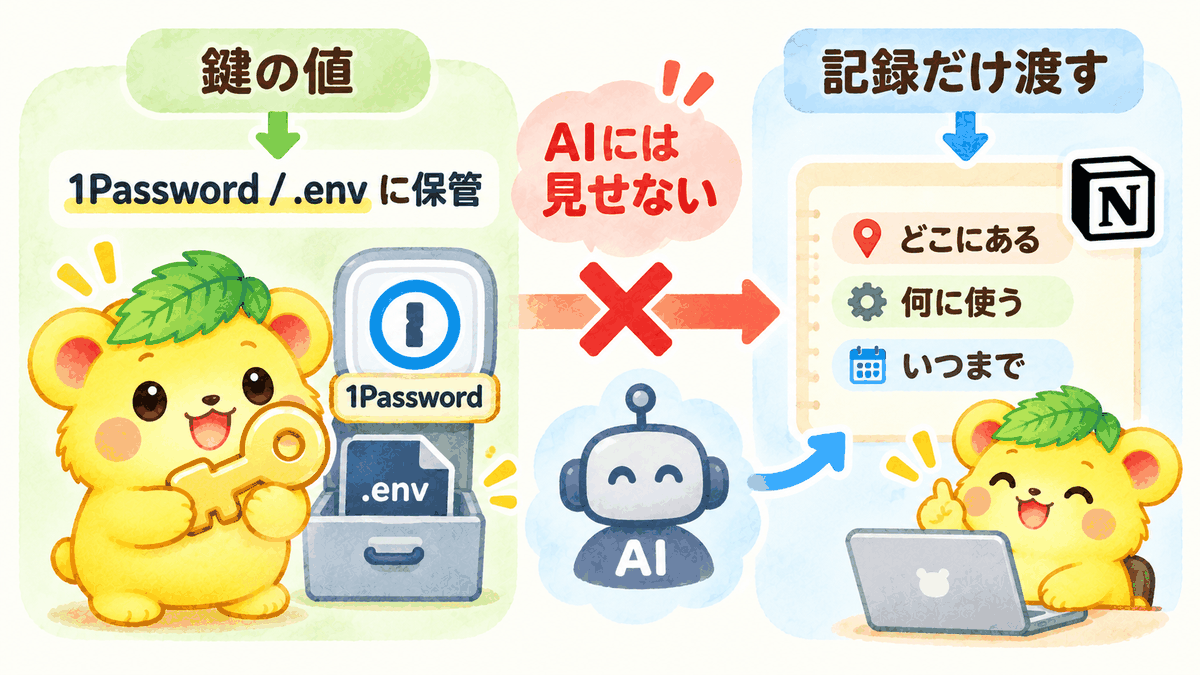
流れはこう。
- キーを発行して、1Passwordにコピペで保存する(値はチャットに貼らない)
- チャットで「〇〇キーを、ワンパス(1Passwordのこと)に入れたよ」と伝える
- 「記録しておいて」と頼む(AIに渡す引き継ぎノートを書いてもらうこと。記事のことはNotionの記事ページに、記事以外のことはNotionの作業ログ(作業の記録ノート)に、AIが書いてくれる)
- 忘れたとき、AIに聞くと記録から「ワンパスに入っています」と教えてくれる
記録に入れるのは、保管場所・使い道・期限など。たとえばBufferのキーなら「権限3つ、期限11/8、1Passwordと.envに保存」という感じ。値は入れてないよ。

私がいちばんよく言うのは、こんな感じ(キーの名前は、自分のものに置き換えてね)。
Bufferキーを、ワンパスに入れたよ。
記録しておいて。このあとに、「他にも一緒に記録しておくことある?」って聞くことも多いよ。
なぜ「記録しておいて」と頼むの?
毎回「記録しておいて」って頼んでるんだけど、「なんでわざわざ頼むの?」って思う人もいるよね。
AIは、会話が新しくなると、前の会話の中身を基本的に持ち越さないんだ。たとえるなら、毎回まっさらな状態で会う、記憶のないアシスタントだね。メモ機能や設定ファイルみたいに、読みに行く仕組みがあるときだけ、そこに書いてあるものを読み直すんだよ。覚えているんじゃなくて、読み直しているんだ。「記録しておいて」は、付箋やノートに書いて机に置いてもらうこと。次に会ったときは、そのノートを読んで続きの仕事をする。だから「AIが覚えていてくれる」と思い込まないほうがいい。
見に行く場所は、AIや設定で違う。いちばん確実なのは、みかが書いたとおりに残っているNotionなどの記録だよ。
このあたりの仕組みは、ブログが続かなかった私が、AIに作業の記録を残してもらうことにした話にも書いたよ。
渡したもの・渡していないもの
ここは人によって感じ方が違うところだと思う。AIにどこまで権限を渡すかは、個人が自分で決めることだから。私は、全部をAIに渡すのはどうなんだろうって感じたの。だから「私はこう線を引いた」って話として読んでね。
- 渡していないもの:キーの値そのもの(基本は。うっかり見せてしまった例外は、あとの失敗談に書きます)
- 渡したもの:項目名の相談、どこに保存したかのメモ、使い道と期限の記録
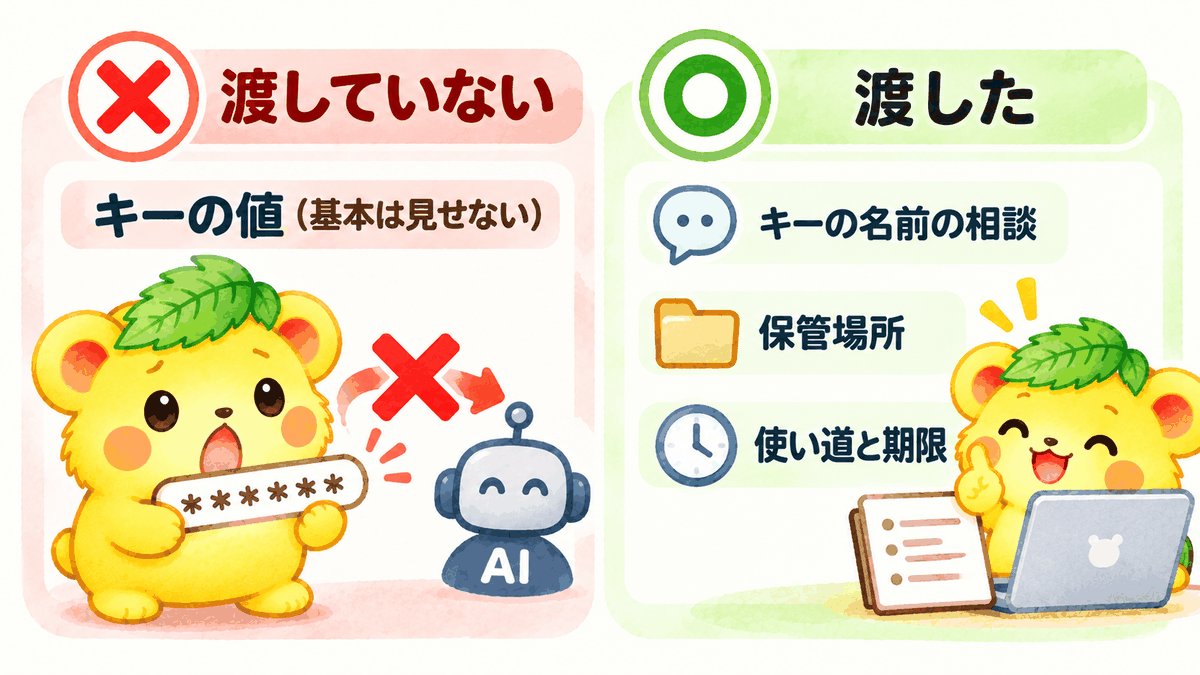
ほかのやり方を否定したいわけじゃなくて、私が自分の理由で、この形にしたってことだよ。正解はひとつじゃないと思うんだ。AIにどこまで任せるかの考え方はAIに任せる範囲の決め方|「取り返しがつくか」の線引きに書いたよ。その記事の最後で、パスワードや顧客の情報のようにAIに渡した時点で取り返しがつかないものは別に考える、と書いたんだけど、この記事が、その「別に考える」の中身だよ。
別のパソコンで困ったとき、AIが案内してくれる
別のパソコンで作業したとき、.envがそのパソコンには別ファイルで、Bufferのキーが入ってなかったの(10/15)。そのとき、AIが「1Passwordに入っているキーを貼ってください」と保管場所を案内してくれて。貼る先は、AIのチャットじゃなくて、自分のパソコンの.envだよ。キーの値は見せないまま、1Passwordから取り直して追記して、予約を実行できたよ。重要なキーは1Passwordに入れる習慣が定着したから、置き場所を忘れてAIに聞く場面は、ほとんどないんだけどね。もし探し回っていたら数分はかかっていたと思うけど、聞いたらすぐ分かったよ。
.envは、秘密の値をプログラム本体とは別にしまっておく、専用の引き出しみたいなファイルのこと(正式には、環境変数を書いておく設定ファイルだよ)。引き出しはパソコンごとに別だから、別のパソコンには自動では中身が入らないんだ。
ちなみに、.envはGitHubには上げない設定にしてるよ。でも、AIが開けば読めちゃうから、「見せない」のは仕組みじゃなくて、私のルールなの。

フォルダの中で作業するAIの助手は、そのフォルダのファイルを開けるんだ。だから.envも、設定で止めていなければ、開けば読めちゃう。鍵のかかっていない引き出しに、「見ないでね」と貼り紙をしているようなものだね。
うっかり写り込んだ失敗談
見せない運用にしているつもりでも、失敗はしたの。9/11、WordPress自動投稿の記事の画像を差し替えているとき、診断画面のスクショにアプリケーションパスワードの値が写ってたの。自分では全然気づいてなかった。
そのスクショをチャットに貼ったら、AIに「写り込んでいます、大変です」と指摘されて、すぐ変えるように言われたの。見せるつもりはなかったのに、画像に写っていてAIに見えちゃったんだよね。公開記事に一時的に出てしまっていたから、メディアライブラリから完全に削除して、パスワードを取り消して再発行。.envと1Passwordも更新したよ。
自分では安全にやっているつもりでも、気づかないうちに出していることがあるって、本当に実感した。
だから「気をつける」だけじゃなくて、仕組みで備えるのが大事。三段構えにするといいよ。①自分で隠す(マスクする、キーが出る画面は撮らない)。
②は、このブログに画像をアップロードする直前に、image-checkerっていう自作のAIの助手を呼んで見てもらってるの。作った経緯はClaude Codeで作るWordPress自動下書き投稿の仕組み——記事制作フローに組み込むまでに書いたよ。
アップロードの出口に立つ警備員みたいなものだね。見てもらうのは、自分で隠したあとの画像だよ。キーや名前、メールアドレスみたいな出してはいけないものが写っていないかを見直して、問題があれば止めて知らせてくれる。ただ、万能じゃないから、もし写っちゃったら、③そのキーを再発行する。見られた事実は消せないから、鍵そのものを作り直して、使えなくするんだ。①②③で1セットだよ。
だから私のルールは、「基本は見せない。うっかり見せちゃったら、再発行して作り直す」なの。
後始末で気をつけていること
- パソコンを2台以上使っているときは、.envはパソコンごとに別々のファイルで、自動では共有されない。2台目のパソコンで自動投稿や予約を動かすときは、キーを取り直して追記する
- Bufferのキーは期限が30日(11/8)なので、更新したら1Passwordも直す(Bufferの話はX予約投稿をAIで自動化。Buffer APIで予約までに書いています)
- WordPressのアプリケーションパスワードは、どのパソコン用か分かるように、パソコンごとに別の名前で発行している(詳しくはWordPress自動投稿、401エラーの沼にハマった話(.htaccess→wp-config→WAF→結局アプリパスワード)に書いています)
まとめ

完璧に守る方法じゃなくて、気づかないことがある前提で、取り返せるようにしておく。それが私の結論かな。1Passwordの使い方や復元コードの備えは、1Passwordを5年使って分かったこと|使い方と復元コードの備えに書いてるよ。

置き場所は、記録に残してもらう。値は、自分で守る。今日の入館証の話はそんな感じだね。


コメント