
※この記事にはアフィリエイト広告(プロモーション)が含まれます。
この記事でわかること
レシートや伝票を1枚ずつ打ち込む作業を、スキャンして画像を渡し、AIが仕訳の案にまとめたエクセルを確認して取り込む流れに変える手順がわかります。ゆうちょの整理番号で月がずれた失敗と、AIに渡したルールの文も持ち帰れます。

レシートって、月末にまとめて1枚ずつ見ながら画面に打ち込むの、しんどいよね。うちは年に100枚くらいあって、カード払いを増やして減らしてるのに、それでも残るの。今日は、その残りの紙のレシートやゆうちょの伝票を、AIに任せてみた話をするね。
以前のやり方:1枚ずつ見て、画面に打ち込んでいた
以前は、レシートや振替伝票を1枚ずつ見ながら、会計ソフトの画面に手で打ち込んでいました。手打ちをできるだけ減らしたくて、支払いはカードを使うようにしています。マネーフォワードに連携の設定をしたカードなら、明細が自動で取り込まれるからです(連携できるカード会社は決まっています)。それでも、年に100枚前後(体感です)のレシートや伝票は残ります。
今のやり方:スキャンして画像を渡し、エクセルで受け取る
今は、残った紙を次の4つの流れで処理しています。
- 紙をスキャンして、画像にする
- 画像をAIのClaudeに渡して、仕訳の案をエクセルにまとめてもらう
- エクセルの内容を、自分の目で確認する
- CSVファイルにして、マネーフォワードの仕訳帳にインポート(取り込み)する
AIがやるのは、エクセルにまとめるところまでです。帳簿に入れるのは自分で、AIがいきなり本番の帳簿に入れることはありません。

「仕訳」とか「勘定科目」って、最初は何のことかわからなかったんだよね。

勘定科目は、お金の出入りを分けて入れる引き出しのラベルだよ。「通信費」の引き出し、「教材費」の引き出し、「売上」の引き出し、っていうふうにね。「仕訳」は、どの引き出しに、いくらの出入りがあったかを書き残すことなんだ。
1. 画像にする
画像にする方法は、環境によって2通りあります。
- コピー機がある場合:コピー機でスキャンして画像にし、パソコンに送ります。コピー機の機種は問わず、画像にできれば使えました。
- コピー機がない場合・少量の場合:スマホのスキャン機能で撮ります。以前はGoogleフォトスキャンも使いましたが、最近はGoogleドライブのスキャンを使っています。どちらもかなりきれいに取れました。画面は端末によって違います。
2・3. AIにエクセルにまとめてもらい、3つを確認する
画像をClaudeに渡して、エクセルにまとめてもらいます。エクセルには、仕訳の案(どの項目に、いくらの出入りがあったかを、帳簿に書き残す案)が並びます。確認するのは、勘定科目・日付・金額の3つです。
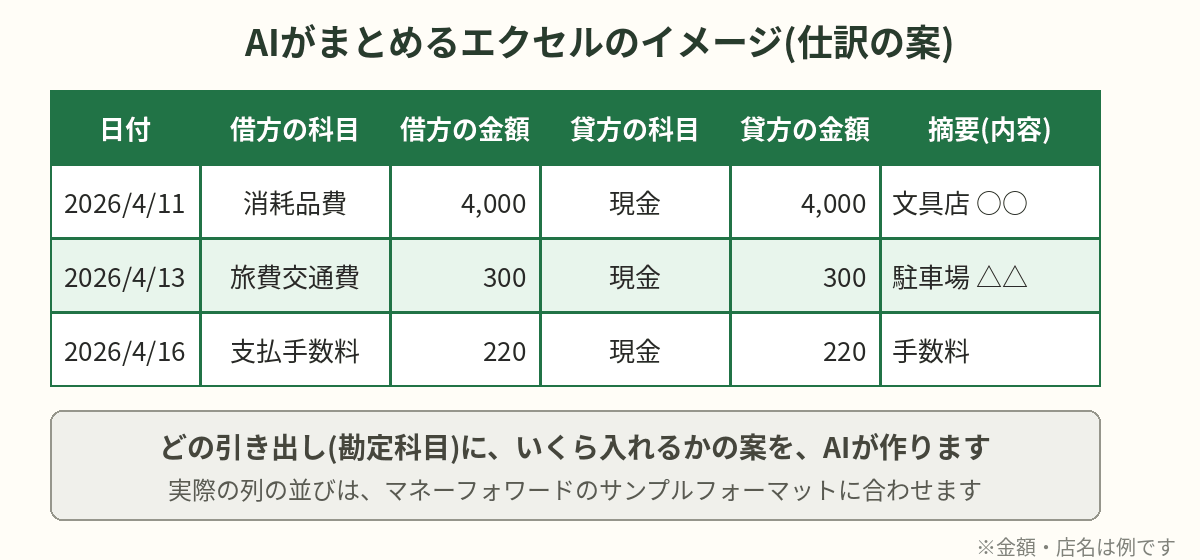
4. CSVにして、マネーフォワードの仕訳帳に取り込む
確認できたら、CSVファイルにして、マネーフォワードにインポート(取り込み)します。CSVにする作業は、Claudeに「CSVファイルにして」と頼めば作ってもらえます。自分でやるなら、エクセルの「名前を付けて保存」で、形式にCSVを選びます。去年は自分で変えていましたが、今回はClaudeに頼んだと思います。
取り込み口は、「会計帳簿」の「仕訳帳」画面にある「インポート」から、「仕訳帳(CSVファイル)」を選んで開きます。勘定科目(借方・貸方)や金額まで入った、仕訳の形のCSVを取り込む画面です。
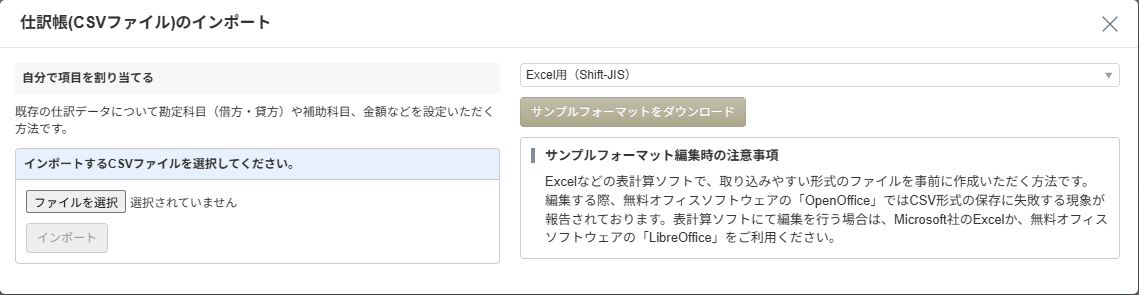
この画面には、「サンプルフォーマットをダウンロード」があります。エクセルは、このサンプルに合わせて作ると間違いがありません。文字コードは、エクセルで保存するなら「Excel用(Shift-JIS)」を選びます。注意書きには、無料のOpenOfficeではCSVの保存に失敗することがあるので、MicrosoftのExcelか、LibreOfficeを使うように、と書いてあります。
登録済みの勘定科目の名前と合わないときは、取り込み中に「追加」か「変換」を選ぶ画面が出ます。内容を確認して「保存」を押すと、仕訳帳に入ります(公式の手順)。
インポートの入口は2か所あります
マネーフォワードには、インポートの入口が2か所あります。違いを簡単にまとめます。
- 仕訳帳の画面:勘定科目(借方・貸方)まで入った、仕訳の形のCSVを、そのまま取り込みます。私が今回使ったのは、こちらです。
- データ連携の画面(下の画像):「銀行・カード等のサイトからダウンロードした取引明細」(CSV)と、「エクセルに手入力した取引明細」(エクセル)の2つのボタンがあります。日付・内容・金額の明細を取り込む入口です。エクセルのボタンの説明には、取り込んだあとに「連携サービスから入力」で登録すると、仕訳になると書いてありました。
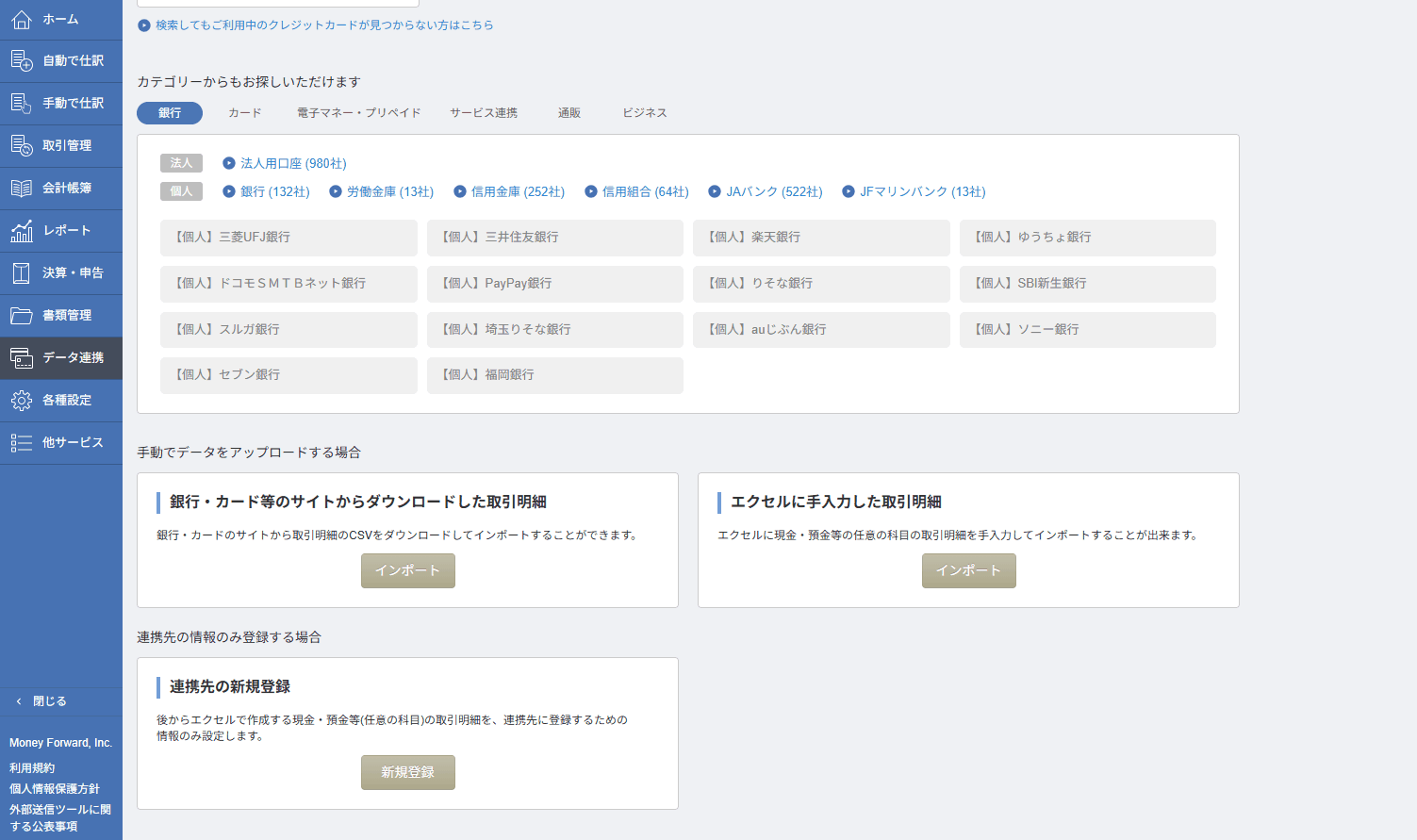
AIに勘定科目まで考えてもらって、仕訳の形で取り込みたいなら仕訳帳。日付と金額だけを渡して、あとから自分で科目を選びたいなら、データ連携の画面、という使い分けになります。
なお、マネーフォワードのインポートには、登録済みの仕訳との重複チェックがありません(公式の説明)。同じファイルを2回取り込むと、同じ仕訳が2回入るので、取り込むのは1回だけにします。
この方法では、MCPでの連携は使いません。エクセルで受け取って取り込むだけなので、連携の設定をしなくても真似できます。
かかった時間と、紙の扱い
時間を正確に計ったわけではありません。ただ、スキャンから取り込みまでは、数十分で済んだように思います。1枚ずつ見て打ち込む作業がなくなり、スキャンして一気に渡し、まとまったエクセルを確認して取り込むだけになったので、かなりの時短になったと感じています。なお、スキャンしても紙は念のため保管しています。減ったのは打ち込む手間で、紙の保管は変わっていません。
会計ソフトは、弥生からマネーフォワード クラウド確定申告に乗り換えています。乗り換えの経緯は弥生→マネーフォワード乗り換え実録。AIがいたらどう変わる?に書きました。
つまずいた点:ゆうちょの整理番号で、月がずれた
ゆうちょ銀行の振替明細票には「整理番号」があります。最初にAIに読み取らせたとき、この番号をただの管理番号だと思ったのか、AIがまとめたエクセルの日付が、本来の取引日とずれていました。エクセルの日付を見てすぐに違和感があり、取り込む前に気づけました。

日付がおかしいのはすぐわかったよ。振込のあとにもらう紙の日付の書き方と、AIがまとめた日付を見比べたの。ほかは西暦で揃うのに、紙は和暦だから、年の表記が変わるでしょ。それで、整理番号の頭が和暦の年と月だってわかったの。
みかの手元の伝票だと、整理番号の頭に和暦の年と月が入っているみたいだね。送り状の番号の頭に、発送月が隠れているようなものだよ。たとえば「08-04-」なら令和8年4月で、西暦だと2026年4月になるんだ。
AIには、この読み方を次の文にして渡しました。
ゆうちょ銀行の振替明細票の「整理番号」は、先頭の数字が令和の年と月を表します。
例:「08-04-」は令和8年4月(2026年4月)です。
必ず西暦に直して、帳簿に書く日付(記帳日)に使ってください。
この読み方は、公式の説明を見つけられなかったので、私の手元の伝票で確かめたものです。ご自分の伝票でも確かめてください。
自分の書類に特殊な読み方があるなら、先に文章にして渡しておくと、同じ間違いを防ぎやすくなります。
ちなみに:MCPでAIが直接登録する方法もあります
マネーフォワード クラウドとClaudeをMCP(AIとサービスをつなぐ仕組み)でつなぐと、AIが仕訳を参照するだけでなく、登録や更新まで操作できます。この記事の方法では使っていませんが、私はつないでいます。つなぎ方と権限設定の苦労は、マネーフォワード×Claude連携でつまずいた権限設定の実録に書いています。
MCPは、AIとサービスの間にある通用口みたいなものだよ。通用口の鍵(権限)を渡した分だけ、AIが中で作業できるんだ。
ただし、いきなり本番に登録させることは、今のところしていません。毎回AIが「これでいいですか?」と聞いてくるので、確認してからOKを出します。
任せる範囲が広がるほど、整理番号のような「うちの書類だけの読み方」を、先に教えておく大切さが増します。
紙のレシートではなく、カードの明細を、去年の仕訳を前例にしてAIと一緒に登録した話は、クレジットカードの仕訳をAIで。去年の仕訳を前例にした実録に書いています。
ここはAIではうまくいかなかった
整理番号の読み違いは、AIが書類の中の「隠れた決まり」に気づけなかったことが原因でした。人間なら「これ、日付が入ってるやつだよね」と流せることも、AIには言葉にして渡さないと伝わりません。ただ、つまずいたのはこの1点だけで、全体としては思いのほかすんなり進みました。
まとめ
年に100枚前後のレシートや伝票を、1枚ずつ手で打ち込んでいる個人事業主には、スキャンして画像を渡す方法が合うと思います。コピー機があればそれで、なければスマホのスキャンで取り込めます。

手で打ち込む作業はなくなったけど、日付の読み方みたいな「うちだけのルール」は、先に教えておかないといけなかったよ。
AIは、初めて書類を見る新人みたいなものだね。読み方をメモにして渡しておけば、間違いを防ぎやすくなるよ。
どの会計ソフトに乗り換えるか迷っている方は、4社を比べた【会計ソフト実践編】会計ソフト4社比較ー弥生からの乗り換え実体験と、青色申告65万円控除のために知っておきたいことも参考にしてください。マネーフォワードを試してみたい方は、こちらです。
※以下はアフィリエイト広告を含みます。

コメント