
この記事でわかること
Xの投稿を続けたいのに、毎回その時間に画面を開く余裕がない人に向けて、「Buffer」という予約投稿ツールを無料で使う手順をまとめました。本文と画像、記事URL(スレッド)まで先に入れておけば、投稿する時刻に画面の前にいなくても出せるようになります。

記事を公開したあとに、Xへ投稿する作業も残っていて。その手間を減らしたくて、予約投稿を試してみたの。それに私自身、SNSが苦手で。あまりSNSの画面を見たいほうでもないし、不安もあるから。

今日は、みかが「Buffer」というツールを無料で試した記録を話すよ。つまずいたところも、そのまま出すね。
ChatGPTに聞いて、まずBufferを試すことにした

ChatGPTに「Xの発信は自動化できる?」って聞いたの。返ってきたのは、「Xを交流の場じゃなくて、ブログの発信先と割り切って、投稿作業を自動化する」っていう考え方と、「まずBufferを試す」っていう提案だった。
Bufferは、投稿を先に作っておくと、決めた日時にXへ出してくれる「予約投稿ツール」だよ。先に書いた手紙を、決めた時刻にポストへ入れておいてくれる係、みたいなものだね。
Xにも、標準で予約投稿の機能があるよ。ただ、スレッドをまとめて予約できるかは、公式ヘルプでは確認できなかった。みかは、この時は知らなくて、Bufferで試したんだ。
AIの案は、「それって何?」といろいろ調べて、リスクとかいろんな点で大丈夫だったら採用するの。これが私のやり方なの。
題材にしたのは、公開した記事「AIの下書きをそのまま出さない。公開前に直す4つのこと」のX投稿。①実験開始は手で出して、②結果と③失敗・気づきを、Bufferで予約したよ。
Bufferで予約投稿を作る手順(無料)
みかが実際にやった順番を、そのまま並べるよ。まず全体の流れを見て、そのあと1つずつ、画面つきで話すね。
- Bufferの無料アカウントを作る
- ブログ用のX(@kurimaro_jp)をつなぐ
- 「投稿を作成する」画面で、本文を入れる
- 画像を付ける
- 「スレッドを開始」で、2本目に記事のURLを入れる
- 日付と時刻を決めて、予約する
手順1:Bufferの無料アカウントを作る
みかは、Googleのアカウントで登録しました。登録の途中で、「どんなツールを使っているか」などのアンケートが出ます。答えなくても進められて、「Skip」を押して大丈夫でした。
手順2:ブログ用のXをつなぐ
登録が終わると、ホーム画面が開きます。「Free Plan」「0/3 channels connected」と出ていて、まだ1つもつながっていない状態でした。
- 左のメニューにある、黒い「X」のアイコンを押す
- Xの画面に切り替わって、ログインと、許可の確認が出る(許可の画面は、次の章で説明します。押す前に読んでください)
- 許可すると、ブログ用のX(@kurimaro_jp)がつながる
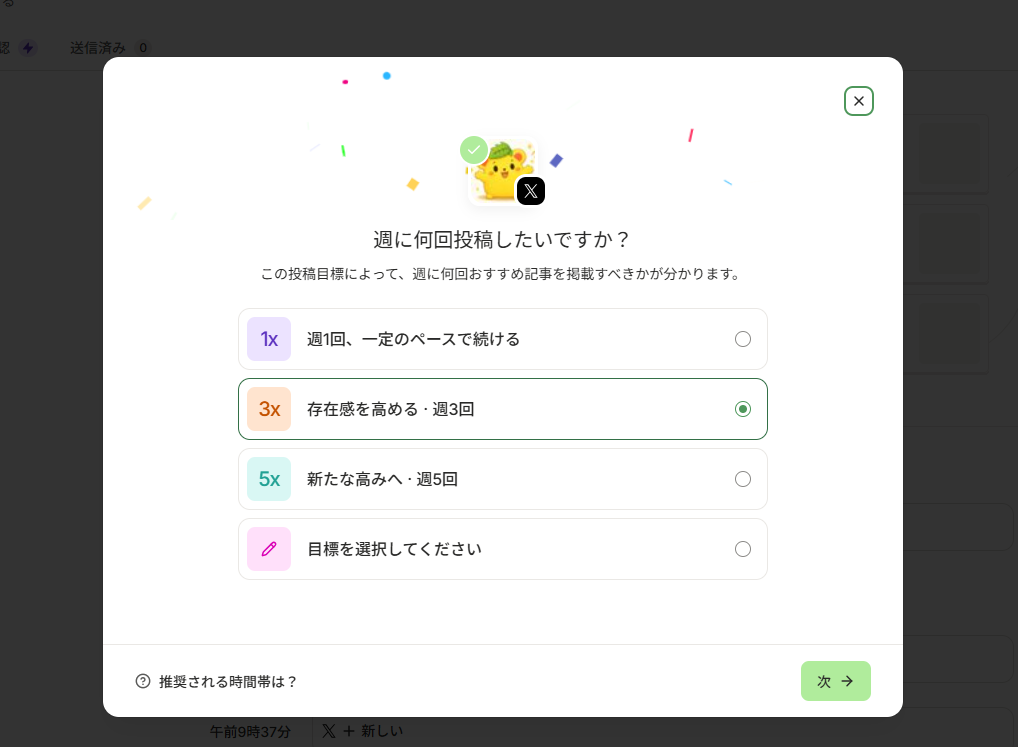
- つないだあとは、「週に何回投稿するか」と、投稿の時間帯を決める画面が続く(タイムゾーンは東京)
「週に何回投稿するか」の画面では、最初に選ばれていた「週3回」のまま、「次」を押して進みました。
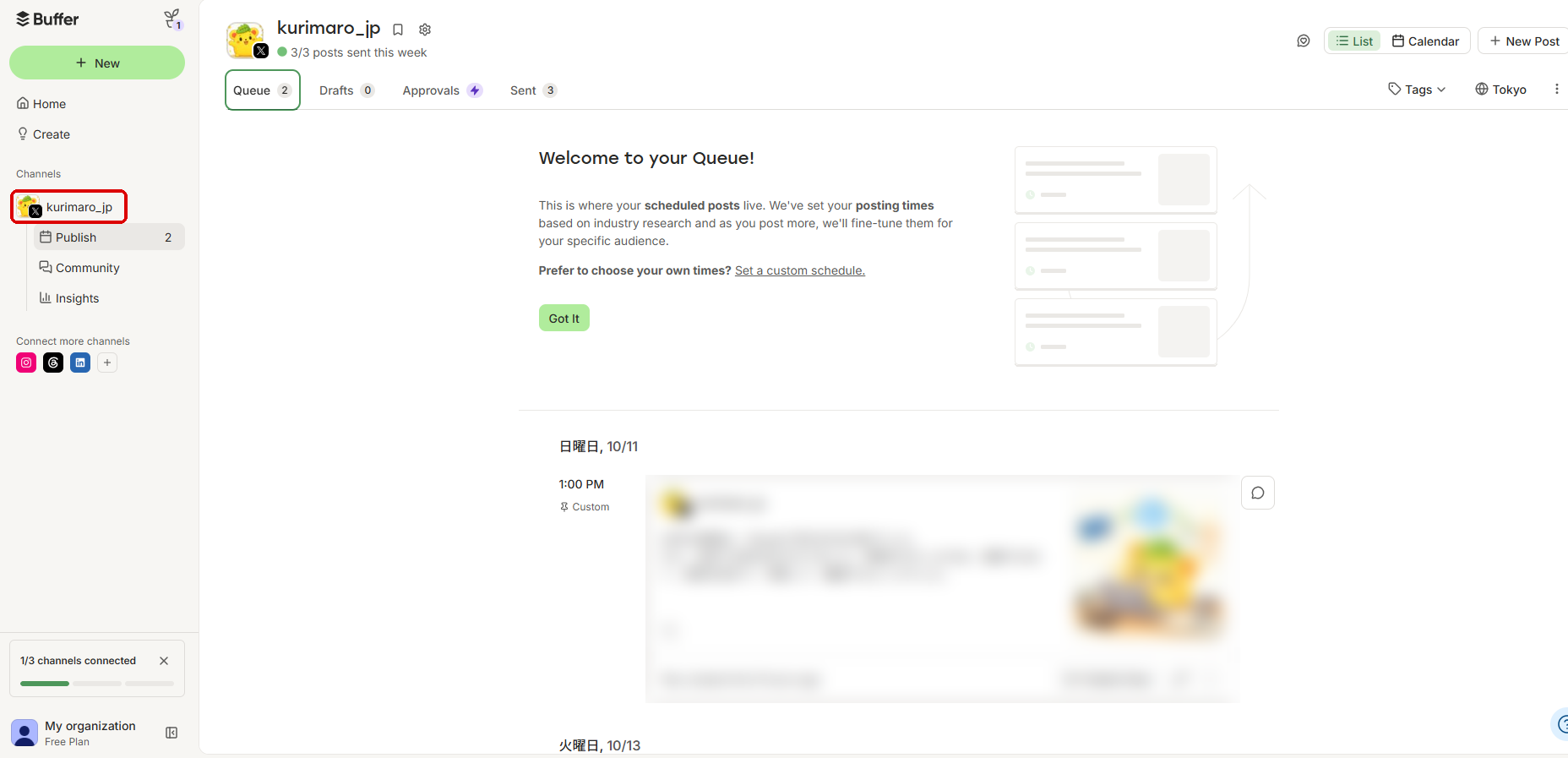
設定が終わると、左のメニューに、つないだXのアカウントが出ます(赤い枠)。左下の「1/3 channels connected」は、無料プランでつなげる3つのうち、1つ使っている、という表示です。この画面だけ、10/9に撮り直したので、英語表示になっています。
手順3:「投稿を作成する」画面を開いて、本文を入れる
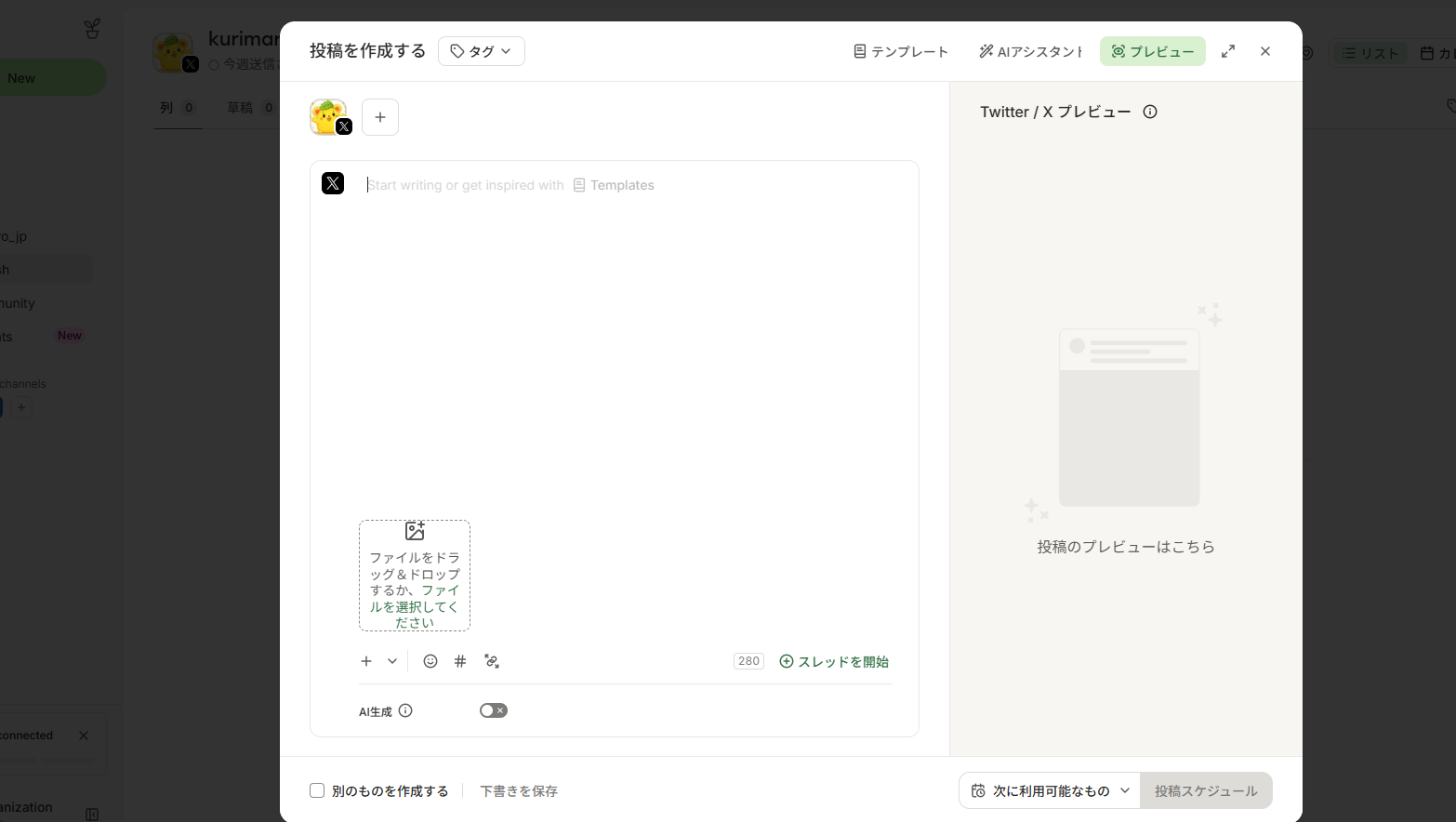
予約は、この「投稿を作成する」画面から作ります。本文、画像、スレッド、日時を、ここで決めます。
手順4:画像を付ける
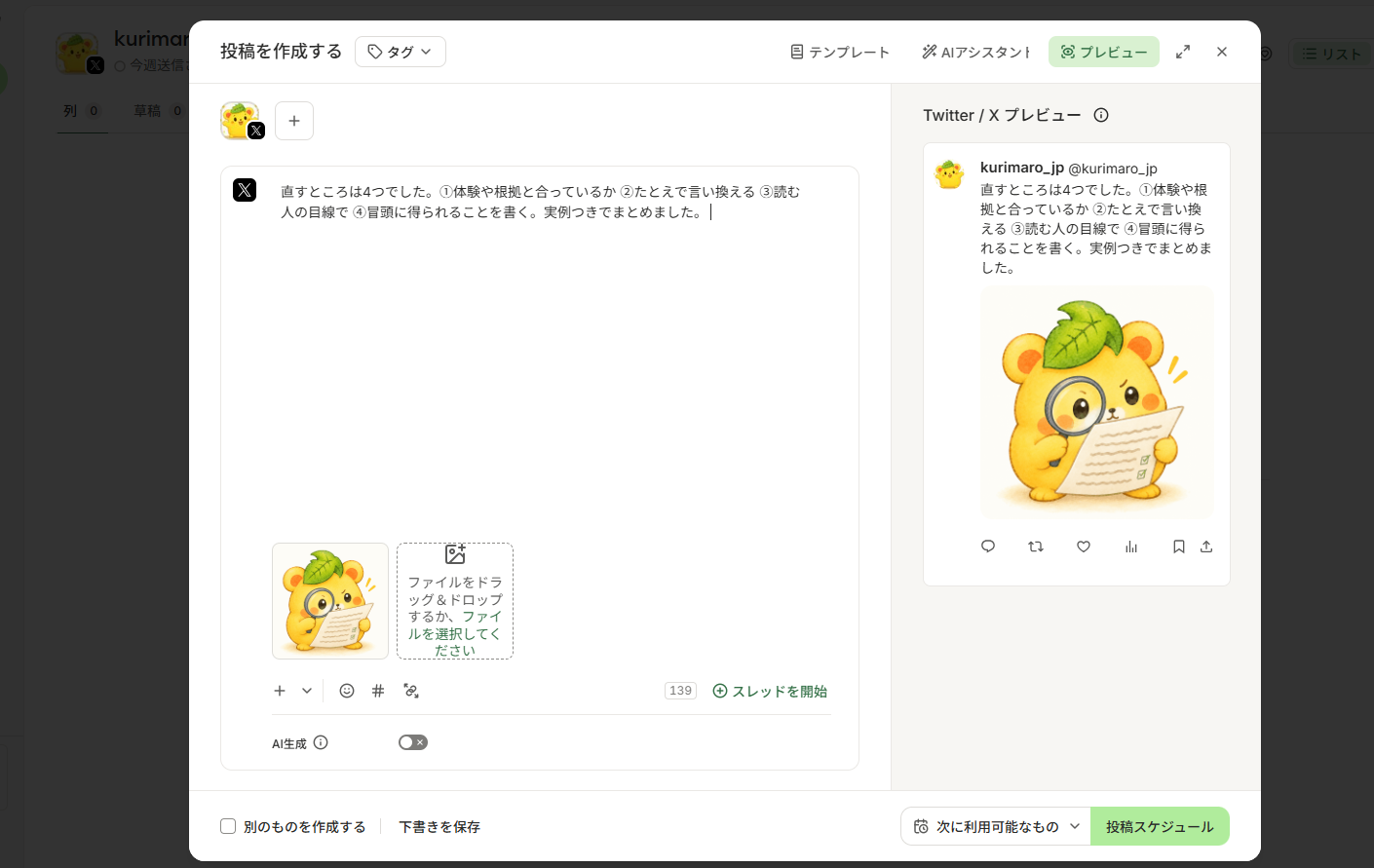
画像は、「ファイルをドラッグ&ドロップするか、ファイルを選択してください」の枠に入れます。本文と画像を入れると、右側にXでの見え方のプレビューが出ます。
手順5:「スレッドを開始」で、2本目に記事のURLを入れる
本文の下の「スレッドを開始」を押すと、2本目の入力欄が出ます。ここに「記事はこちらです」と記事のURLを入れました。右のプレビューには、記事のリンクカードも出ています。
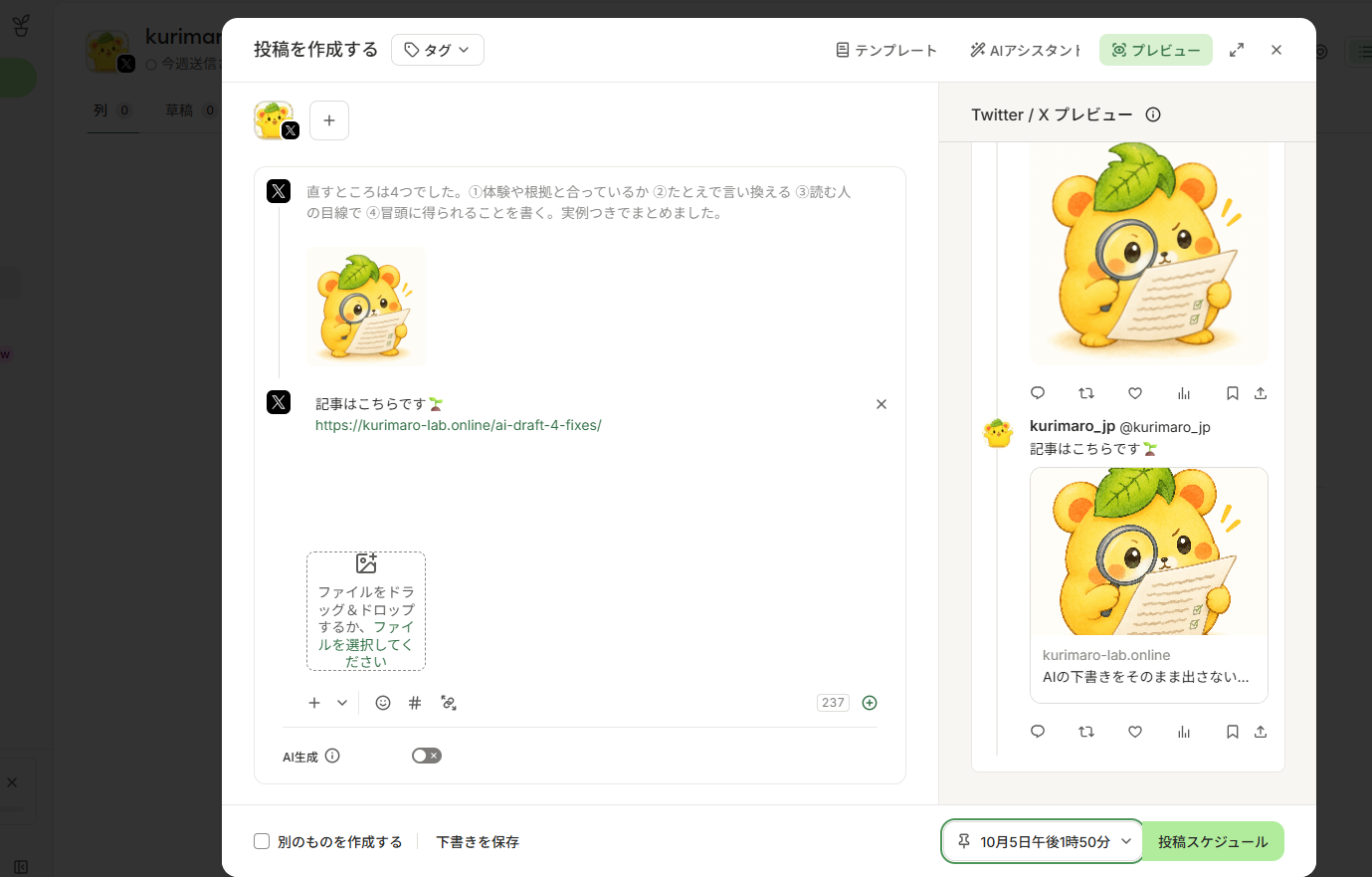
スレッドは、1通目の手紙に、2通目をホチキスでとめた「つながった投稿」のこと。この予約では、1本目が本文と画像、2本目が自分へのリプライ(返信)で、記事のURLだよ。
Bufferの無料プランでは、スレッド(2本をつなげた1セット)として同時に予約できるのは1件まで。スレッドを作るのは、パソコンのブラウザからだよ。このブログでは、リンクは本文じゃなくて、自分のリプライに置く運用にしているんだ。
リンクカードは、URLを貼ると出てくる、記事のタイトルと画像つきの小さな案内板。「リンクプレビュー」とも呼ぶよ。
手順6:日付と時刻を決めて、予約する
右下のボタンを押すと、日時の選択肢が出ます。「日付と時刻を設定する」を選ぶと、投稿する日時を自分で指定できます。
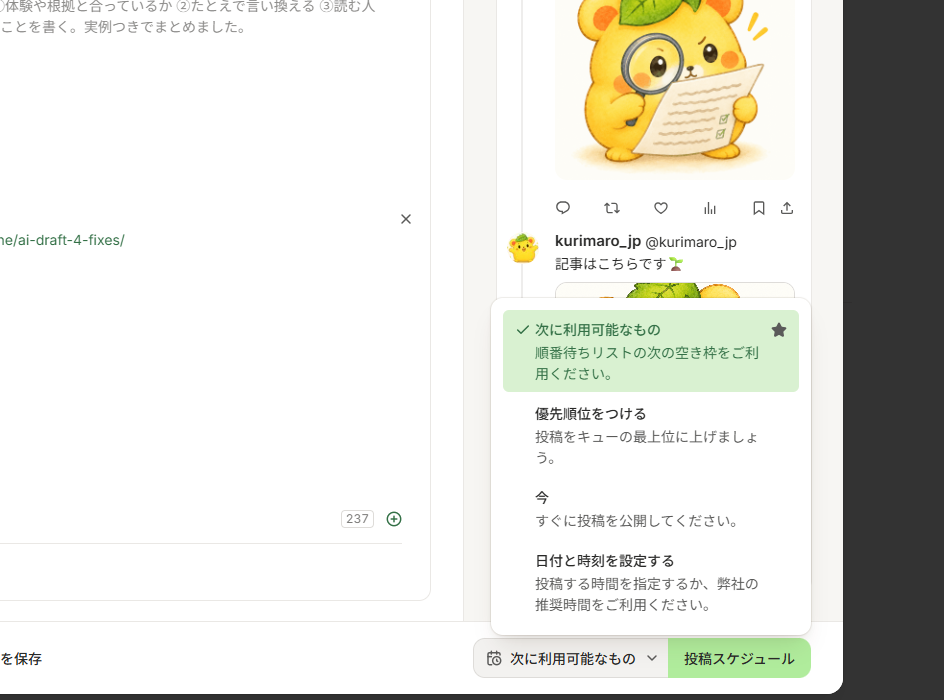
初期表示の「次に利用可能なもの(Next Available)」は、Bufferの投稿枠の次の空きに入れるボタンです。みかは、これだと思った日にならないことがあったので、日時は「日付と時刻を設定する」で自分で選ぶようにしました。
予約すると、投稿が「キュー(順番待ちの列)」に入ります。みかは、10月5日の午後1時50分に出る予約を入れました。入ったかどうかは、この画面で確認します。
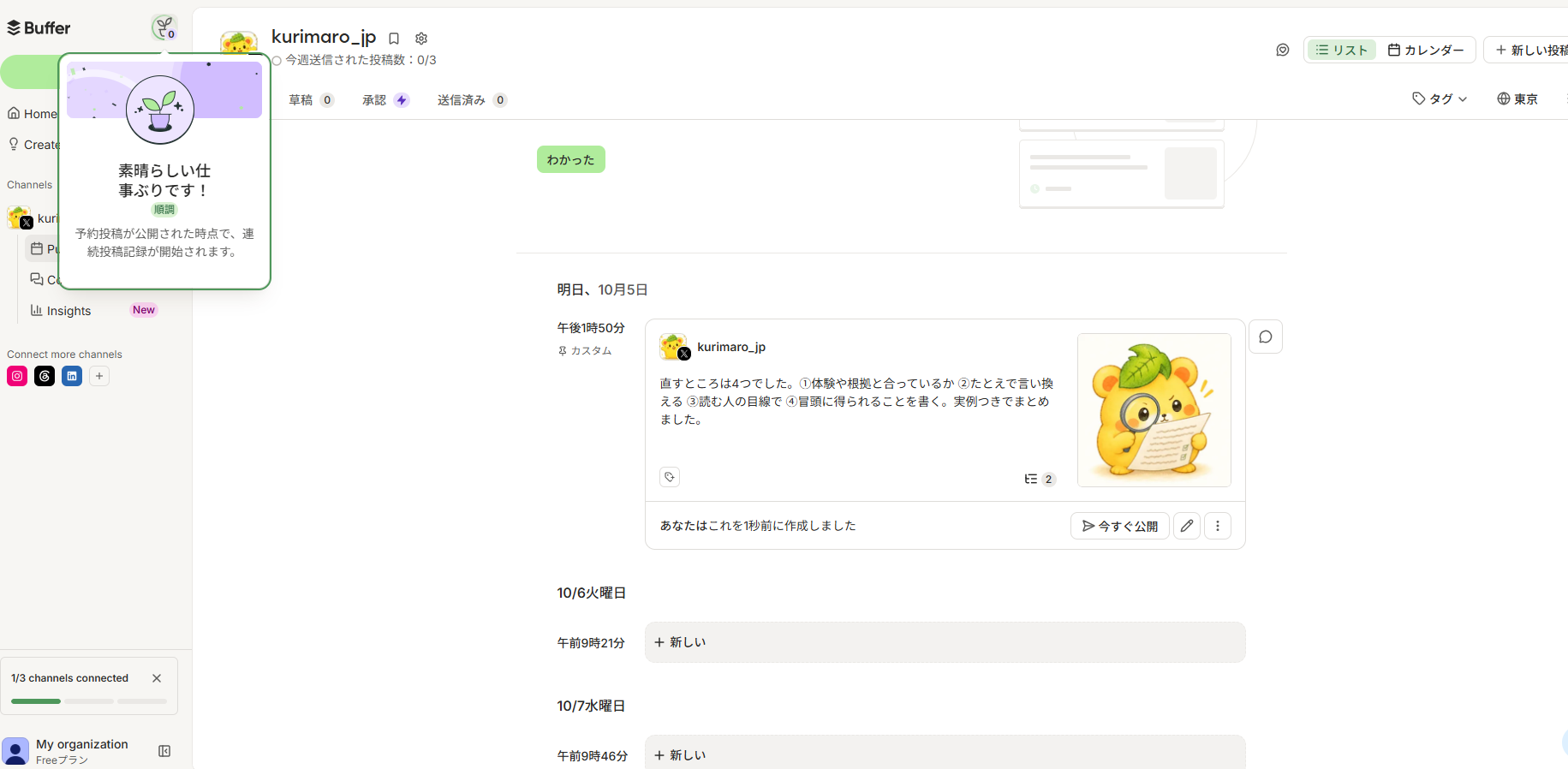
予約の画面でわかったのは、画像を付けられること、本文とURLのリプライをつなげられること、日時を指定できること。リンクカードも、予約の画面のプレビューに出たよ。
Xとつなぐ前に見た「許可の一覧」と、どう判断したか
Xとつなぐとき、許可の一覧が思ったより広くて。私が見た画面では、投稿のほかに、DMを見ることや、フォローの操作なども入っていたの。
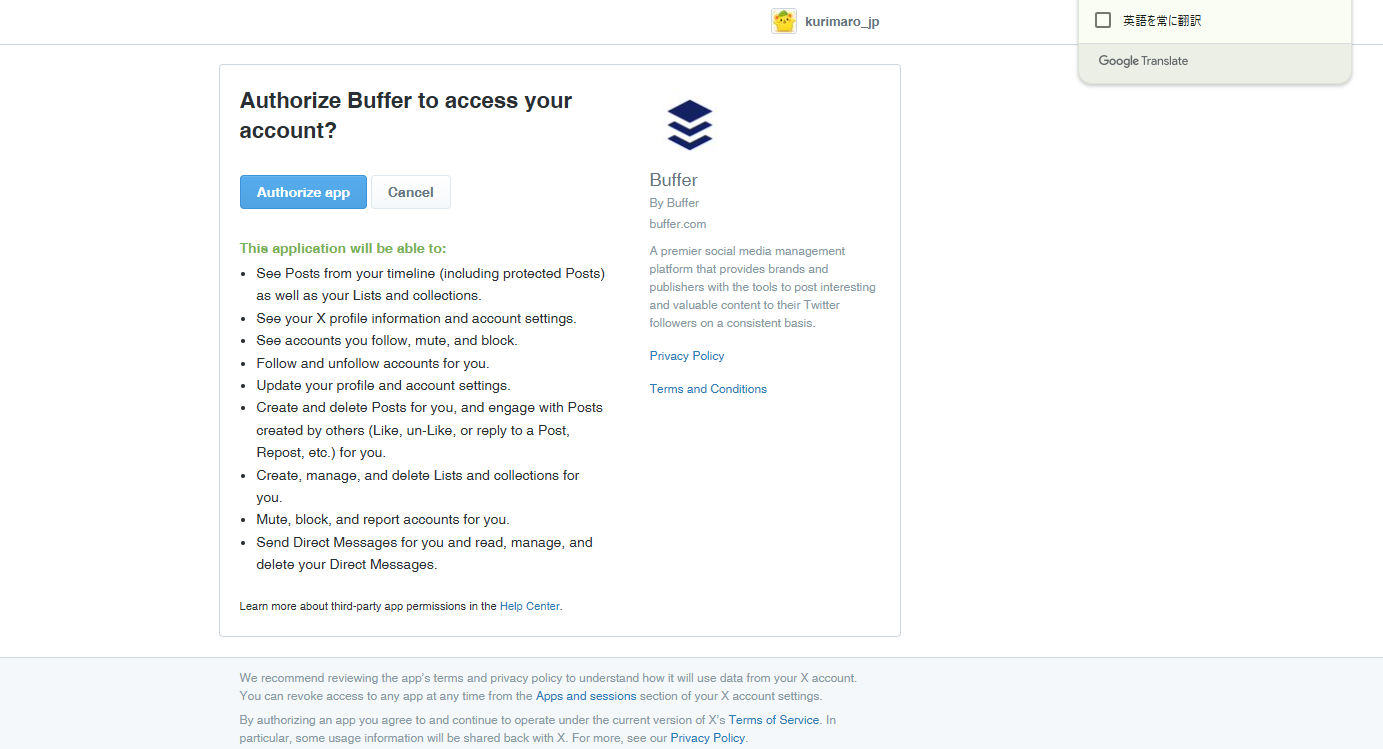
これは、家の合鍵を渡すときに、「どの部屋まで開けていいか」を決める画面みたいなものだよ。正式には、外部のサービスに、アカウントの操作を許す「連携の許可(認可)」だね。
ブログ用のアカウントは、DMに大事なやりとりがないの。もし何かあっても損失は小さいと考えて、許可したよ。

判断のコツは、「渡す鍵で開けられる部屋に、大事なものが入っているか」を見ること。大事なDMがあるアカウントなら、同じようには決めないほうがいいね。これはみかの判断で、安全だと言い切れる話じゃないよ。許可の一覧には、フォローの操作なども入っていたからね。
ちなみに、この「許可」と二段階認証は別のものだよ。許可(認可)は「この人に鍵を渡していいか」を決めること、認証は「あなた本人か」を確かめること。似ているけど、役目がちがうんだ。
AIに任せる作業の安全設定については、Claude Codeの安全設定の記事も書いているよ。
二段階認証:Bufferはできて、Xの認証アプリはつまずいた
Bufferの二段階認証は、メールで受け取る方法でオンにできたよ。復旧コードは、1Passwordに保存した。
復旧コードは、確認コードが受け取れなくなったときに使う予備の鍵だよ。1Passwordは、パスワードをしまっておく金庫みたいなアプリ。
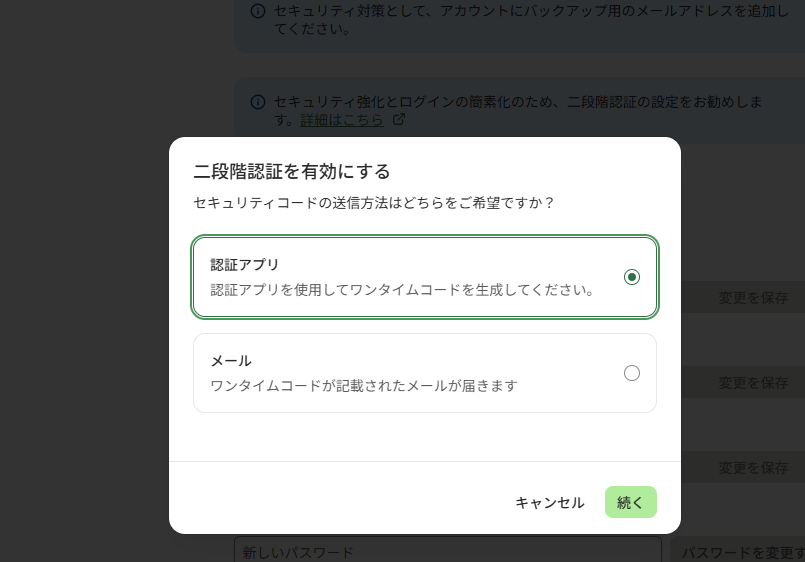
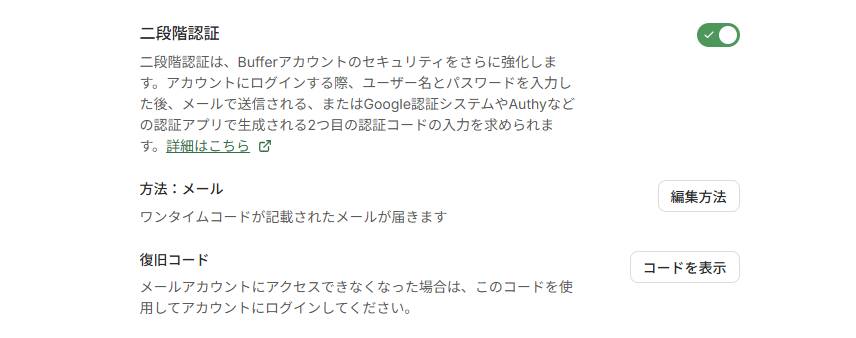
二段階認証は、玄関の鍵(パスワード)のほかに、もう1つ別の鍵(確認コード)を求める仕組みだよ。「2要素認証」と呼ばれることもあるよ。Bufferの料金ページでは、無料プランでも使えると載っていた。

Xのほうは、認証アプリで設定しようとしたんだけど、確認コードが通らなくて。この日はあきらめて、Xの設定は何も変えていないよ。原因は、まだ分かってない。
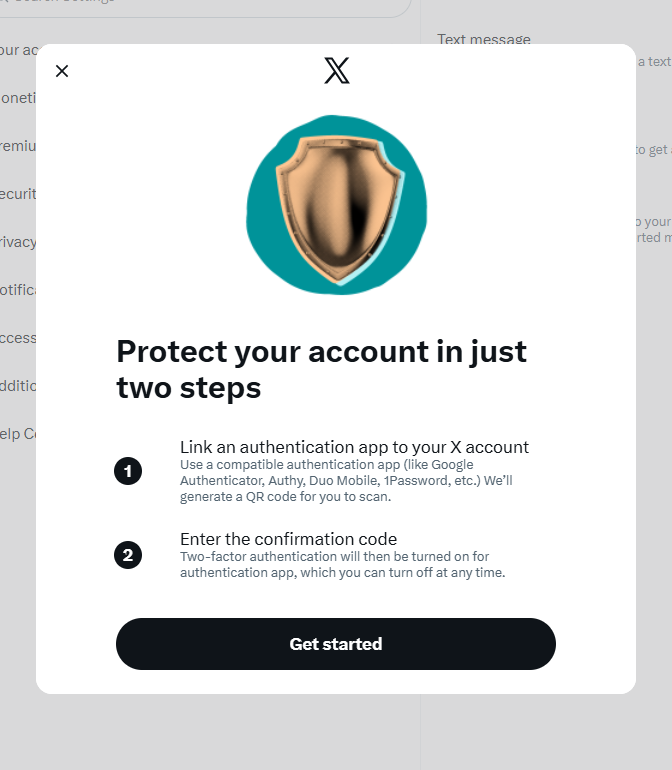
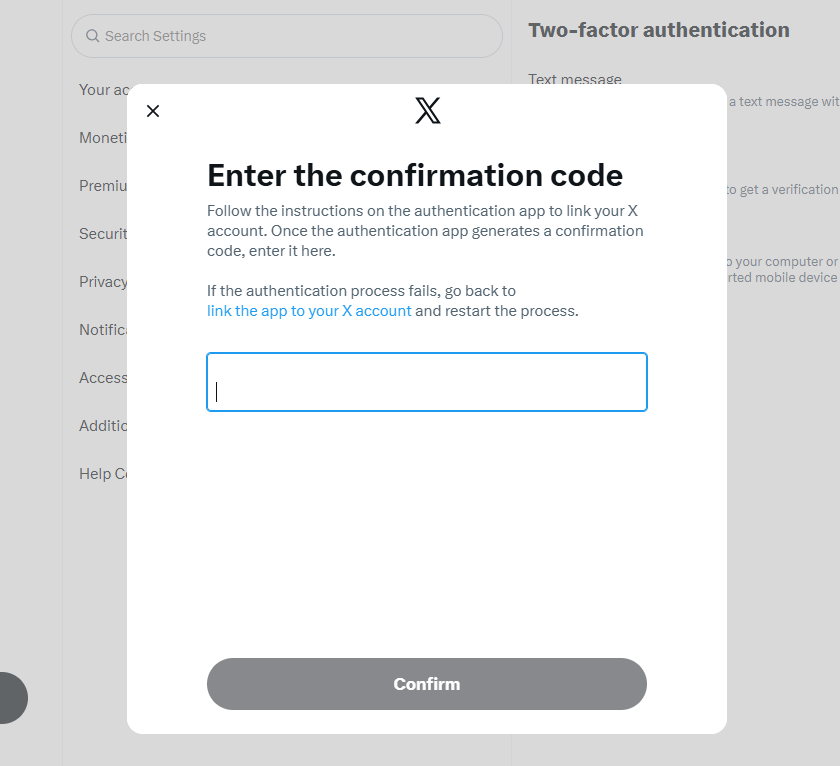
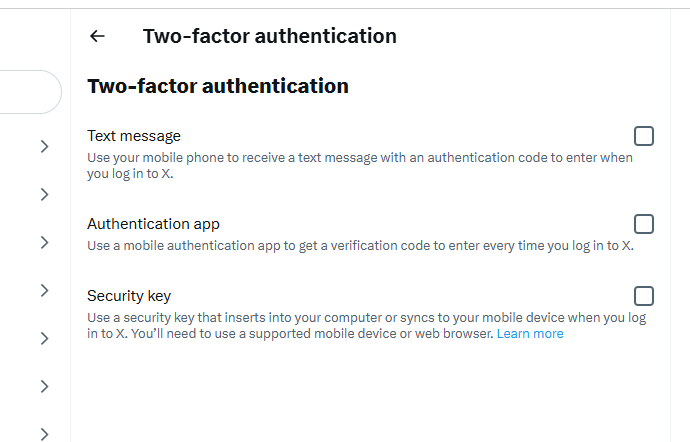
認証アプリは、30秒ほどごとに変わる暗証番号を出してくれる、小さな金庫みたいなものだよ。うまくいかなかった話も、この記事では、そのまま残しておくね。
結果:②と③は予約どおりにXへ出た

②は10/5の午後に出るように予約して、予定どおりに出たよ。スマホのXアプリで見たら、本文も、くりまろの画像も、リプライの「記事はこちらです」も、リンクカードのタイトルも、全部出ていた。
③は10/7の午前に出るように予約して、こっちも予定どおりに出て、画像も、リプライも、リンクカードも問題なかったよ。
手で出した①と、予約した②③の違いは、作業のタイミングだよ。①は、投稿する時刻に自分で画面を開いて出した。②③は、先にBufferへ入れておいて、時刻になるのを待つだけだった。
うまくいかなかったこと・注意点
つまずいたのは、Xの認証アプリのほかに、「画面が分からない」ことも何度かあったよ。たとえば、登録のあとに出たアンケートや「週に何回投稿するか」の画面で、どれを押せばいいか分からなくて、その場で確認しながら進めたよ。BufferもXも、画面の見方には、いまもまだ慣れていなくて。だから、私が自分で操作するときは、いつも、画面のスクショを見せながら、一つずつ確認して進めているよ。
ほかに、気をつけたい点が3つあるよ。
- 日時は、自分で選ぶ:「次に利用可能なもの(Next Available)」で予約したら、思った日(その日)じゃなくて、10/13になった。このボタンは、Bufferが作った投稿枠(みかの画面では火・水・木の午前)のうち、次に空いている枠に入れるものだと思う(10/13は火曜日)。決めた日時は、「日付と時刻を設定する」で指定しよう
- 無料プランの上限:Bufferの料金ページには、無料プランは「3チャンネルまで、1チャンネルにつき10本まで予約できる」と載っている(2025年11月更新のページ)
- スクショ:認証のQRコード・確認コード・メールアドレス・復旧コードは、写らないようにする
どんな人に向いているか
ブログを書いたあと、Xに出す作業が残る人や、本文と画像と記事URLを、先に入れておきたい人に向いていると思う。SNSが苦手な私でも、手順どおりに進めて、予約まで入れられたよ。

次に気になるのは、「この予約の入力も、自動にできないか」だよね。みかは、そこをBufferのAPIで試しているよ。その話は、後編で。
ブログの下書きを自動で入れる話は、WordPressへの自動下書き投稿の記事も書いているよ。


コメント