
本記事にはプロモーション(アフィリエイト広告)が含まれます。

「ホームページ、自分に作れるのかな」「そもそも今どき必要なのかな」って、一度は考えたことありませんか?私も個人事業主として、ずっとその迷いと付き合ってきました。今日は、実際に4つのツールを全部使ってみた結果をお話ししようと思います。それぞれ何が大変で、どんな人に向いているのか、これを読めば「自分はどれを選べばいいか」の見当がつくはずです。
個人事業主が「自分でサイトを作る」ときの4つの選択肢
なぜWordPress・STUDIO・Cloudflare Pages・microCMSの4つを比べるのか
「個人事業主 サイト 作り方」で検索すると、「自作か外注か」「費用の相場は」といった記事がたくさん出てきます。でも、実際に自作するとなったとき、選べるツールが1つではないことは、あまり知られていません。
私はこの10年で、塾のサイト運営(WordPress)、塾のLP制作(STUDIO)、ポートフォリオサイト(Cloudflare Pages)、別事業のブログ機能追加(microCMS)と、気づけば4つ全部を実際に触ってきました。それぞれ良さも大変さも違うので、今回は「実際に使った人の目線」で比較してみます。
先に結論:目的別ざっくり早見表
| こんな人には | 向いているツール |
|---|---|
| 更新頻度が高く、ブログ機能も欲しい | WordPress |
| デザインにこだわりたいが、コードは書きたくない | STUDIO |
| 費用を極限まで抑えたい、多少の手間は気にしない | Cloudflare Pages |
| すでにサイトがあり、更新しやすいブログ機能だけ足したい | microCMS |
実際に4つとも使ってみた実感
WordPress — 10年運用してきて分かった自由度と保守の手間
塾のサイトはWordPressで10年運用しています。自由度が高く、プラグインで機能を足せるのが魅力ですが、その分「保守」という仕事が常について回ります。

保守ってなにするの?

WordPress本体やプラグインの更新のことだよ。ほったらかしにすると、セキュリティの穴になっちゃうの。
実は、この保守で2回、大きな「地獄」を経験しています。
1回目は数年前、業者との契約が切れて、サーバーをXサーバーからConoHa WINGへ自分で移管したときです。AIなんてない時代、移行プラグインも使えず、FileZillaというソフトでファイルを一つひとつ手作業で移す必要がありました。塾長(夫)と二人で作業しましたが、正直「マジで泣きそう」になるくらい大変でした。
2回目は今年、ローカル環境でバージョンアップを進めていたら、テーマのデザインが崩れてしまったことです。こちらはAIと一緒に、Claude Designで一つずつ立て直しました。詳しい顛末は、以前の記事にまとめています。
気づけば置き去りだったWordPress、移行しようとしたら地獄が待っていた話

今は投稿も保守も基本自分でやってるけど、大きなバージョンアップみたいな「一人で調べきれない」作業のときだけ、AIに一緒に調べてもらいながら進めてる感じかな。代わりにやってもらうというより、伴走してもらう感覚に近いよ。
STUDIO — ノーコードの手軽さと、意外とつまずくポイント
STUDIOは、コードを書かずにマウス操作だけでデザインを組み立てられるツールです。塾のLPを作った時に使いました。
きっかけは、オンライン秘書としてSTUDIOの軽微な修正を仕事にしている方の話を聞いたことです。「自分にもできるのかな」と思ったのが始まりでした。2026年3月末の連休にまとまった時間を取って集中着手し、そこから週末ペースで進めて、5月上旬に公開できました。
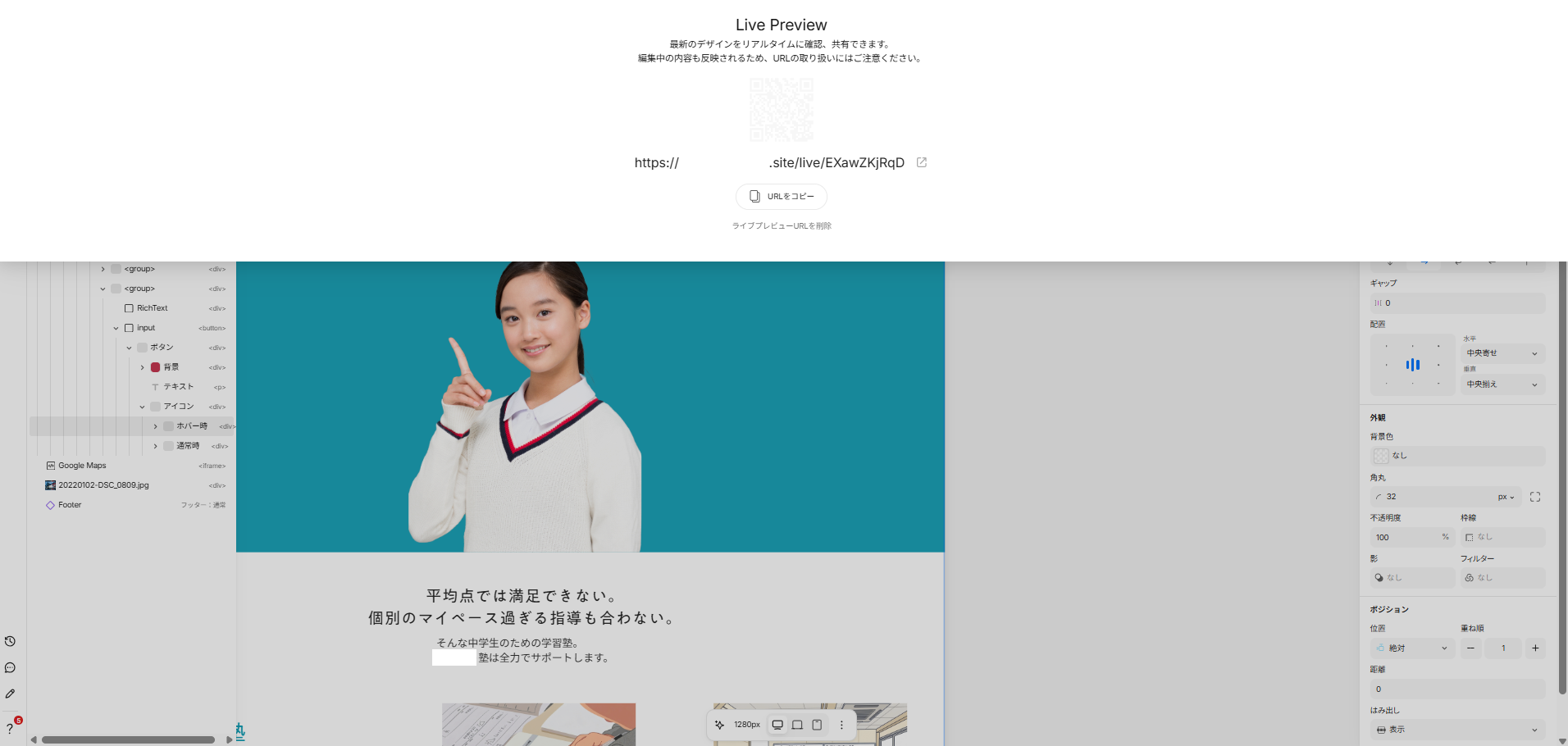
▲STUDIOは常にQRコードが表示されていて、スマホでの見え方をすぐ確認できる
「テンプレートを差し替えるだけで簡単」と聞いていましたが、実際はそう単純ではありませんでした。表の横並びレイアウト、PCとスマホで見え方が変わるレスポンシブ対応、スマホ用のハンバーガーメニュー設定など、細かい部分でしっかりつまずきました。

ハンバーガーメニューってなに?
スマホで見たときに右上とかに出てくる「三」みたいなアイコンのことだよ。タップするとメニューが横から出てくるやつ。あれの設定に地味に時間がかかったの。
それでも助かったのは、常時QRコードでスマホプレビューが確認できたことと、STUDIO公式のYouTube動画で独学できたことです。分からないことがあっても、自分で調べながら進められる環境は整っていました。
なお、STUDIOの無料プランは独自ドメインに対応していないため、事業用サイトとして使うなら月590円からの有料プランが必要になります(2026年8月時点)。
Cloudflare Pages — 非エンジニアがAIと一緒に挑戦してみた話

クラウドフレアページズって聞いたことないんだけど、何のサービスなの?
私も最初そうだった。簡単に言うと、作ったホームページのファイルを置くだけで、インターネット上に公開してくれる無料の置き場所、みたいなイメージだよ。
Cloudflareという会社は、もともとWebサイトを高速化・安全にする裏方のサービスで知られています。Cloudflare Pagesは、その会社が提供している「サイトを無料で公開できる場所」です。WordPressのように管理画面から記事を書く仕組みはなく、あらかじめ完成したホームページのファイル(HTMLなど)を、フォルダごとアップロードするだけで公開できます。
私はポートフォリオサイト「Bear’s Garden」をこのCloudflare Pagesで作りました。4〜5月頃のことです。結論から言うと、費用面は最強でした。無料プランでも十分に使え、実質かかる費用はドメイン代(月100〜150円程度)だけです。
ただし、非エンジニアの私にとっては、操作面でかなりつまずきました。
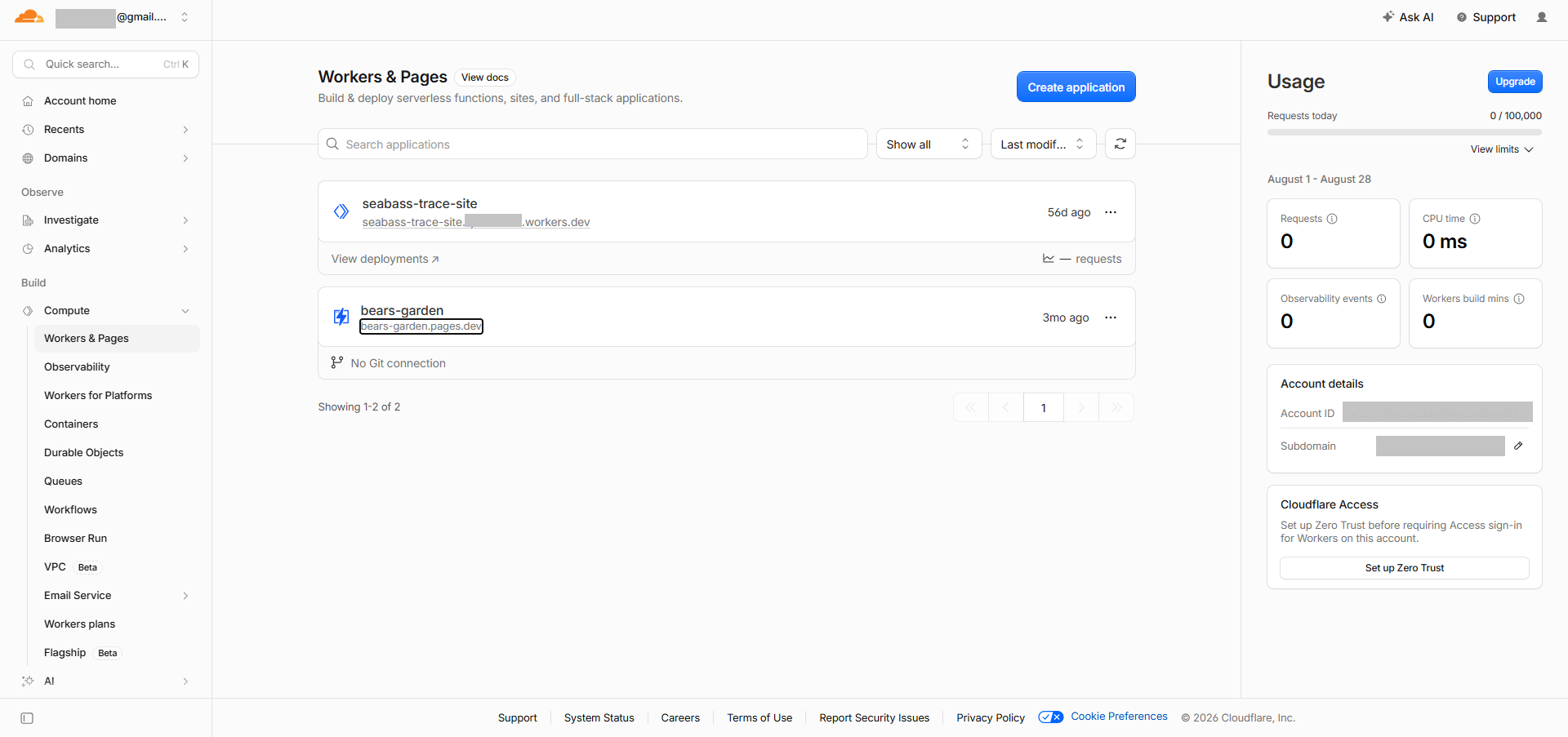
▲まず着地する「Workers & Pages」の一覧画面。プログラムを動かす「Workers」と、サイトを置く「Pages」が同じ場所に並んでいて、見分けにくい
ここから新しいサイトを作ろうとすると、さらに迷子ポイントが続きます。
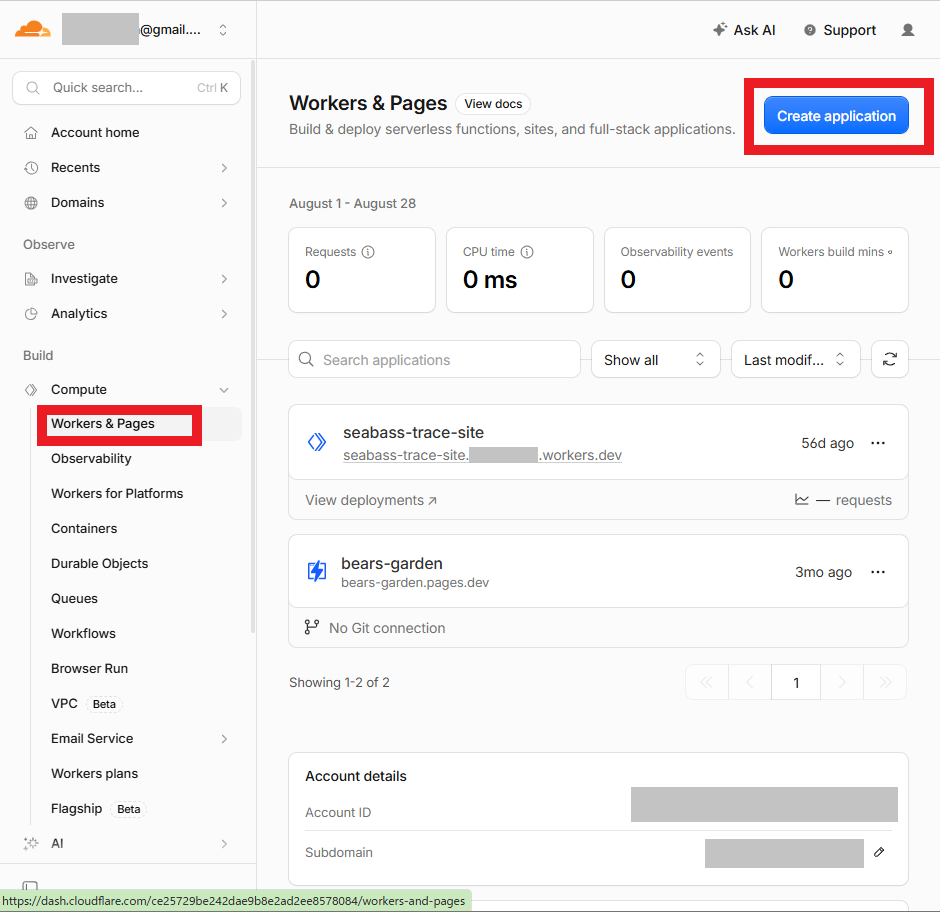
▲まずはこの「Create application」ボタンを押す
ボタンを押すと出てくる画面が、最初の落とし穴でした。
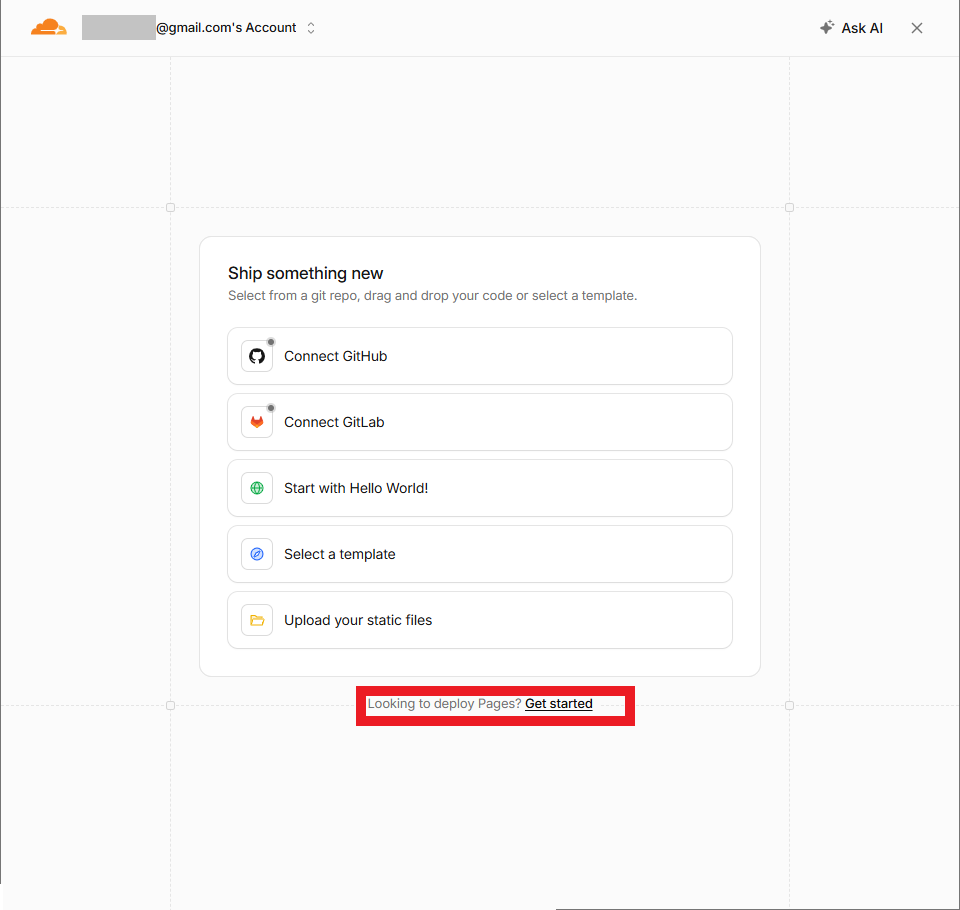
▲出てきた「Ship something new」画面。並んでいる選択肢は、実は静的サイトを置きたいだけの人には向かない「Workers」寄りの入口ばかり。私が本当に使いたかった「Pages」への入口は、画面下部に小さく添えられたリンクの中にあった
ここで何度もDeployボタンを押しても反応せず、しばらく迷子になりました。
WorkersとPages、何が違うの?
ざっくり言うと、Workersはプログラムを動かすための機能、Pagesは完成したサイトを置いておくだけの機能、という違いだよ。私みたいに「ホームページを置きたいだけ」の人には、Pagesの方が合ってるの。
そこから先も、プロジェクト名が重複してしまうエラーや、画像ファイル名が日本語だとアップロードが止まってしまう問題、ファイルサイズの上限(1ファイル25MB、これは2026年8月時点でも変更なし)を超えてアップロードが完了しない問題と、次々につまずきました。AIに一つずつ「これは何のエラー?」と聞きながら進めて、なんとか公開までたどり着きました。

大変だったんだね…。
正直、非エンジニアが一人で調べながら進めるにはハードルの高いツールです。ただ、AIに聞きながらであれば、費用ゼロでポートフォリオサイトが持てるというのは、大きな魅力でもあります。
Cloudflare PagesとWordPressは「どちらが上」ではなく、更新頻度によって向き・不向きがはっきり分かれます。この2つの違いだけをもう少しかみくだいて知りたい方は、「サイトを作りたいけど何を使えば…」WordPressとCloudflareの違いをやさしく解説で、判断のための3つの質問を紹介しています。
microCMS — 「サイトを作る」ではなく「機能を足す」ツール
最後にmicroCMSです。これは他の3つと少し性質が違います。
ヘッドレスCMSってなに?
サイトの「見た目」を持たずに、「文章や画像を入力・管理する裏側の仕組み」だけを提供するサービス、という意味だよ。見た目は別に自分で用意する必要があるの。
私の場合、別事業「シーバストレース」というサイトで、この使い方をしています。シーバストレースは塾長が開発したアプリのLPや機能紹介をまとめたサイトで、サイト本体はCloudflare Pagesで作りました。そこに、ブログを投稿するための機能だけをmicroCMSで追加する、という組み合わせです。つまりmicroCMS単体では、サイトを作ったことにはなりません。
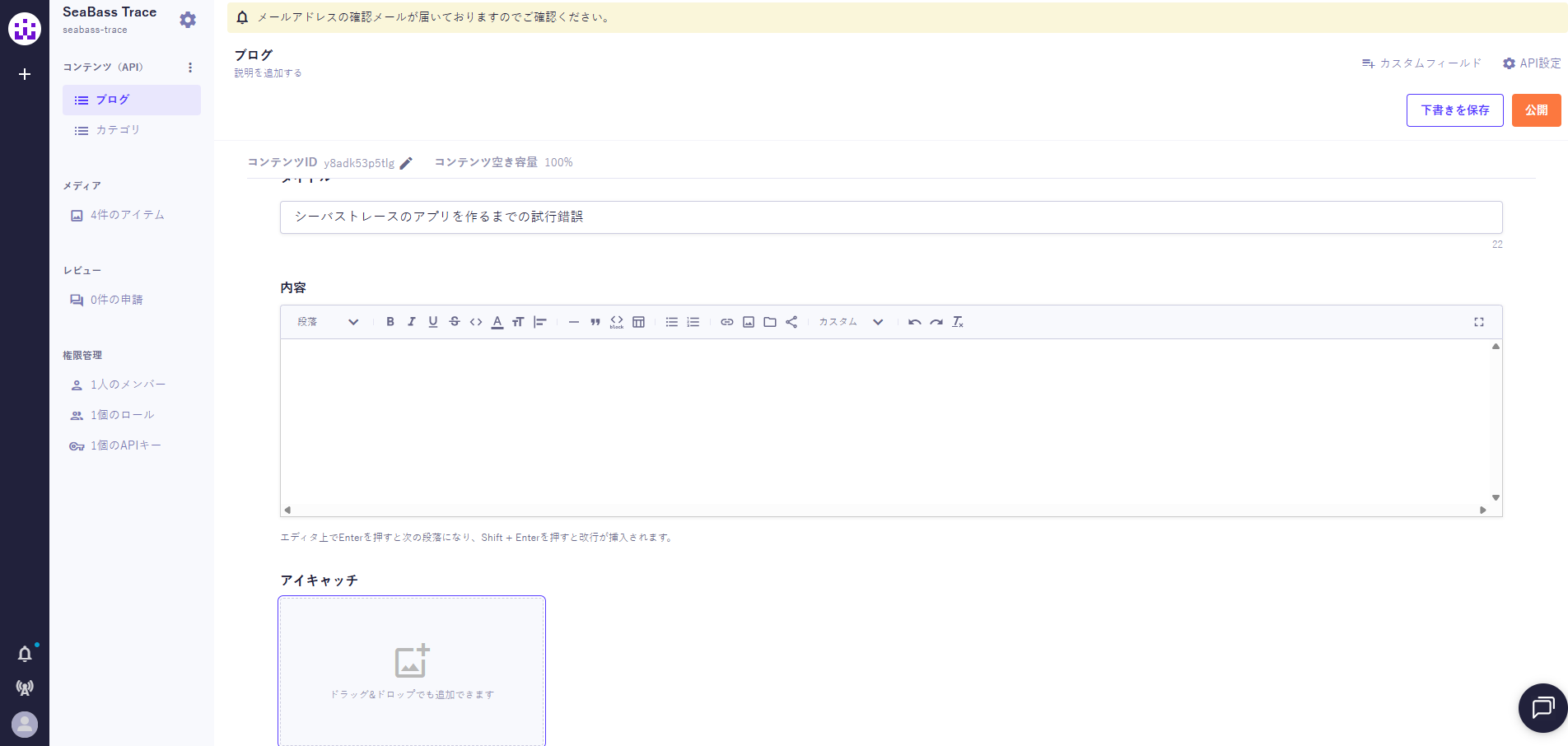
▲microCMSの投稿画面。タイトル・内容・アイキャッチという構成はWordPressとよく似ている
入力画面自体はWordPressの投稿画面とよく似ていて、直感的に使えます。「サイトを丸ごと作れるツール」と混同されがちですが、実際には「既存のサイトに、更新しやすいブログ機能を足すためのツール」という位置づけが正確です。
4ツール比較表
| ツール | 月額目安 | 難易度 | 向いている人 |
|---|---|---|---|
| WordPress | 約1,000〜2,000円弱 | 中(保守の手間あり) | 更新頻度が高く、ブログ機能も欲しい人 |
| STUDIO | 590円〜 | 低〜中(ノーコード、細部で迷う) | デザイン重視、コードは書きたくない人 |
| Cloudflare Pages | 実質ドメイン代のみ(月100〜150円) | 高(非エンジニアには壁あり) | 費用を極限まで抑えたい人 |
| microCMS | 小規模なら実質ドメイン代のみ | 中(フロント側は別途必要) | 既存サイトに更新機能を足したい人 |
どんな人にどれが向いているか
「とにかく発信も両立したい、多少の保守は引き受けられる」という人にはWordPressが向いています。「デザインにはこだわりたいけど、コードは書きたくない」という人にはSTUDIO。「費用を最優先で、AIと一緒に調べながら進める根気がある」という人にはCloudflare Pages。「すでにサイトがあって、そこに更新しやすいブログだけ足したい」という人にはmicroCMSが向いています。
私自身は、この4つの中でいちばん長く付き合っているのはWordPressです。保守の手間はありますが、その分「自分のサイト」として自由に育てていける安心感があります。

4つも試したみかさん、やっぱりすごいや。
正直どれも「簡単!」とは言い切れなかったけど、それぞれに合う人がいると思う。この記事が、あなたに合うツール選びの参考になったら嬉しいな。
まとめ — 結局どれを選べばいいのか
4つとも実際に触ってみて感じたのは、「簡単さ」だけでツールを選ぶと、後から自分のやりたいこととズレてしまう、ということです。更新頻度、デザインへのこだわり、費用感、それぞれの優先順位によって、最適なツールは変わります。
私が長年運用しているWordPressについては、サーバー選びも重要なポイントになります。私自身はConoHa WINGを使っていて、月額も手頃で、初心者向けの管理画面が使いやすいと感じています。
エックスサーバーやさくらインターネットなど他社とどう違うのかを、料金・表示速度・サポートの面から比べたレンタルサーバー5社比較!業者任せだった私が、自分で選んで分かったことに、後悔しないための判断軸を詳しくまとめています。
※本記事はConoHa WINGのプロモーションを含みます。


コメント