
今日は、AIに頼らず自分の手でロゴをトレースしてみたら、思った以上に大変だった話をしようと思うの。
AIに頼らず…?めずらしいね。
シーバスのロゴ制作で、体パーツを担当してIllustratorのペンツールで手描きトレースに挑戦したの。この記事を読むと、Illustratorの「アンカーポイント」という基本概念と、AIの自動トレースとの違いが先にわかるから、同じところで迷わずに済むと思う。
※本記事にはUdemyのアフィリエイト(紹介)リンクを含みます。
きっかけは「動くロゴ」を作りたかったこと
夫(塾長)が運営している「シーバストレース」というアプリのために、ロゴ案を作ることになりました。せっかくなら「ちょっとした動きのあるロゴ」にできないかと思い立ち、Illustratorといつも頼りにしているAI(Claudeなど)を連携させて自動化できないか試してみたのですが、これがうまくいかず、連携部分で作業がストップしてしまいました。ツール同士をつなぐ系の作業は、まだまだ私には壁が高いようです。
「つなげればなんとかなる」と思ってたけど、甘かったなあ…。
Illustratorで、写真を見ながら手動トレース
気を取り直して、まずはロゴそのものを完成させることにしました。シーバス(魚)の写真をもとに、Illustratorで手動トレースしていきます。私が担当したのは体のパーツです。AIに頼らず、写真を見ながら地道に線を起こしていく昔ながらのやり方です。
具体的には、ペンツールで輪郭に沿ってポイントを一つひとつ打っていき、そのポイント同士をつないで線を描いていく作業です。言葉にすると簡単そうですが、これが最初は本当に大変でした。
そもそも「アンカーポイント」っていう概念自体がよくわかってなくて。ポイントを打つ感覚をつかむだけで、けっこう苦戦したよ…。
アンカーポイントって、そもそも何?
私自身つまずいたポイントなので、同じところで迷う方のために簡単に説明しておきます。アンカーポイントとは、線を描くときの「留め具」のようなものです。ポイントとポイントをつなぐことで線ができ、そのポイントを増やしたり位置を調整したりすることで、思い通りの形に近づけていきます。
ペンツールでは、①クリックするだけだと「直線用」のカクッとしたポイント、②クリックしたままドラッグすると「曲線用」のなめらかなポイントになるよ。この2つの違いがわかると、一気に扱いやすくなるはず。
私が実際に苦労したのは、この「クリックだけ」と「クリック+ドラッグ」の違いに気づかず、全部同じようにポイントを打っていたことでした。魚の丸みを帯びたラインが、カクカクした直線の集まりになってしまって、何度もやり直すはめに。
初心者なりに掴んだ、少し楽になるコツ
- いきなり全体を描こうとせず、まず輪郭の分かりやすい部分(今回なら魚の背中のラインなど)から始める
- 画面を拡大表示(ズーム)してから作業すると、ポイントの位置を合わせやすい
- 1本の線で完璧を目指さず、あとから「ダイレクト選択ツール」でポイントの位置やハンドルを調整すればいい、と割り切る
- ポイントの数は少なめを意識する。打ちすぎるとガタガタした線になりやすい
ちなみに、体のパーツに取りかかる前に一度ChatGPT(チャッピー)で、写真の背景を除去した画像をもとに「形を変えずにトレース図を作って」と頼んでみました。ChatGPTが作ってくれた線画のたたき台を下敷きに、Illustratorで清書・彩色して仕上げています。顔のパーツは、こういった作業が得意な夫(塾長)が担当してくれました。二人で手分けしながら、なんとかロゴの線画(ゴールドバージョン)を完成させました。


苦戦した甲斐があって、ちゃんと形になったね!
「Canvaでもトレースできるよ」と言われて、試しにやってみた
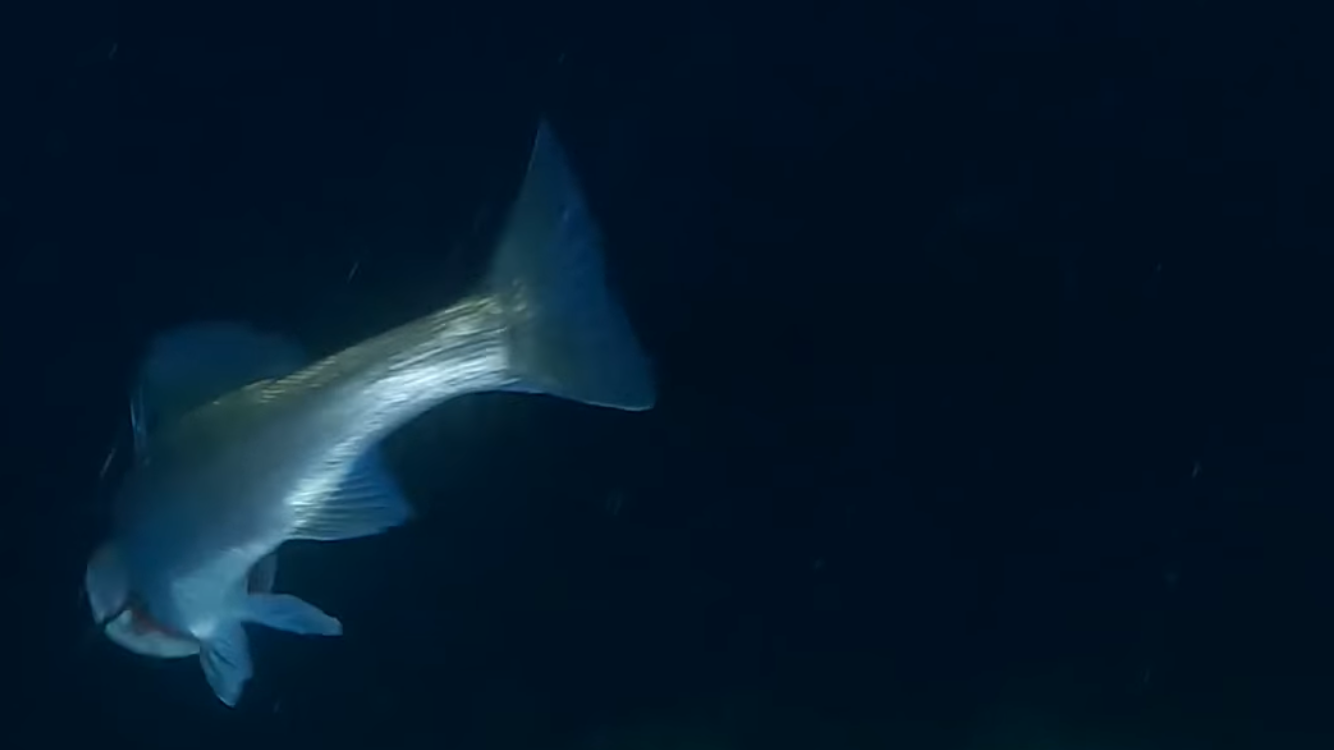
ロゴが完成したあと、Claudeとの会話の中で「Canvaにも写真を自動でトレースしてくれるTracerという機能があるよ」と教えてもらい、せっかくなので体パーツの元写真で試してみることにしました。
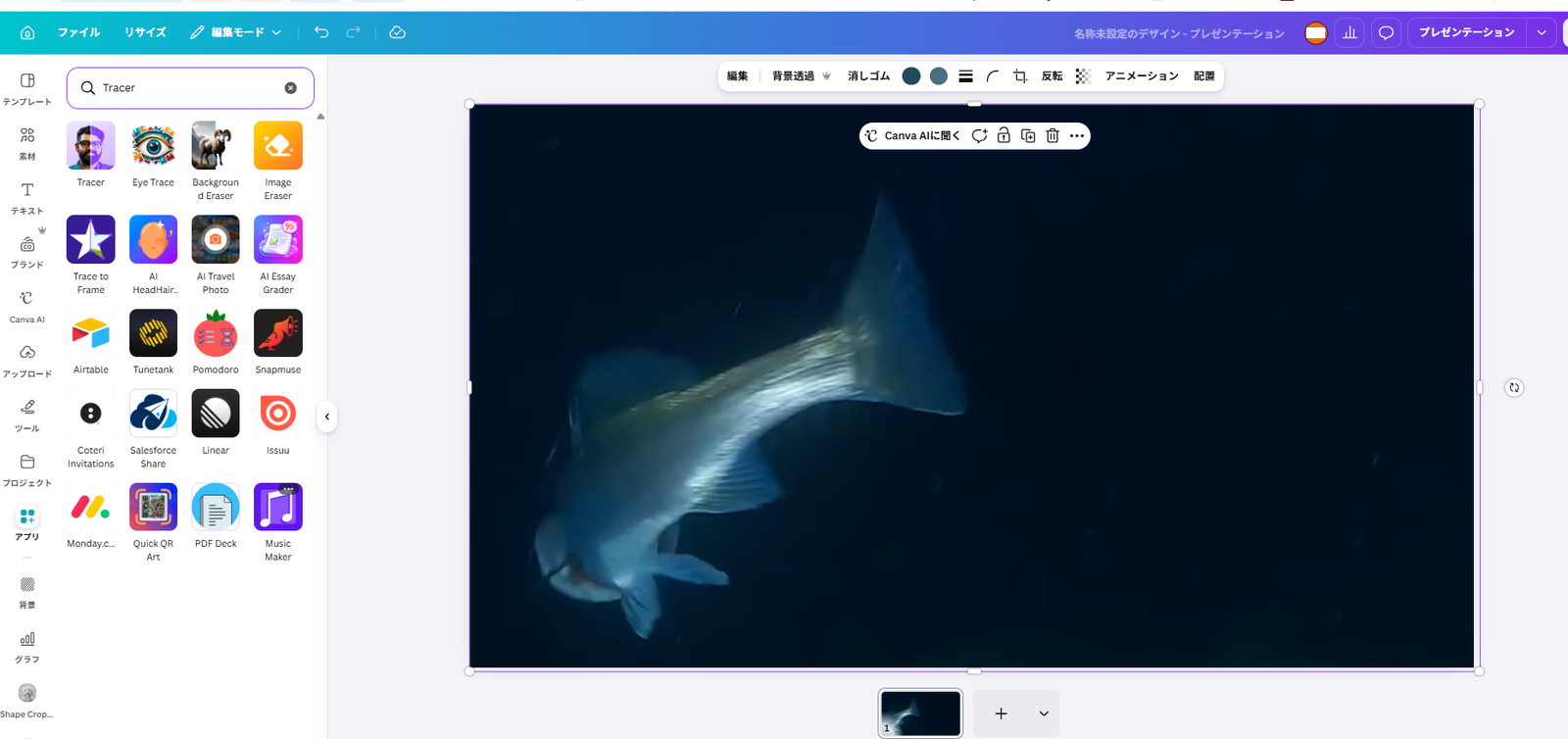
モノクロモードの結果
結果は、ほぼ真っ黒。何も検出されませんでした。
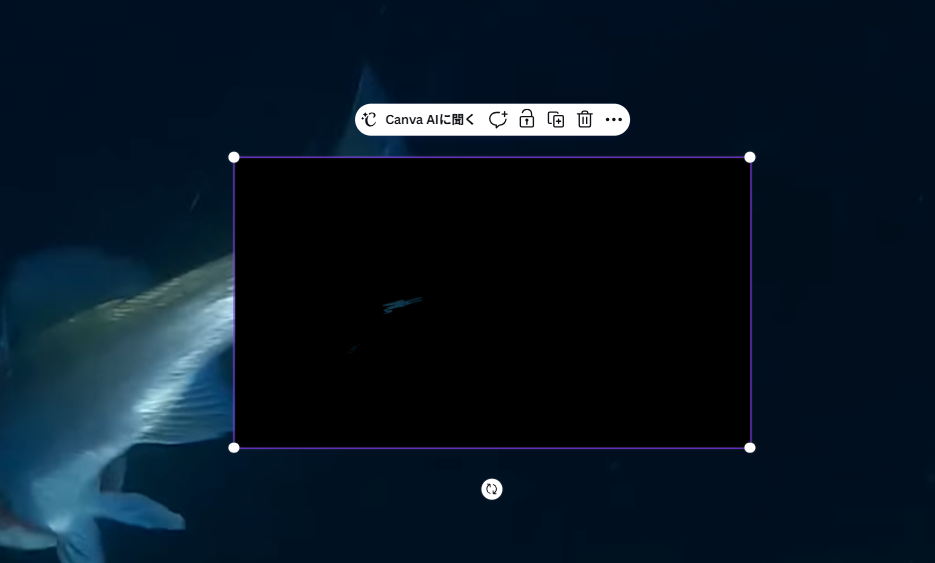
フルカラーモードの結果
フルカラーモードに切り替えても、魚の原型をまったくとどめない、小さな染みのような形が一つ出てきただけでした。
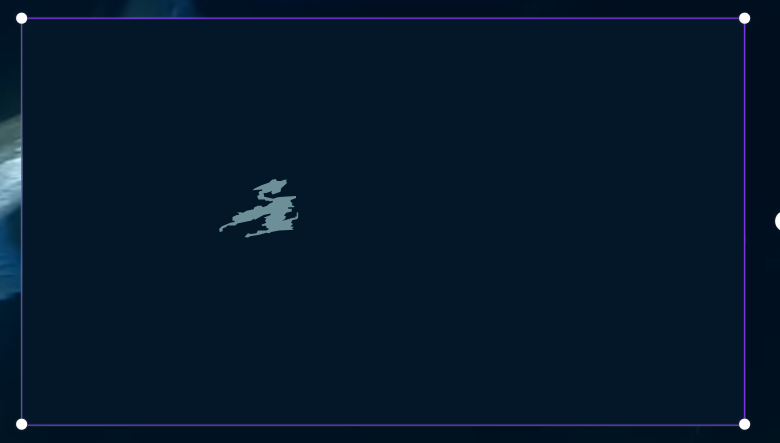
え、なんも出てこない…!設定が悪いのかと思ったけど、原因は写真自体の暗さだったみたい。
Tracerは明暗差(エッジ)を手がかりに形を読み取る仕組みだから、こんなに暗い写真だと、そもそも判断材料がほとんどなかったんだね。
ちなみに、顔パーツを担当した塾長も、同じタイミングでCanva Tracerを試していました。
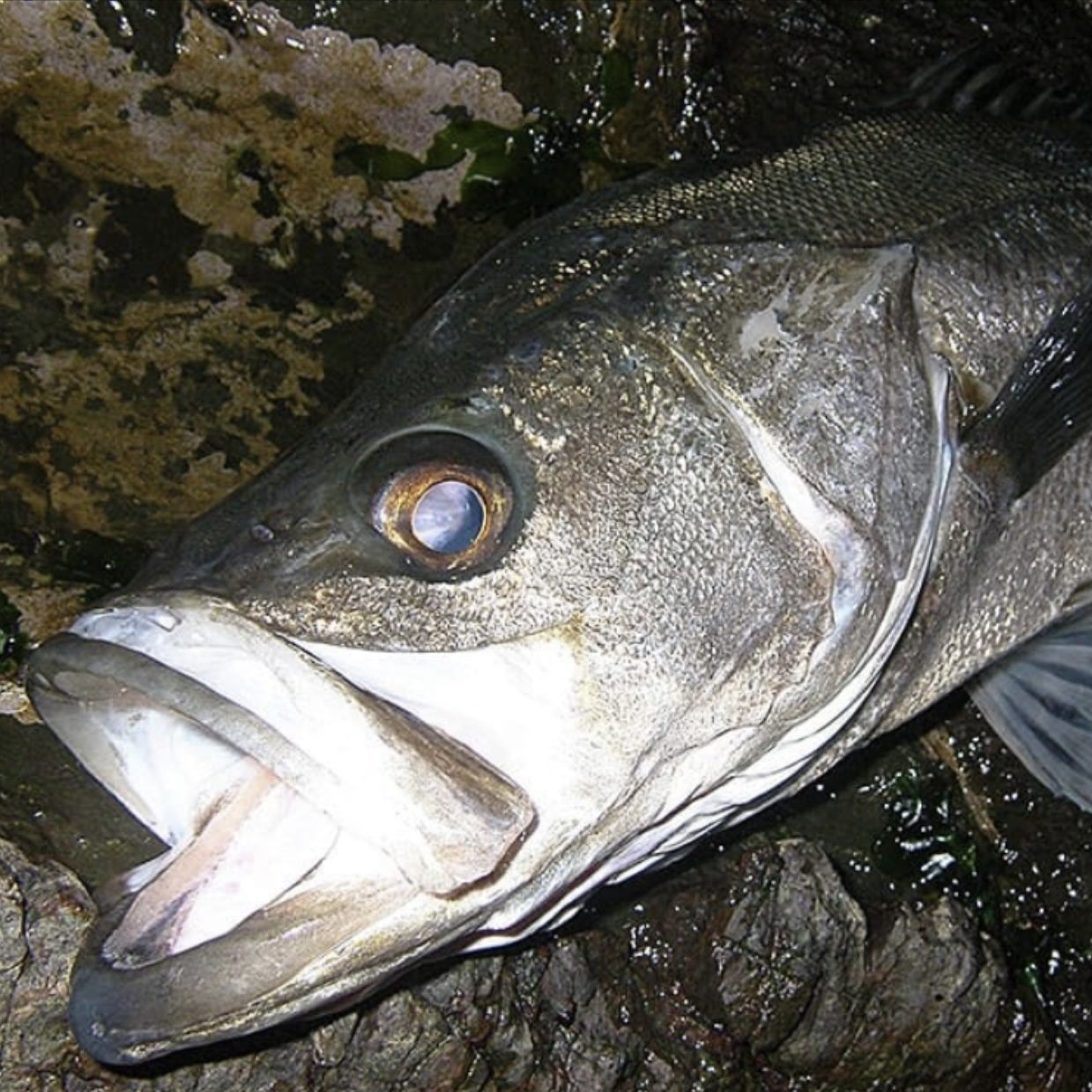
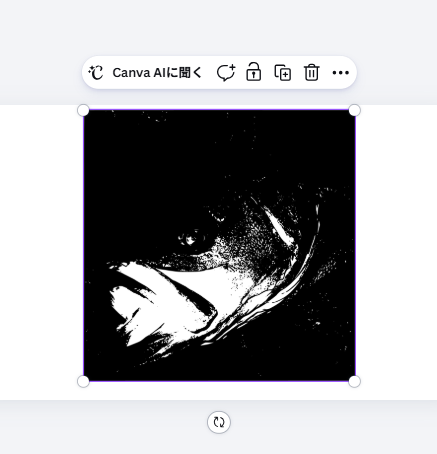
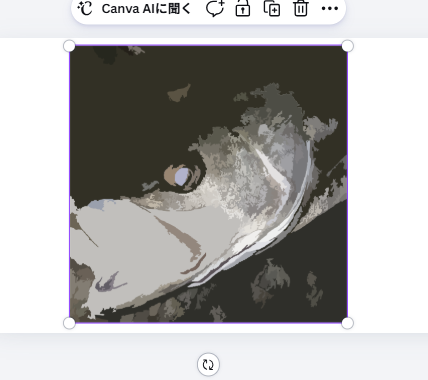
顔の写真(背景に岩や影が複雑に写り込んだもの)をモノクロモードでトレースすると輪郭が判別できないほど崩れ、フルカラーモードに切り替えると輪郭は判別できるものの、色面がザラついたノイズ状になっていたそうです。パーツや写真の条件が違っても、「そのまま使える精度には届かない」という結果は共通していました。
手動トレースと自動トレース、比べてわかったこと
今回はっきりしたのは、Canva Tracerの得意・不得意が、写真のコンディションに大きく左右されるということです。背景が複雑な写真だと輪郭が崩れ、暗くて明暗差の乏しい写真だと、そもそも何も検出できません。一方でIllustratorでの手動トレースなら、どんな写真からでも(時間と手間はかかりますが)自分の意図した形を描き出せます。AIの自動処理は条件が良ければ速くて便利ですが、「条件が悪いと、そもそも土俵に立てない」というのが今回の正直な実感でした。
そしてもう一つ、今回痛感したのは、Illustratorのような専門ツールをある程度自分で操作できることが、AIをうまく使いこなす以前の大前提だったという点です。アンカーポイントの概念すらわかっていなかった私が、それでも一つずつポイントを打っていくことで、なんとか形にできました。

「AIに頼る前に、まず自分の手を動かしてみる」のって、意外と大事なんだなって、今回改めて学んだよ。
デザインツールの基礎を先に固めておくという選択肢
今回、アンカーポイントの概念でつまずいたように、Illustratorのようなデザインツールには独特の「作法」があります。もしこれからPhotoshopやIllustratorのようなデザインツールを基礎から学びたいなら、講座で土台を作っておくと、今回の私のような遠回りをせずに済むかもしれません。
私自身、以前Udemyで「Photoshopマスターコース」を受講したことがあります。基礎から上級まで、ステップバイステップで学べる内容で、ツールの基本的な考え方を掴む上で役立った実感があります。
※以下はUdemyのアフィリエイト(紹介)リンクです。
次回、動くロゴにも挑戦します
実は今、このロゴを使って「動くロゴ」を作る挑戦も進行中です。骨格アニメーションツールでロゴを泳がせる実験は、また別の記事でお伝えします。
ちなみに、今回とは別の場面で試したChatGPT(チャッピー)の画像生成でも、得意なこと・苦手なことがはっきり見えてきました。そちらも記事にまとめてあります。

次回のレポートも楽しみにしてるよ!


コメント