
この記事でわかること
ブログを更新したあと、Xに載せる文・画像・記事のリンクを、予約投稿ツールのBufferへ入れる作業を、AI(Claude Code)に任せる流れがわかります。AIに任せても勝手に予約されないよう、作る前に内容を見て「OK」と言う決め方がわかり、日付がずれるなどの失敗から、試すときの注意点もつかめます。

ブログの記事を出したら、Xの投稿も予約しなきゃいけないんだよね。前編では、Bufferの画面で手で入れたんだけど、あの投稿の画面が私にはわかりづらくて。それで「これ、自動でできないの?」って、AIに聞いてみたよ。

使うのは、前編と同じ予約投稿ツールの「Buffer」と、パソコンの作業をAIに任せるツール「Claude Code」だよ。今日は、その入れる作業をAIに任せた順番を話すね。うまくいかなかったところも、そのまま出すよ。
きっかけ:納品セットのX投稿文を、下書きまで入れられないか

投稿の画面がわかりづらくて、自分で入れるのがしんどかったの。ブログ記事を作るときに、X投稿文の3本も、Notionの納品セットに入れてるから、その文を、Bufferの下書きまで入れてもらえないかなって、Claudeに聞いてみたんだ。
Bufferには「API」っていう窓口があるよ。画面を人が操作する代わりに、プログラムが決まった書き方で注文を出せる、お店の注文窓口みたいなものだね。正式には、アプリ同士がやりとりするための窓口で、APIと呼ぶよ。

APIを使うには「APIキー」が要るよ。窓口に入るための入館証で、どの扉まで開けていいかは「権限(スコープ)」で決めるんだ。
手順:キーを作って、下書き→スレッド→予約まで

みかが実際にやった順番を、全体の流れとして並べるよ。
- BufferでAPIキーを作る
- キーを安全な場所に入れる
- 「下書きだけ」作るスクリプトを、Claude Codeで作る
- 画像とスレッドを付ける
- 日時を決めて、確認してから予約する

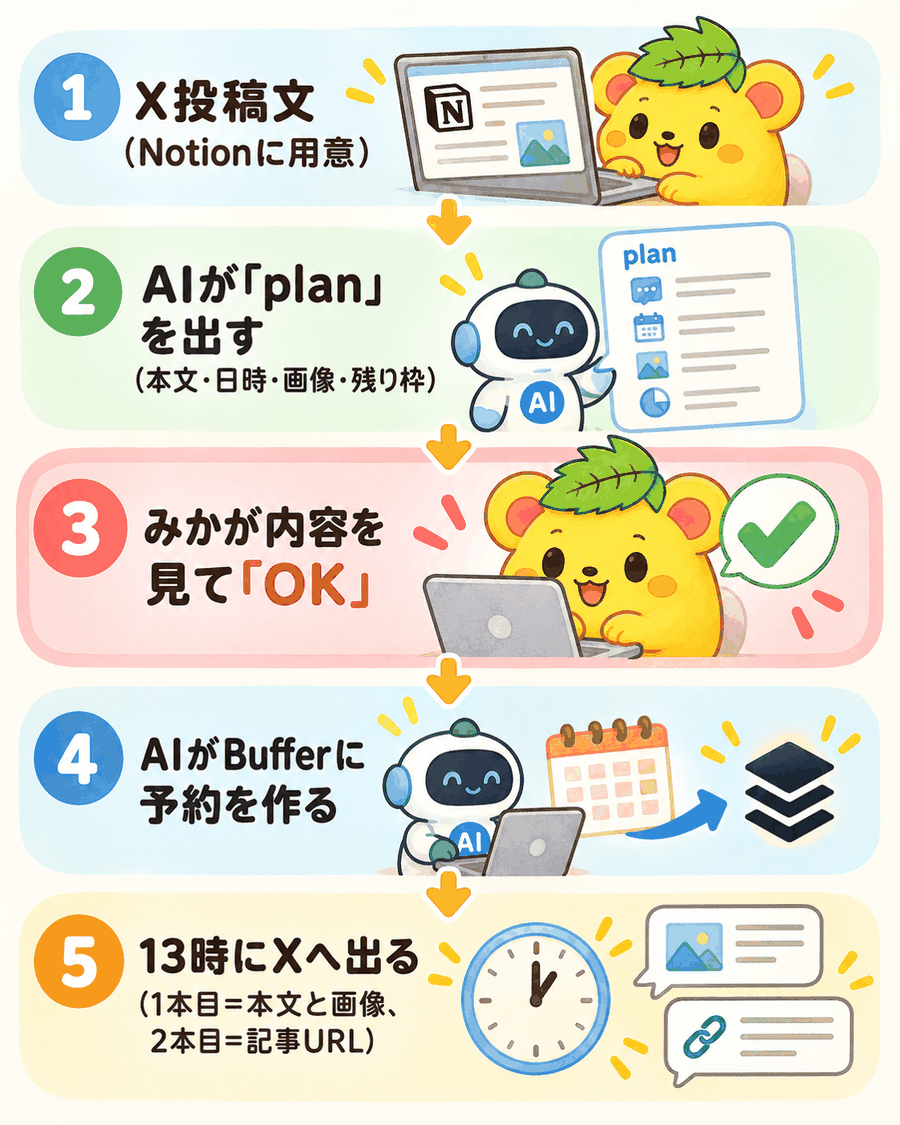
毎回の流れは、こんな形になったよ。「OK」のところだけは、必ず人が見る場所だね。
1. BufferでAPIキーを作る
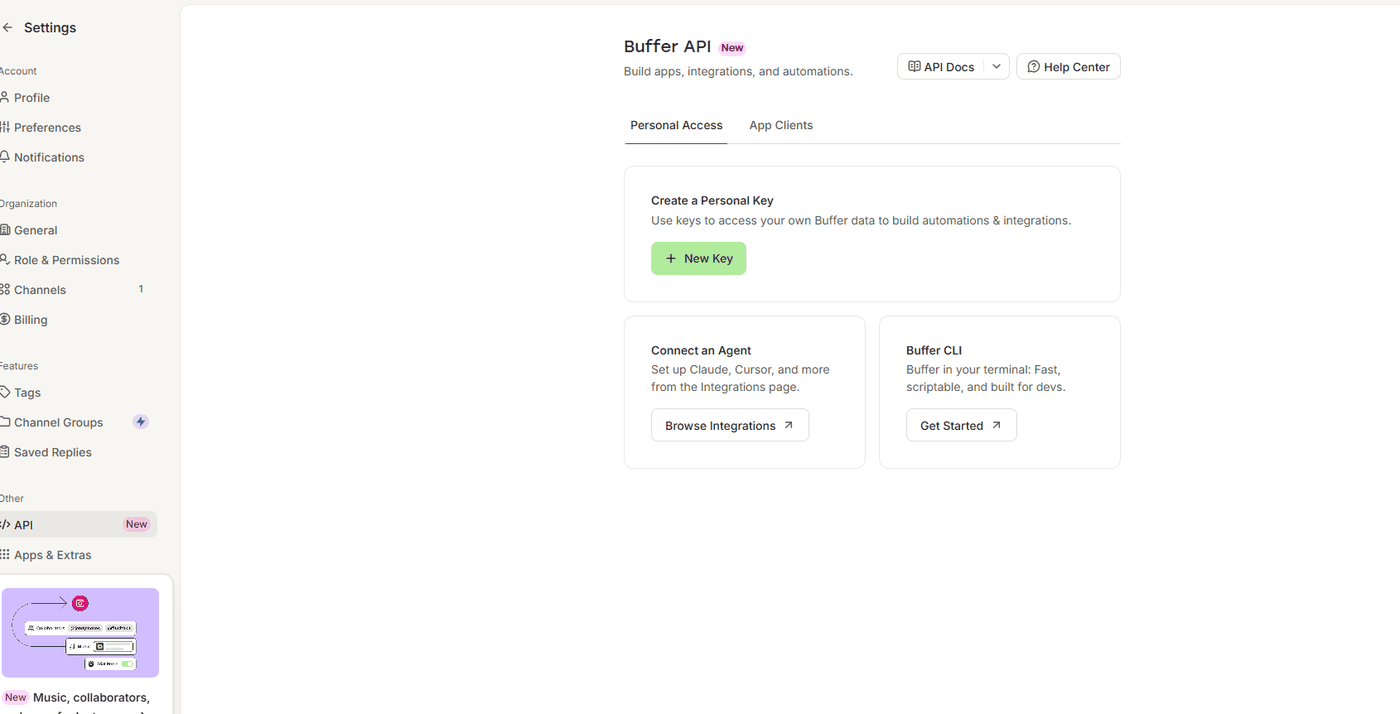
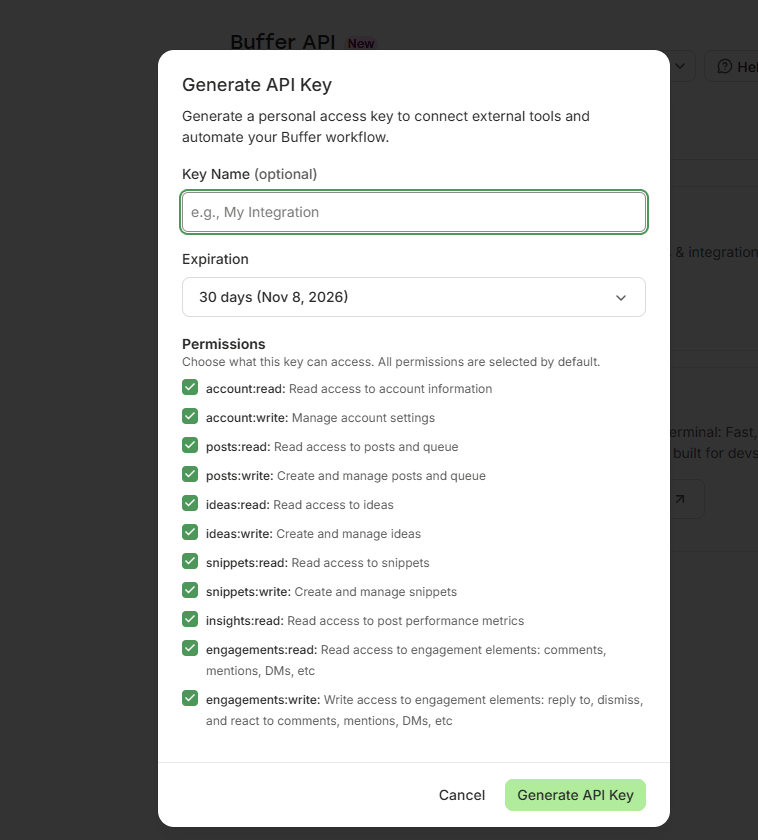
Bufferの設定から、API→Personal Access→New Key の順に進んで、キーを作ったよ。無料プランでも発行できた。画面の見方は、いつもスクショを貼って、一つずつ確認しながら進めたよ。
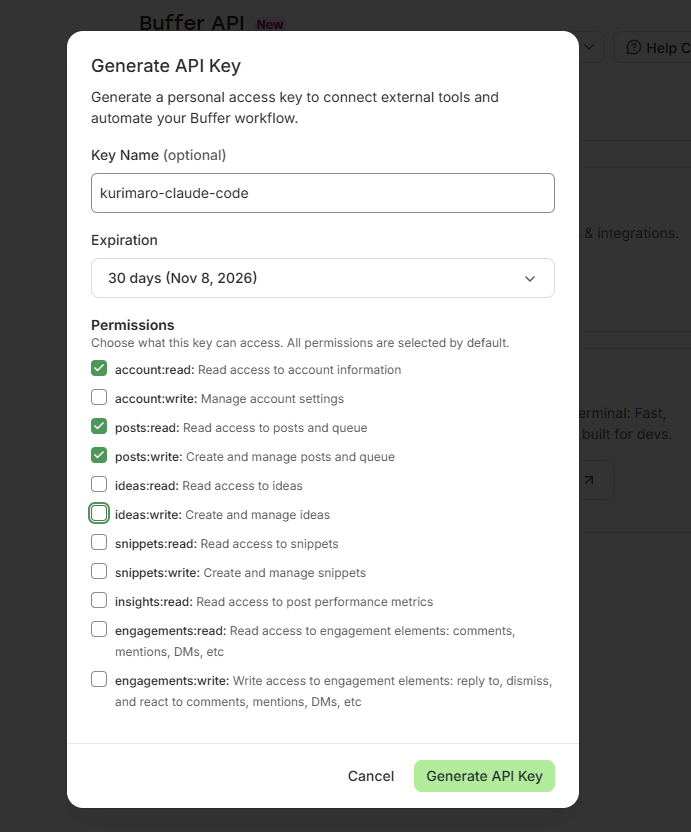
権限は3つだけにしたんだよね。account:read(アカウントの情報を読む)、posts:read(投稿を読む)、posts:write(投稿を作る)。入館証で、開けられる扉を3つに絞ったイメージだよ。期限は7日〜1年から選べるんだけど、30日(11/8まで)にしたんだ。
2. キーを安全な場所に入れる
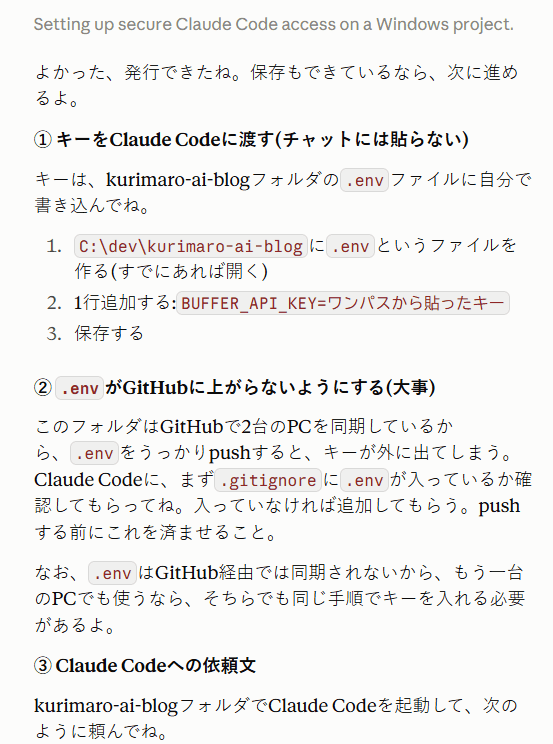
キーは、パスワード管理の1Password(ワンパス)と、Claude Codeの設定ファイル(.env)にだけ保存したよ。チャットには貼ってない。

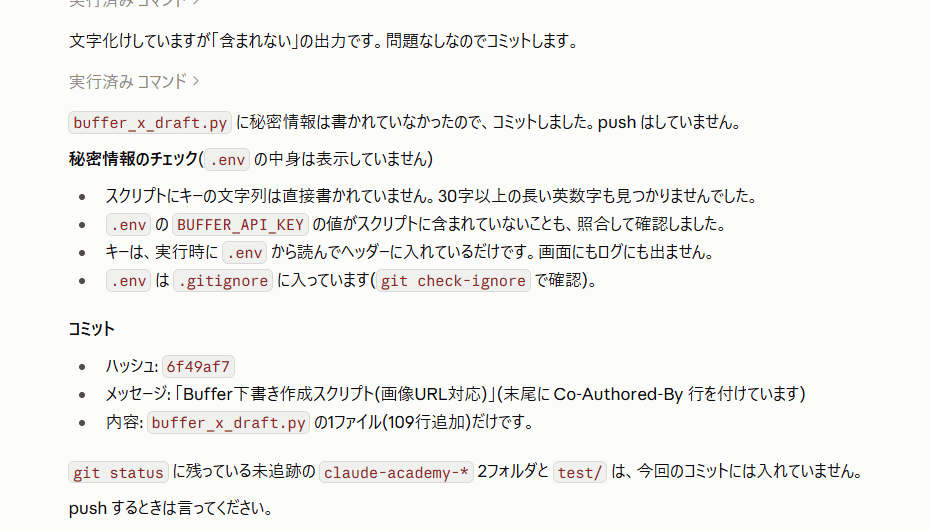
.env は、秘密の値をしまっておく専用の引き出しだよ。GitHubは、作ったものを保管して、ほかのパソコンとも共有できる場所。.gitignore は「ここには上げない」と書いておくリストで、そこに書いておくと、.env はGitHubに上がらないんだ。入館証を、ドアの外に落とさないための置き場所だね。

鍵の扱いでは、前にも苦労したんだ。WordPressの自動投稿で、パスワードの値がずれていて、401エラーにはまったの。その話は、WordPress自動投稿、401エラーの沼にハマった話に書いたよ。
3. まず「下書きだけ」作る
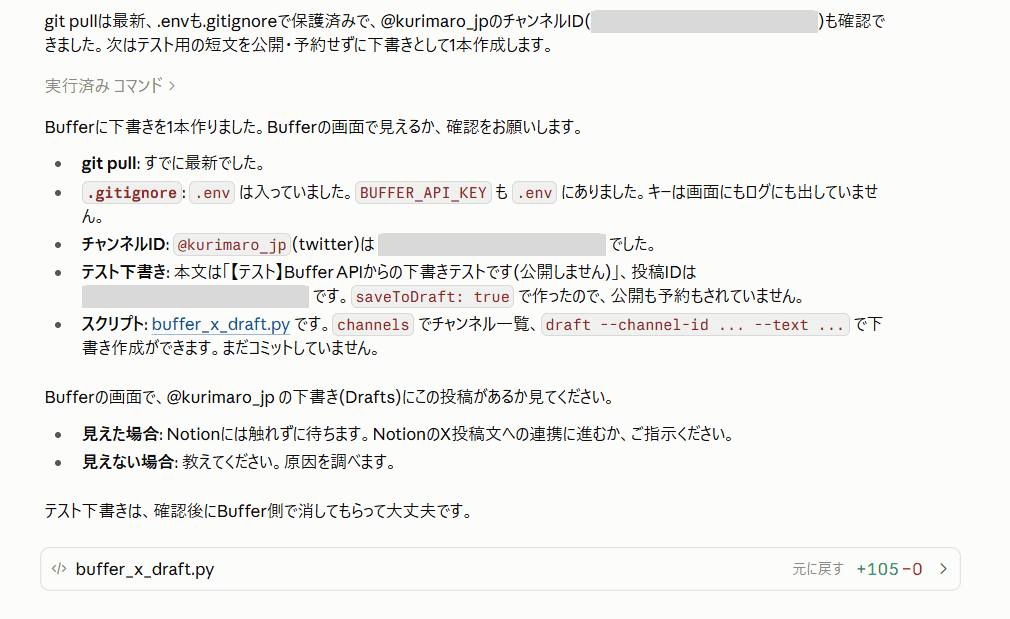
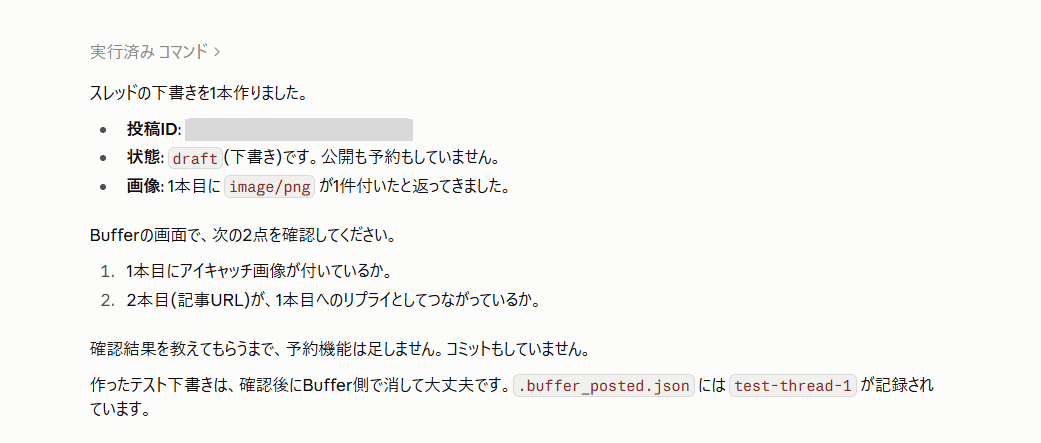
Claude Codeで、buffer_x_draft.py というスクリプトを作ったよ。スクリプトは、パソコンにしてほしいことを、順番に書いておいた作業メモみたいなものだね。最初にできたのは「チャンネル一覧の取得」と「テスト下書き1本」だけ。saveToDraft: true を付けたので、公開も予約もされなくて、封をしていない手紙みたいに、下書きに置かれるだけだったんだ。

最初にClaude Codeへ頼んだ内容は、こんな感じだよ。画面に出た文を、読みやすく整えて載せるね。
先にgit pullしてから以下のこと実行して。BufferのAPIで、Xの下書きを作るスクリプトを作りたい。
- 環境変数 BUFFER_API_KEY(.env)を使う。キーは画面やログに出さない
- 先に .gitignore に .env が入っているか確認し、なければ追加する
- 最初は、チャンネル一覧を取得して @kurimaro_jp のチャンネルIDを確認するだけ
- 次に、テスト用の短い文を1本、「下書き(draft)」として作る。公開・予約はしない
- 下書きを作ったら、Bufferの画面で見えるか私が確認する
- 確認が済むまで、NotionのX投稿文には触れない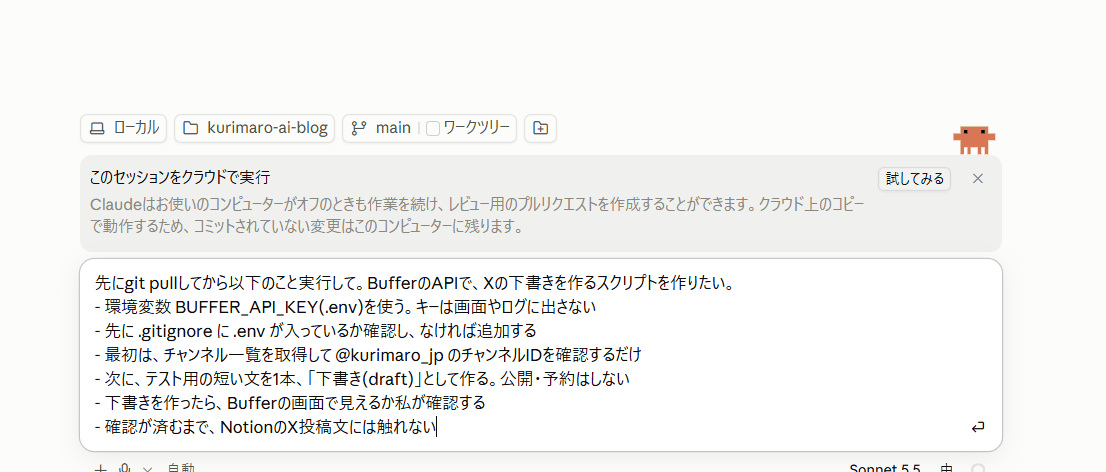
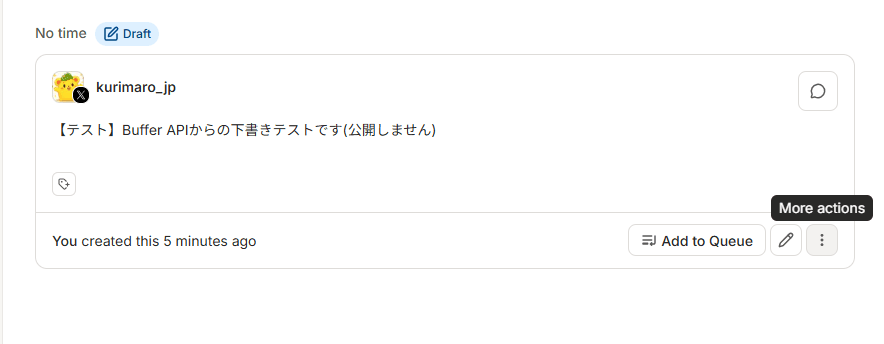
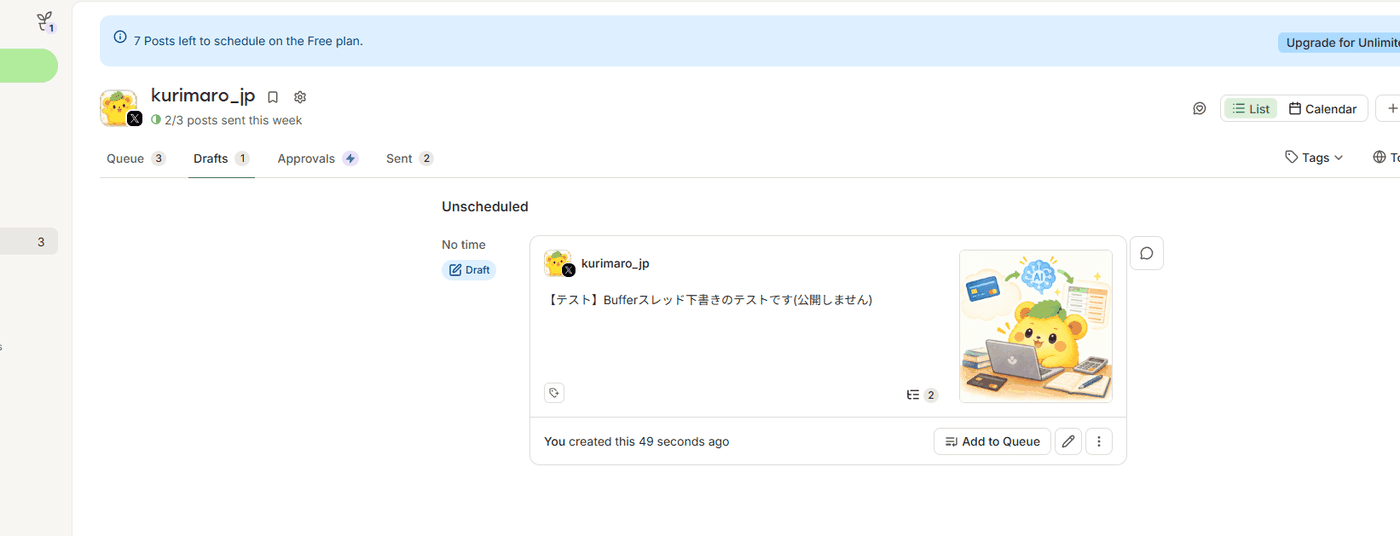
テストは「【テスト】」って文で作って、Bufferの画面に出るか見たよ。確認できたら、すぐ消した。
4. 画像とスレッドを付ける
画像は、WordPressのアイキャッチのURLを渡す形で付けたよ。Bufferの画面で見たら付いてた。APIの返事では、画像のidが null になってたんだけど、読み込み直したら出てきたの。
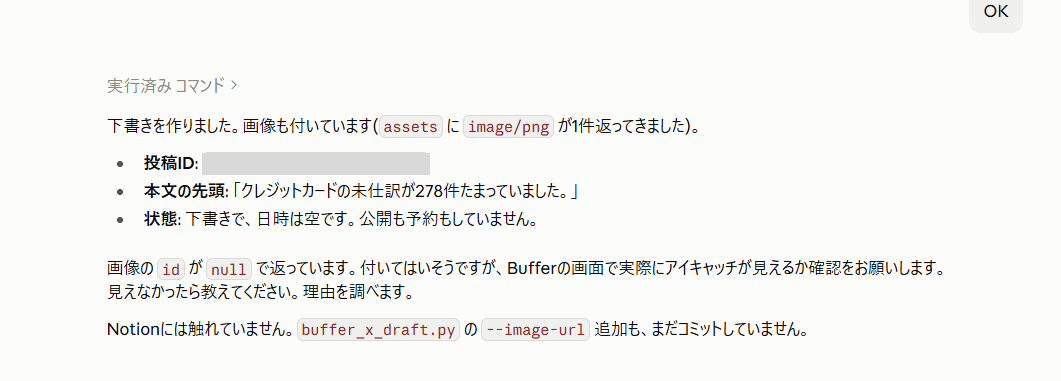
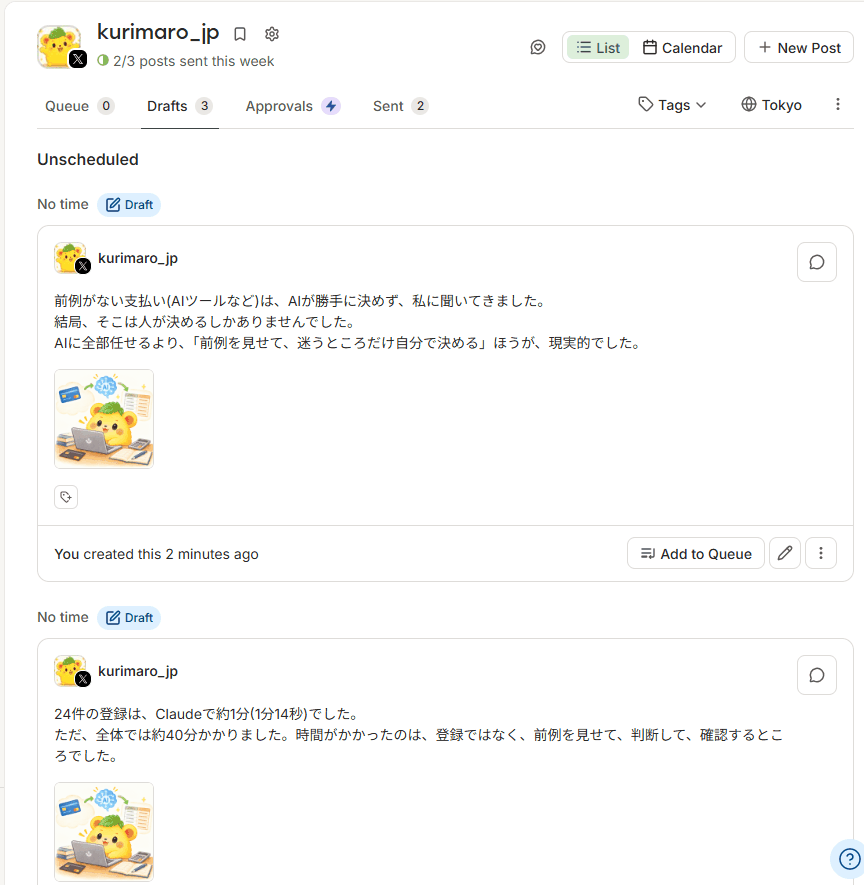
返事の表示だけ見て「失敗」と決めないで、実際の画面でも確かめるのが大事だね。それと、画像のURLは、ログインしなくても開ける、画像ファイルそのもののURLにしてね。
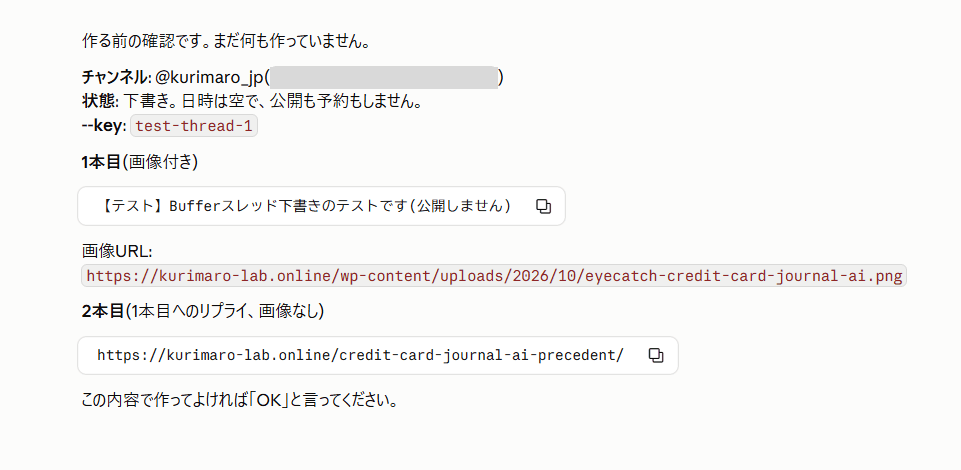
スレッドは、1通目の手紙に、2通目をホチキスでとめた「つながった投稿」のことだよ。ここでは、1本目が本文と画像、2本目が記事のURL。BufferのAPIでは、thread という項目で入れられたんだ。
5. 日時を決めて、確認してから予約する
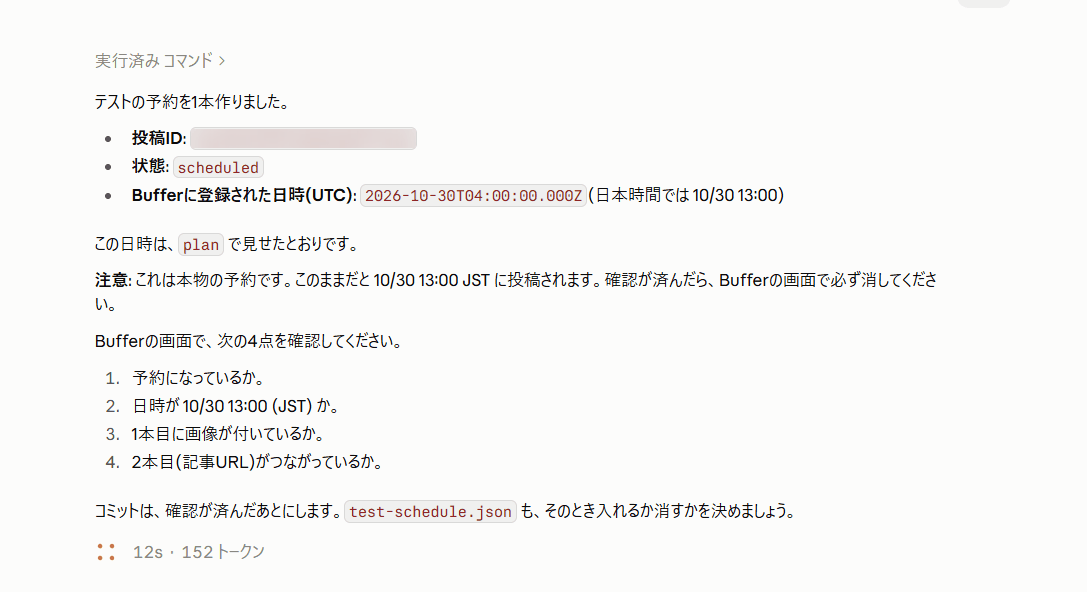
予約は、mode を customScheduled にして、日時を dueAt で渡すよ。日時は、UTC(世界共通の時計)で渡すんだ。日本は世界共通の時計より9時間進んでいるから、日本時間の13:00は、04:00Z になるよ。mode や dueAt は、Claude Codeが作ったスクリプトの中で使う項目で、みかが手で入力したわけじゃないよ。
予約まで自動にしたけど、いきなり作らせてはいないよ。まず plan という確認用の出力で、本文・日時・画像・残り枠を見せてもらって、私が「OK」と言ってから、schedule –confirm で作ってもらうの。
plan は、荷物を送る前の「宛名と中身の確認」だね。実行する schedule –confirm と分けてあるから、確認なしでは予約されないんだ。plan と schedule –confirm は、Bufferの機能じゃなくて、Claude Codeで作った自分用のスクリプトの使い分けだよ。
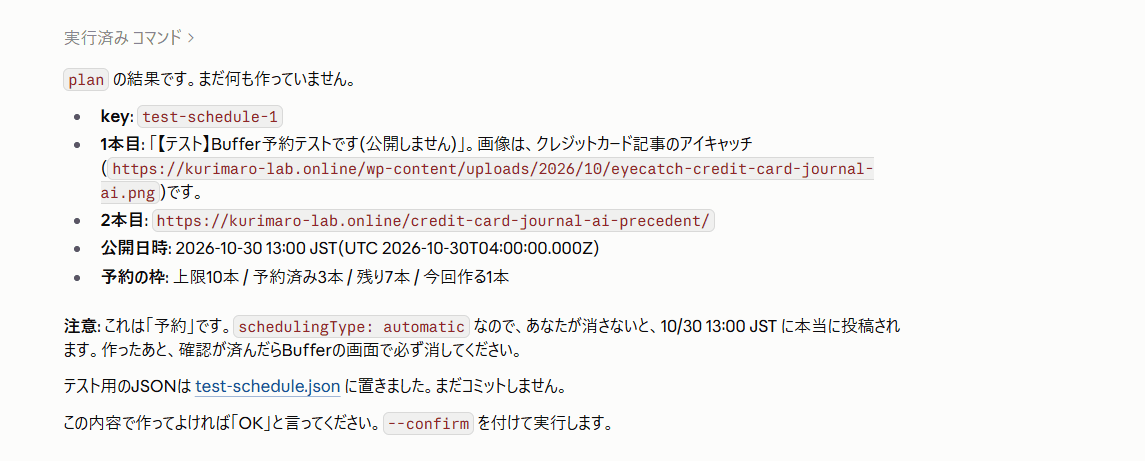
テストは2回やったよ。まず「【テスト】」の下書き。次に、10/30の13:00で予約を1本。どちらも、Bufferの画面で確認して、すぐ消した。
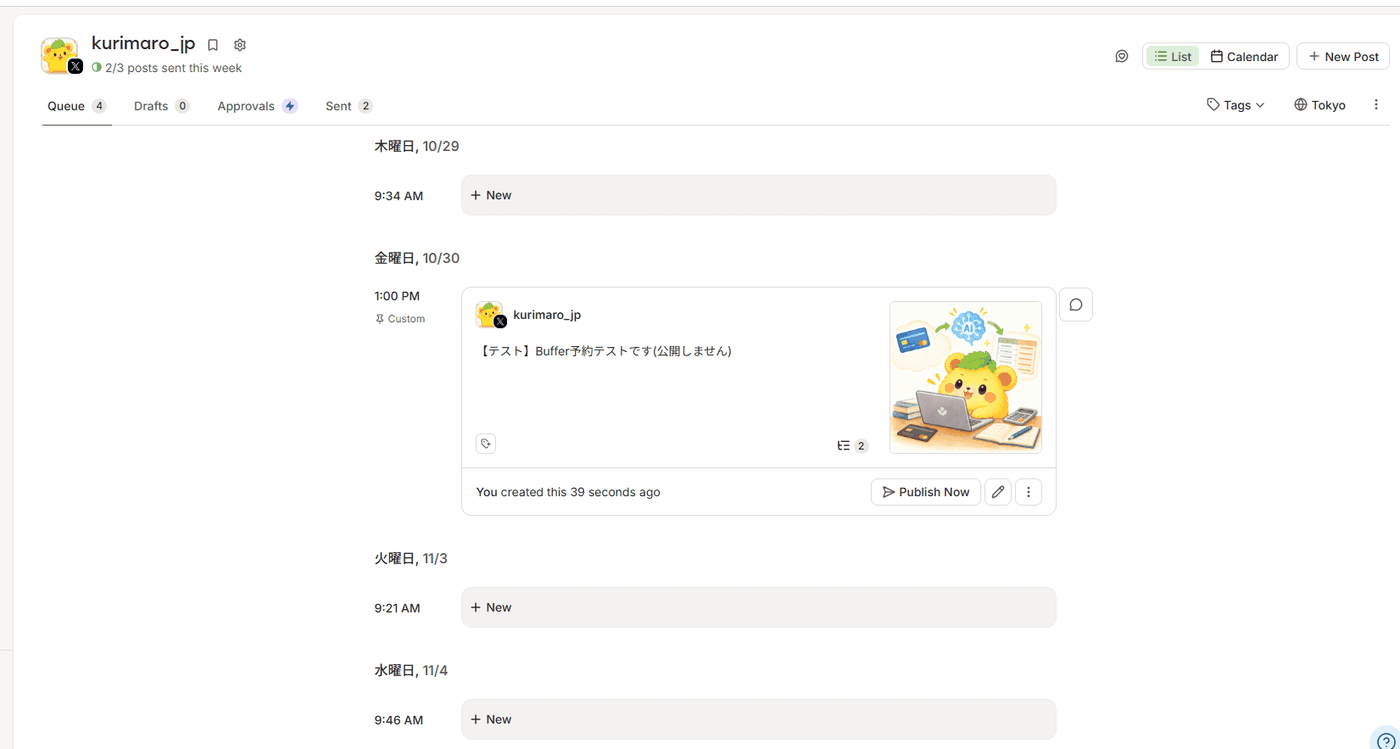
運用のルール:作る前に必ず「OK」を挟む
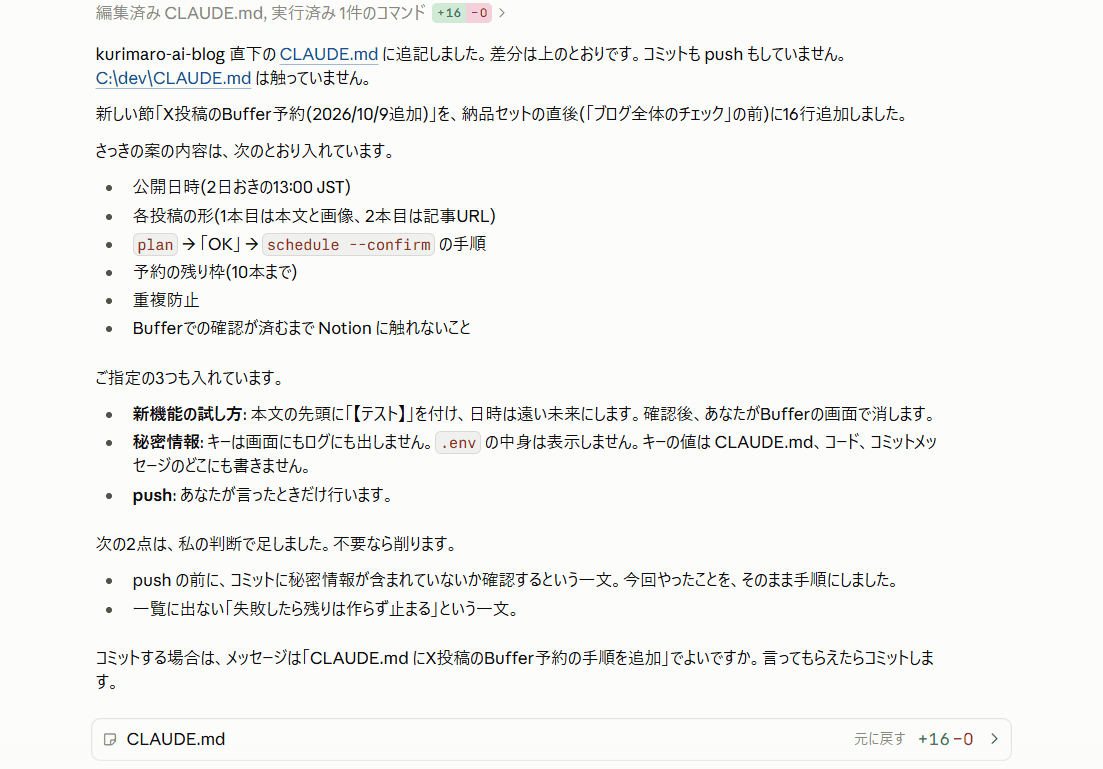
決めたルールは3つ。公開日時は、2日おきの13:00(日本時間)。作る前に plan を見て、私が「OK」と言ってから作る。1本目に本文と画像、2本目に記事URLのスレッドで予約する。
スレッドで予約しておけば、出たあとにリプライを手で置く作業が、要らなくなるんだね。
結果:10/15、スレッドが予約どおりXに出た
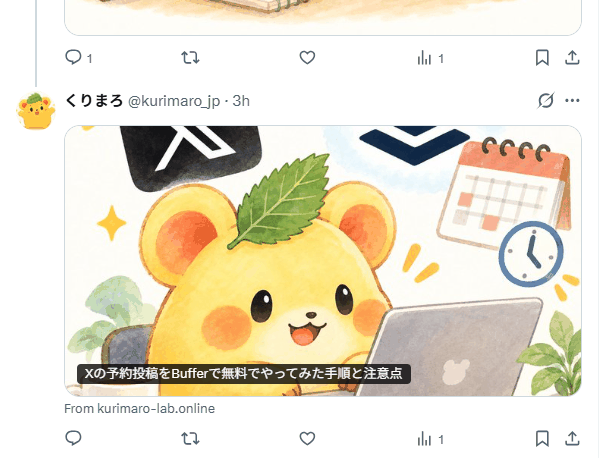
前編の記事を紹介する投稿の①が、10/15の13時に、予約どおり出たよ。Xで見たら、本文と画像の1本目、記事のカードが付いた2本目が、続けて出てた。
1本目に「返信1件」と出ていたから、2本目は「自分への返信」の形でつながっていたんだね。記事のカードには、記事のタイトルも出ていたよ。

Bufferのヘルプには「キューごとに予約できるスレッドは同時に1本まで」とあって、料金ページのスレッドの欄も「1」だよ。
でも、私がAPIで入れたら、3本ともスレッドで予約できたの。理由は、確認できていないんだ。同じようにいくとは限らないから、試すときは、まず1本ずつ確かめてね。
予約待ちの一覧(Queue)は、出た分が「出た投稿(Sent)」に移って、数から外れて、残りは8件になって、数も合ってた。
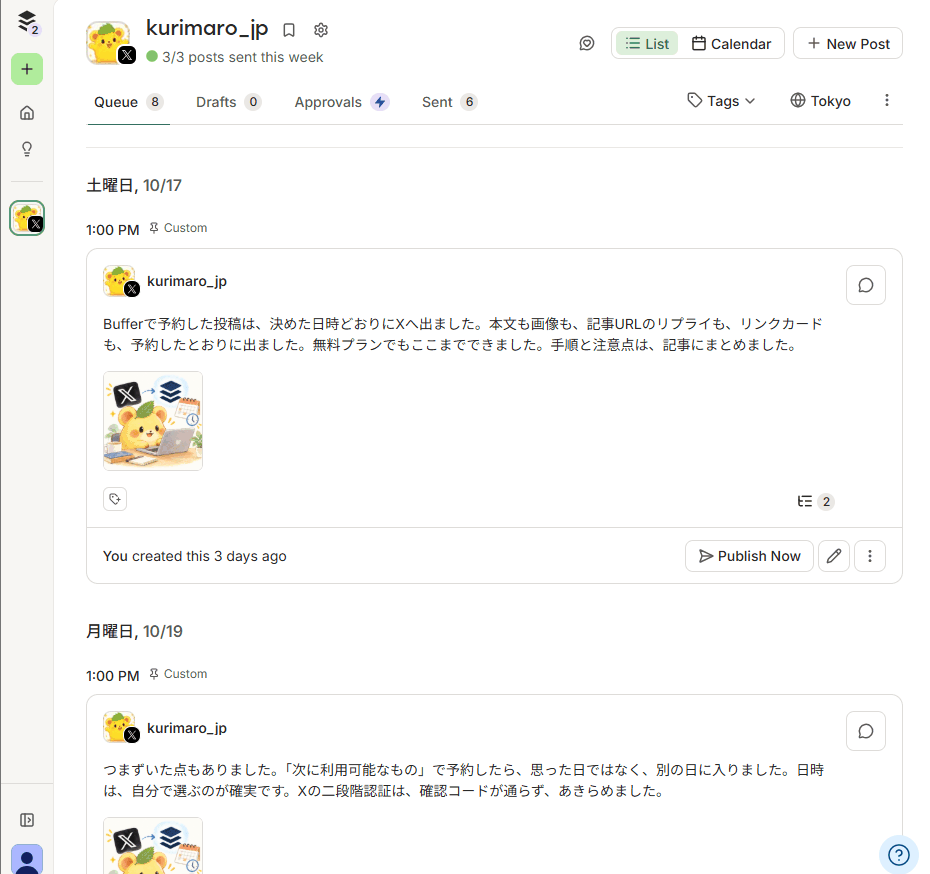
無料プランは、1チャンネルにつき10本まで予約できる。出た投稿は数から外れるから、枠はまた空くんだね。
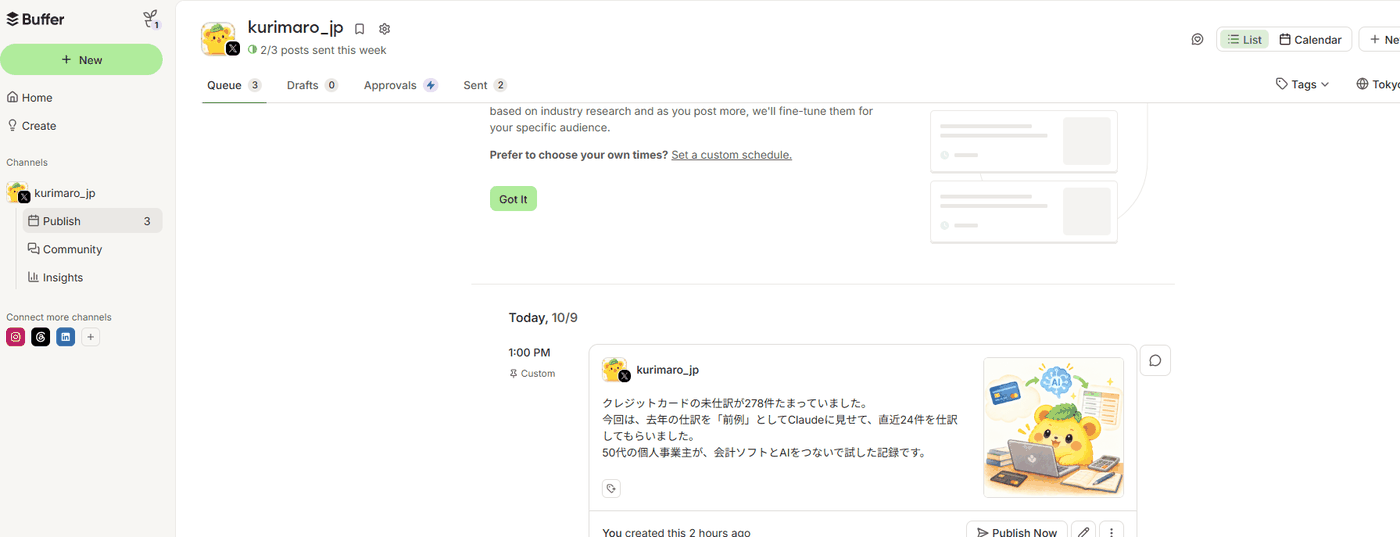
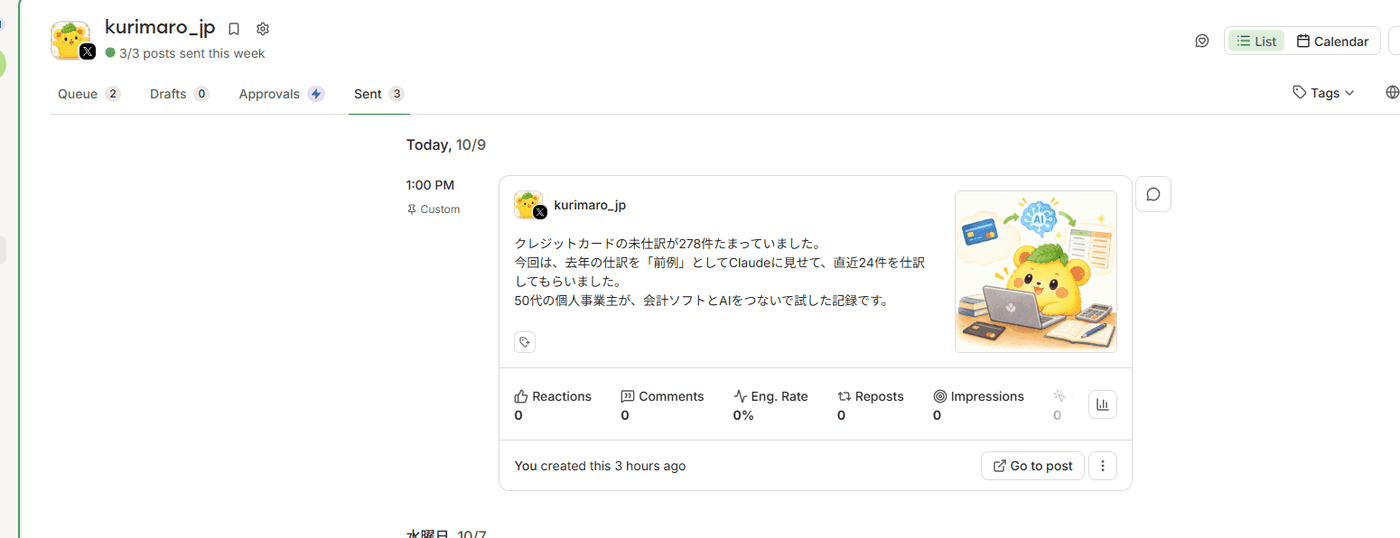
これで、手でリプライを置く作業は要らなくなったよ。前にスレッド機能を使う前に予約した、カード記事の②③は、予約が1本ずつだったから、記事URLのリプライを手で置いたの。

うまくいかなかったこと・注意点
すんなりいかなかったところを、全部出すね。
- 日付がずれた:「次に利用可能なもの(Next Available)」で予約したら、思った日じゃなく、10/13になった(前編と同じつまずき)。日時は、自分で指定する
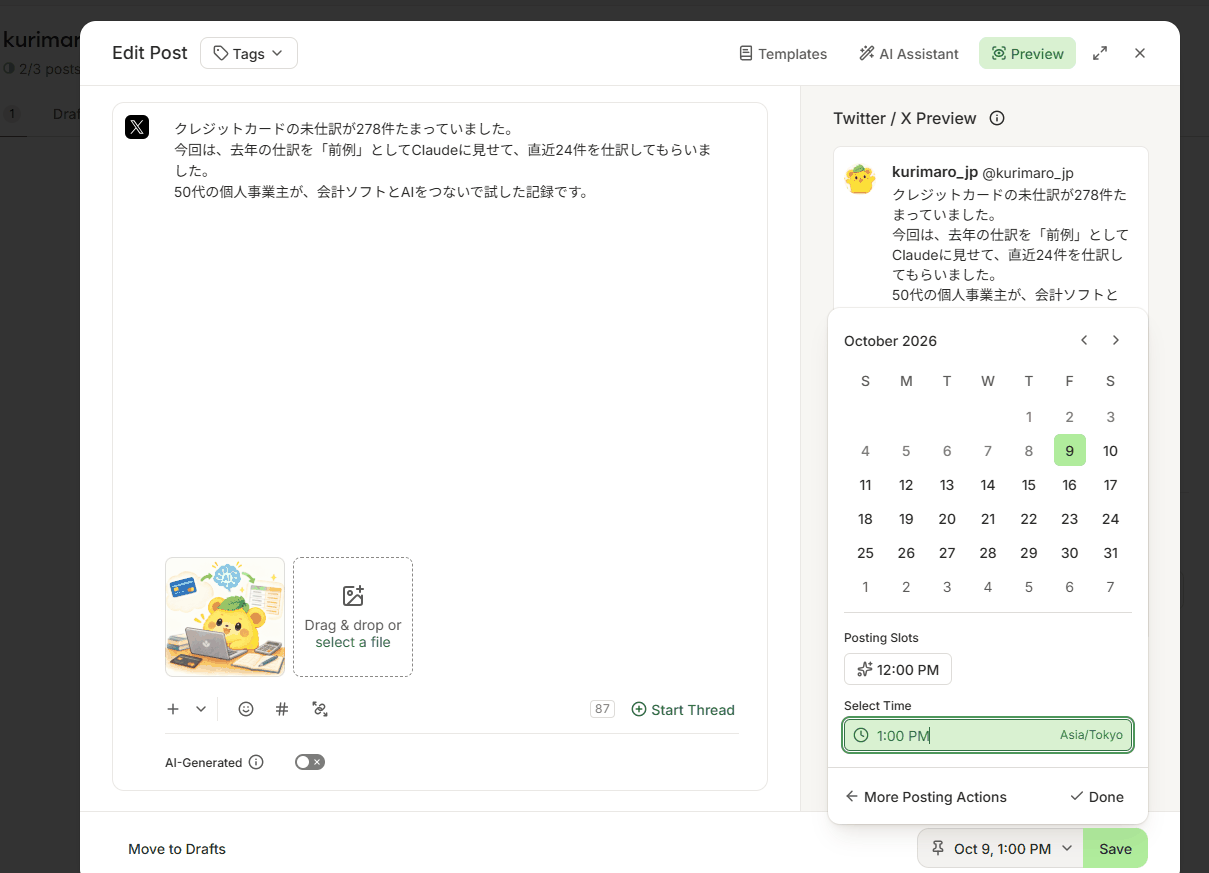
Bufferで日付と時刻を自分で選ぶ画面 - 二重予約が心配:予約を作る注文(createPost)には、同じ注文を2回出しても1回分にしてくれる仕組み(冪等キー)が見つからなかった。そこで、自分のPCに記録ファイル(.buffer_posted.json)を作って、二重予約を防ぐ形にした
- 返事だけで決めない:画像のidが null でも、実際には付いていた。画面でも確かめる
- PCごとに設定が要る:別のPCで実行するとき、そのPCの .env にもキーを入れる必要があった(今日、PCを替えて動かしたときに追記した)
- 期限:キーには期限がある(7日〜1年から選べる)。私は30日にしたので、11/8に切れる。切れる前に、作り直す
- AIの言う日付は確かめる:画像を付ける書き方(BufferのAPIの仕様)が変わった日を、最初は「5/25」と聞いていたけど、公式のChangelog(変更履歴)を読んだら、2026年5月12日に変わったと書いてあった。5/25には、画像の変更は見つからなかった
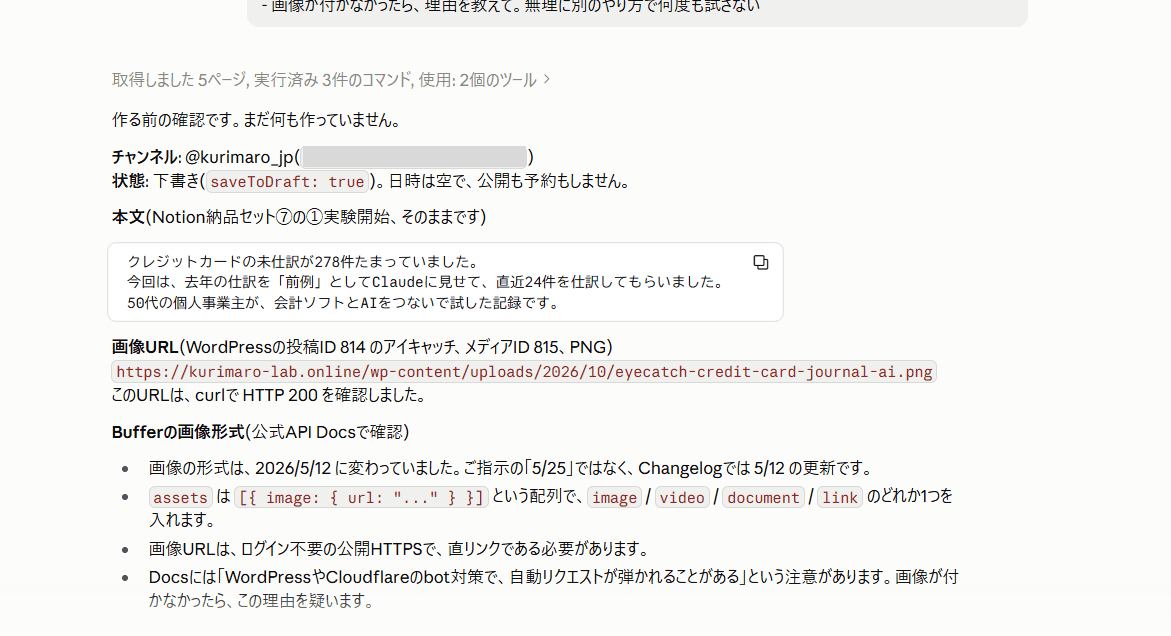
画像の書き方が5/12に変わったと、公式ドキュメントで確認した画面(チャンネルIDは隠している)
冪等キーは、同じ注文を2回出しても、1回分にしてくれる「整理番号」みたいなものだよ。自分のPCの記録ファイルは、出した予約を書き残しておいて、同じものをもう一度作ろうとしたら止めるための、手書きの控えみたいなものだね。どれも「やってみて分かった」ことだね。
どんな人に向いているか
変わったのは作業の中身だよ。前は、X投稿文をコピーして、画面で画像と日時を選んで予約してた。いまは、plan を見て「OK」と言うだけになったの。ただ、最初の設定には1時間くらいかかったよ。スクショを貼りながら、一つずつ確認して進めたから、それくらいはかかるよね。ちゃんと計ってはいないから、目安だけどね。
私は、Xみたいなところに投稿するのに慣れてないから、もっと楽にできないかなって思ったの。投稿に慣れてる人は、そもそもこんな設定、しなくていいのかもね。
向いているのは、ブログに限らず、お知らせや紹介の投稿をあらかじめ作って、決まった日に出したい人だよ。Xの予約の画面がわかりづらいと感じる人には、特にね。ただ、この記事の方法は、Claude Codeが使えることが前提だね。はじめての人は、Claude Code サブエージェントの作り方を実践が入口になるよ。投稿に慣れている人や、投稿が月に数本だけの人は、前編の手動予約で十分かもしれないよ。
まとめ
画面で一つずつ予約していた作業を、確認だけ残して、自動にできたよ。
自動にしても、本文と日時は、見てから出す。これが、安心して任せるコツだったね。
Bufferの画面で手で予約する方法は、Xの予約投稿をBufferで無料でやってみた手順と注意点に書いたよ。
ブログの下書きを自動で入れる話は、WordPressへの自動下書き投稿の記事も書いているよ。Claudeにアカウントやアプリをつなぐときの安心設定は、Claudeの安心設定とコネクタの記事を見てね。


コメント