この記事でわかること
AIに言葉で頼んでも仕上がりがばらつくとき、できあがった完成版を渡す方法と、うまくいった手順を覚えさせる方法の2つの例がわかります。渡したときの文言と、完璧にはいかなかった点も持ち帰れます。
「AIに頼んだのに、思った通りにならない」って、最近まさに痛い目にあったところなの。もしかしたら、これを読んでる人にも心当たりあるんじゃないかな。

?頼み方で変わるって、そんなに違うものなの?
全然違うよ。今日は、私が実際に試して「これだけで結果が劇的に変わった」って実感した頼み方のコツを、2つの実例で紹介するね。1つ目は”現物をそのまま渡す”パターン、もう1つは”試行錯誤の末にうまくいった状態をAIに覚えさせる”パターン。これを知っておくと、AIに何かを頼むときに「言葉でどう説明しよう」って悩む時間がぐっと減ると思う。
事例①(パターン①現物を渡す):英語テストのWord化、”完成版”を渡したら劇的に変わった話
うちの塾では、英語のワーク教材をAIでWordファイル化して、定期テスト対策の素材として作ってもらっているんだけど、何回作っても変な余白が生まれたりして、納得がいかなかったの。何回やっても同じで。仕方ないなと思って、そのまま使っていたんだけど。
?そんなに大変だったの?
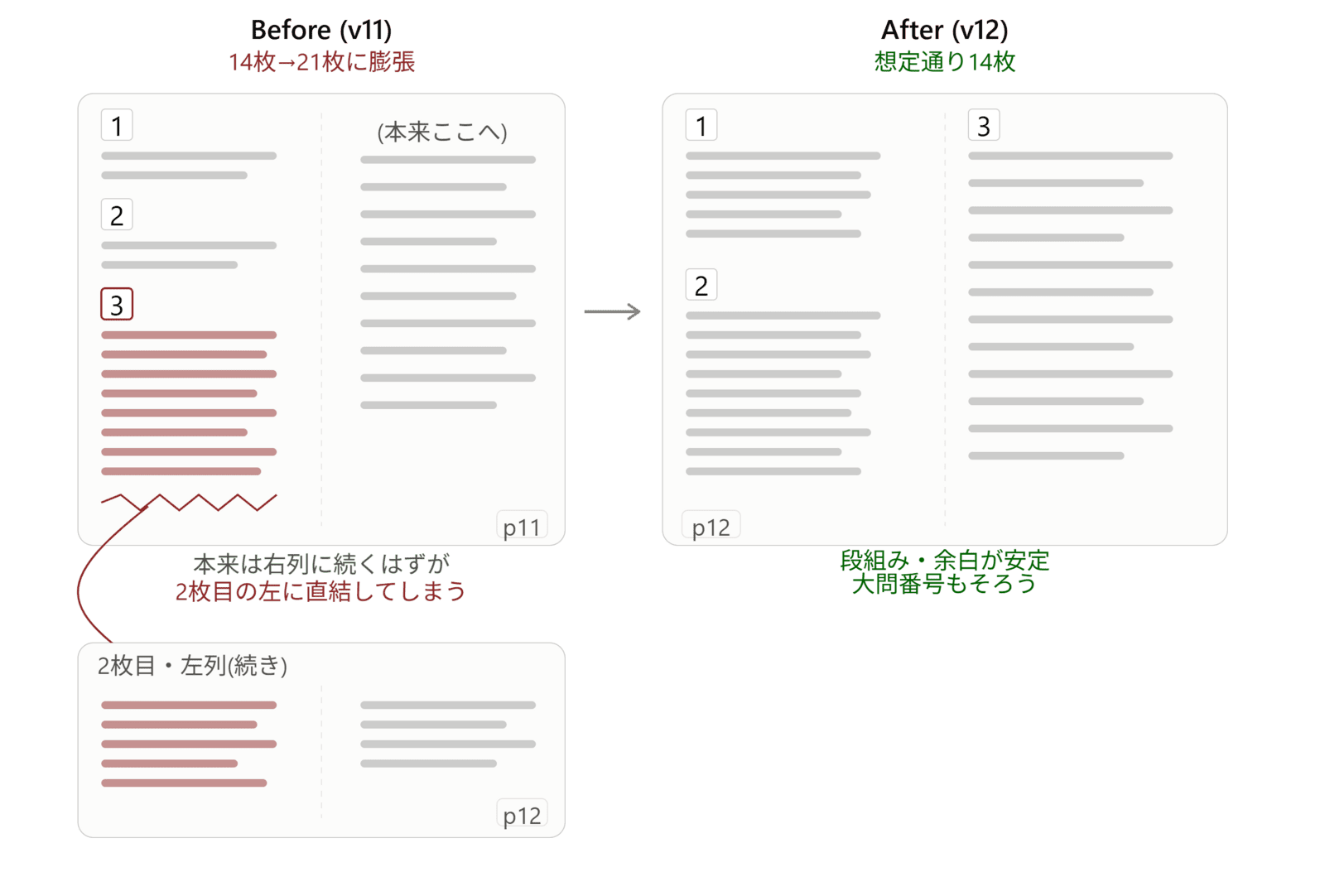
うん。一番ひどいときは、段組みがうまく効いてなくて、1ページ目と2ページ目の左側の文章がそのまま繋がっちゃってたこともあったの。想定14枚のはずが実際は21枚に膨れ上がって、問題演習のページも軒並み2枚に分裂してて。しかも、別のパソコンで開くと余白や改行位置がズレることもあって、開くたびにヒヤヒヤしてたの。
それってたぶん、文字の大きさとかフォントの種類が、1文字ずつちゃんと指定されてなかったせいだと思う。
で、久しぶりに同じ作業が必要になったとき、思い切って「これが完成版のテストです、これを”ものさし”にして作って」って、実際にできあがったファイルをAIに渡してみたの。

え、”良い感じで”じゃなくて、実物をそのままAIに見せたってこと?

そう。そうしたら、今までなんとなく「良い感じに」って頼んでいたときとは全然違う精度で改善案が返ってきて。文字の大きさも書体も、1つ1つに直接指定するようにルールが変わったし、納品前には人の目でのチェックに加えて、機械的なチェックリストも重ねる仕組みまで作ってくれたの。しかも、想定通りきっちり14枚に収まるようになったんだよね。
実際にAIに渡したときの伝え方は、こんな感じだったよ。
これが完成版のテストです。このファイルの構成(ページ設定・フォントサイズ・行間)を
"ものさし"にして、今後は全部の文字に直接フォントサイズを指定してください。
後日談:コピペしただけで、文字が大きくなった不思議な事故
これで一件落着…と思っていたんだけど、実は後日談があって。完成版のテキストを、別の新しいテストファイルにコピペしただけなのに、フォントが10ptから11ptに変わっていて、行間まで広がって見えたの。
?何もしていないのに変わったの?
不思議だよね。何もいじってないのに、フォントが変わってて。くりまろに調べてもらったら、原因が分かったの。
うん、これはWordの「既定のフォント設定」が関係してる。イメージで言うと、洋服屋さんの「値札」と「店の基本料金表」の関係に近いかな。値札(=文字ひとつひとつへの直接指定)がついてる服はその値段になるけど、値札がついてない服は、レジで店の基本料金表の金額が適用される、みたいな感じ。
コピー元のファイルは、書体(游明朝)についてはちゃんと”値札”が全部の文字についてたんだけど、サイズの方は値札が付いてない文字が混ざってたみたい。専門的には、この値札にあたる部分を『ラン(run)』、店の基本料金表にあたる部分を docDefaults(ドックデフォルト)って呼ぶよ。
だから、コピー元の文書の中では”店の基本料金表”がたまたま10ptだったから何も問題なかった。でも別の文書にコピペした瞬間、値札のない文字は新しい文書の”基本料金表”、つまりコピー先のdocDefaults(11pt)を見に行っちゃった。それでサイズだけ変わって見えたんだと思うよ。
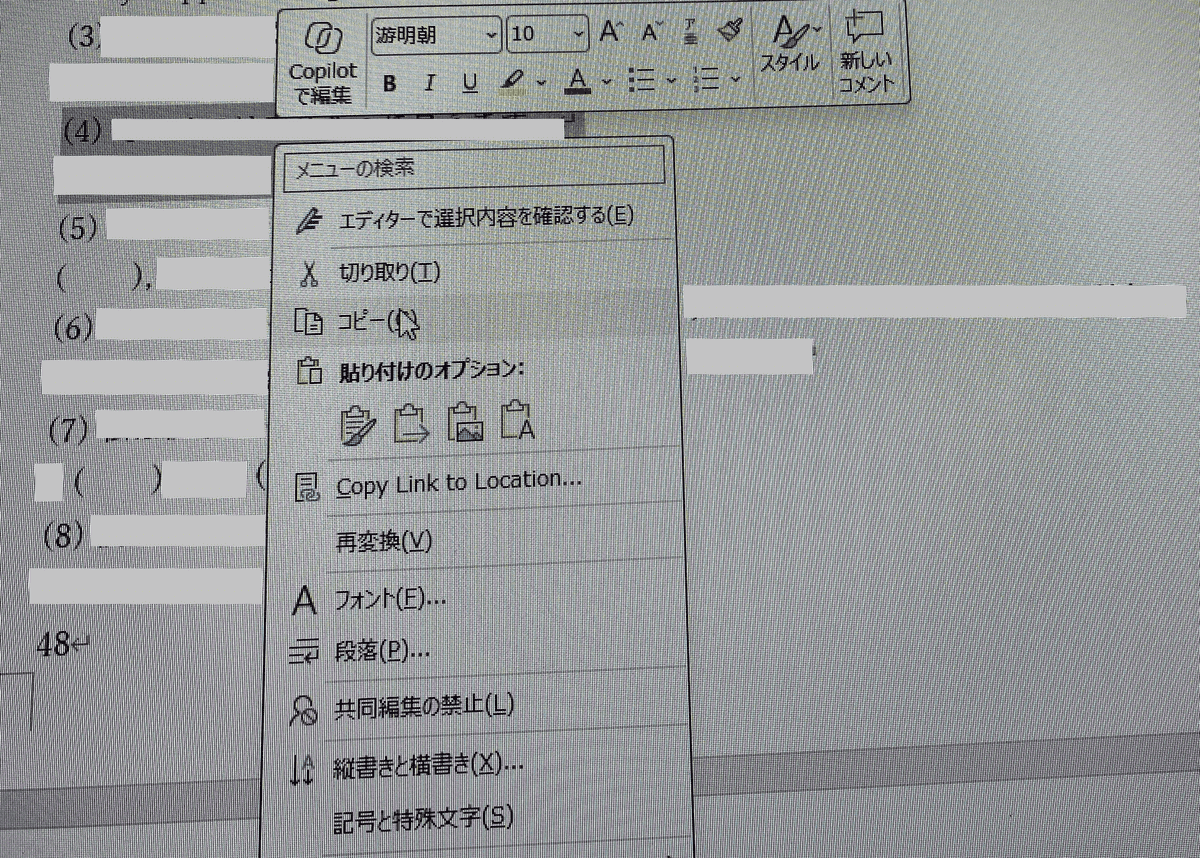
ところが、同じ文章を貼り付けた新しいテストファイルを開いてみると──
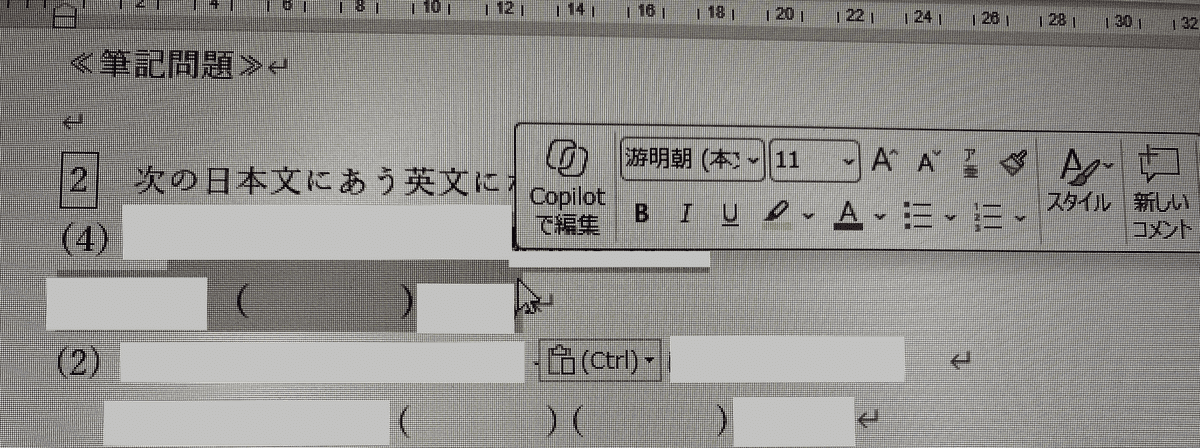
え、v12で全部のランに直接指定するルールにしたはずじゃなかった?
そうなんだけど、それはAIが最初にファイルを作る時点でのルールで。今回は完成後に人の手でコピペ編集した分だったから、そのチェックの網をすり抜けちゃったんだと思う。
じゃあ、コピペした先の設定を直せば良かったの?
それも一つの手だけど、”その場しのぎ”になっちゃうんだよね。ファイルを作るたびに毎回気にしないといけないし、根本の「指定漏れ」自体は残ったまま。たとえるなら、棚にラベルを貼るんじゃなくて、荷物そのものにラベルを貼るイメージ。文字自体に直接サイズを指定しておけば、どこにコピペしても影響を受けなくて安心だよ。
なるほどね。
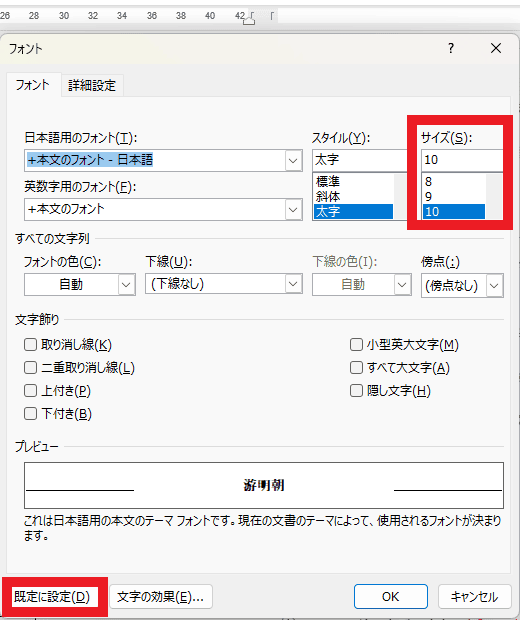
ちなみに、もし同じような現象に遭遇したら、応急処置としてはこんな方法もあるよ。Wordで何も選択していない状態でホームタブのフォント設定(Ctrl+D)を開いて、使いたいフォントとサイズに合わせてから「既定に設定」ボタンを押す。それだけで、新しく作る文書の基準値自体を変えられるの。
それで直るなら、それでいいんじゃない?
うん、応急処置としては有効。でもあくまで”今使ってるこのパソコン限定”の対策なんだよね。別のパソコンで作業したり、他の人が新しく作ったファイルに貼り付けたりすると、また同じことが起きる可能性がある。だから、根本的には「文字そのものに直接指定しておく」方が、どこにコピペしても影響を受けなくて安心、という結論は変わらないの。
つまり、AIが仕上げてくれた時点では完璧でも、そのあとに人の手作業が入る工程があると、ズレが起きることもあるってことだね。この件はこれで一件落着、注意点として覚えておけば十分だと思う。
事例②(パターン②試行錯誤の結果を覚えさせる):画像の黒帯除去、指示なしで完成品ができるまで
もう一つ似たような経験があって。授業で大事なところを確認するのに、学校の教科書をスキャンした画像を使ってるんだけど、中学校の社会の教科書って、B4やA3みたいな規格にきっちり収まらないサイズで、毎回手作業で直す必要があったの。上下に黒い帯が入るし、最初はAIに頼んでも全然思った通りにいかなかったの。
へえ、何度もやり直したんだ。どのあたりが一番手こずったの?
うん、何回もやり直した。でも、たまたま理想的な仕上がりになった瞬間があって、「これ!このやり方を覚えておいて」って記録してもらったら、それ以降は何も指示しなくても、毎回その通りに仕上げてくれるようになったの。気づいたらスキルまで作ってくれてたんだよね。
実際に言ったのは「これ!理想の仕上がりだから、このやり方を覚えておいて」ってだけ。あとはその手順を、プロジェクトの設定に書き留めておいてもらったの。
プロジェクトの設定に手順を記録しておくと、会話が終わっても内容が消えないのがポイント。共有のメモ帳に書いておくイメージで、次に同じ作業を頼んだときもAIがそれを読み込んで、毎回同じやり方を再現してくれるようになったんだよ。
それも結局、”現物”を渡したのと同じことだね。今回は最初からお手本があったわけじゃなくて、たまたま生まれた理想の結果を「これが正解」って渡し直した、ってことだから。
ちなみに、これで完璧に一発終わり、というわけでもなくて。実際にやってみると、指の写り込みが黒帯として認識されなかったり、ページの並び順がずれていたりすることもあって。そのたびに「ここがずれてた」ってルールを追加して、少しずつ精度を上げている感じ。

記録して終わりじゃなくて、ずっと育ててる感じなんだね。
そうそう。ファイル名も最初は「1.jpg、2.jpg…」っていう連番だったんだけど、それだと本当のページ番号とズレてるかどうか分からなくて。今は各ページに印刷されてる実際のページ番号を読み取って、そのままファイル名にするようにルールを変えたの。おかげで欠けや重複にもすぐ気づけるようになった。
あと面白いのが、この作業、いつの間にか「スキル」として登録されてて。自分から「スキル化して」ってお願いした記憶が全然ないの。気づいたら一覧に並んでた。
気づき:言葉で説明するより、”現物”を渡す方が伝わる
2つの事例に共通しているのは、「AIに言葉で丁寧に説明する」よりも、「実際のモノ・理想の状態を渡す」方が、圧倒的に精度が上がるっていうこと。そして、うまくいった状態はその場限りにせず、ちゃんと記録して固定化しておくと、次からは指示なしでも再現できる資産になる。
ただ、フォントのコピペ事故みたいに、AIがチェックまでしてくれる工程の中にいる間は安心でも、そこに人の手作業が入った瞬間にズレが起きることもあるんだなって、あらためて実感した。
以前、AIに頼む前に自分の中で完成イメージを持っておくことの大切さについて書いたことがあるんだけど(『いい感じで』とAIに頼んで失敗した話|先に決めること)、今回はその一歩先、「イメージを”見せる”」話だったんだなって思う。
応用:こんな場面でも使える
今回はテスト教材とスキャン画像っていう、ちょっと特殊な例だったけど、これって別に特別な作業じゃなくても使える考え方だと思うの。
たとえば、過去にうまくいったメールの文面をそのまま見本として渡すとか、理想のデザインやレイアウトのスクショを渡すとか。評判が良かった資料をそのまま渡すとか、自分の好きな文体で書かれたブログ記事を渡して「こんな感じで書いて」って頼むのも同じ考え方だよ。つまり、うまくいった”実物”が手元にあるなら、それをそのまま渡してみるのがコツってことだね。
そうそう。特殊なスキルがなくても、今すぐ試せることだと思う。AIに毎回長い説明文を書くのが面倒に感じてる人には、特に効果を実感しやすい方法だと思うよ。
まとめ
頼み方一つで、ここまで結果が変わるんだって実感した出来事だった。AIに何かを頼むときは、言葉で説明する前に、「参考になる現物」がないか、一度探してみてほしいな。
ちなみに「プロジェクト」や「スキル」って何?という方は、こちらの記事も参考にしてみてね(AIの「一問一答」で止まっていませんか?Claudeの自動化を支える「プロジェクト」と「スキル」の話)。
コメント