
ニュースを読んでも専門的でよくわからないこと、ありませんか?私もそうでした。今回は、AIに「中学生でもわかるように」と頼んで噛み砕いてもらい、さらに「根拠も見せて」と頼んで元の情報まで確かめた体験を書きます。この記事を読むと、難しいニュースを自分で納得できるまで確かめるときの、AIへの頼み方が分かります。
ニュースを読んでも、つまりどういうことかわからなかった

ねえくりまろ、WordPressの「重大な脆弱性」のニュースを見たんだけど、専門的でよくわからなくて。記事を読むだけだと、本当にそうなのかもピンとこなかったんだ。うちのブログ、プラグインとかほとんど入れてないんだけど、大丈夫かな?

あ、それ「wp2shell(ダブリューピーツーシェル)」って呼ばれてる話だね。プラグインを入れてない標準的なサイトも対象になるやつだから、「関係ない」で済ませちゃダメなやつだよ。専門知識がなくても、数分あれば自分のサイトが対象かどうか確認できるから、一緒に見ていこう。

AIの最初の説明って、いきなり分かりやすくはならないことが多いんだ。そういう時、私はよく「中学生でもわかるように説明して」って頼むよ。
wp2shellって結局何?

プラグイン入れてなくても危ないって、どういうこと!?

2026年7月17日に、WordPress本体そのものに欠陥が見つかったんだ。イメージで言うと、「家の鍵をかけていても、玄関のドア自体に壊れた部分があった」みたいな感じかな。ログインもパスワードも必要なく、外部から勝手に操作されてしまう可能性があるんだよ。危険度が高いから、WordPress側も異例の「強制自動更新」をかけて、修正版の「WordPress 7.0.2」などを公開したんだ。
「自動更新されてるはず」って思ってたけど、それだけで安心しちゃダメなの?
そこが今回いちばん伝えたいところなんだ。実はその後、実際にこの弱点を悪用する動きが確認されて、アメリカの政府機関(CISA)が「もう悪用されている脆弱性」のリストにこれを追加したんだよ。だから「自動更新の設定はオンにしてるから大丈夫」で終わらせずに、実際に更新が終わっているかを自分の目で確認するのが大事なんだ。
「根拠も見せて」と頼んだら、元の情報が出てきた
分かりやすくなっても、それが本当かどうかは分からないよね。だから「根拠も見せて」って頼んだんだ。これを言わないと、根拠は自動では出てこないんだよ。
ニュースを伝言ゲームにたとえると、一番最初に言った人の言葉が「元の情報」だよ。正式には「一次情報」って呼ぶんだ。今回なら、WordPressを作っている側の発表なんかがそれにあたるね。

出てきた元の情報とニュースを照らし合わせたら、内容に食い違いはなかったよ。AIの説明にも間違いはなかった。
今すぐやること:自分のサイトのバージョンを確認しよう
ここまで教えてもらったところで、AIから「ご自身のサイトも確認しましょうか?」って提案されたんだ。ニュースを見て「そもそもどういうこと?」って聞いたのがきっかけで、そのまま確認しに行ったよ。
じゃあ、何を確認すればいいの?私、専門用語わからないんだけど…
大丈夫、管理画面だけで確認できるよ。手順はこれだけ。
- WordPressの管理画面にログインする
- 左メニューの「ダッシュボード」→「更新」を開く
- 表示されているバージョン番号を確認する
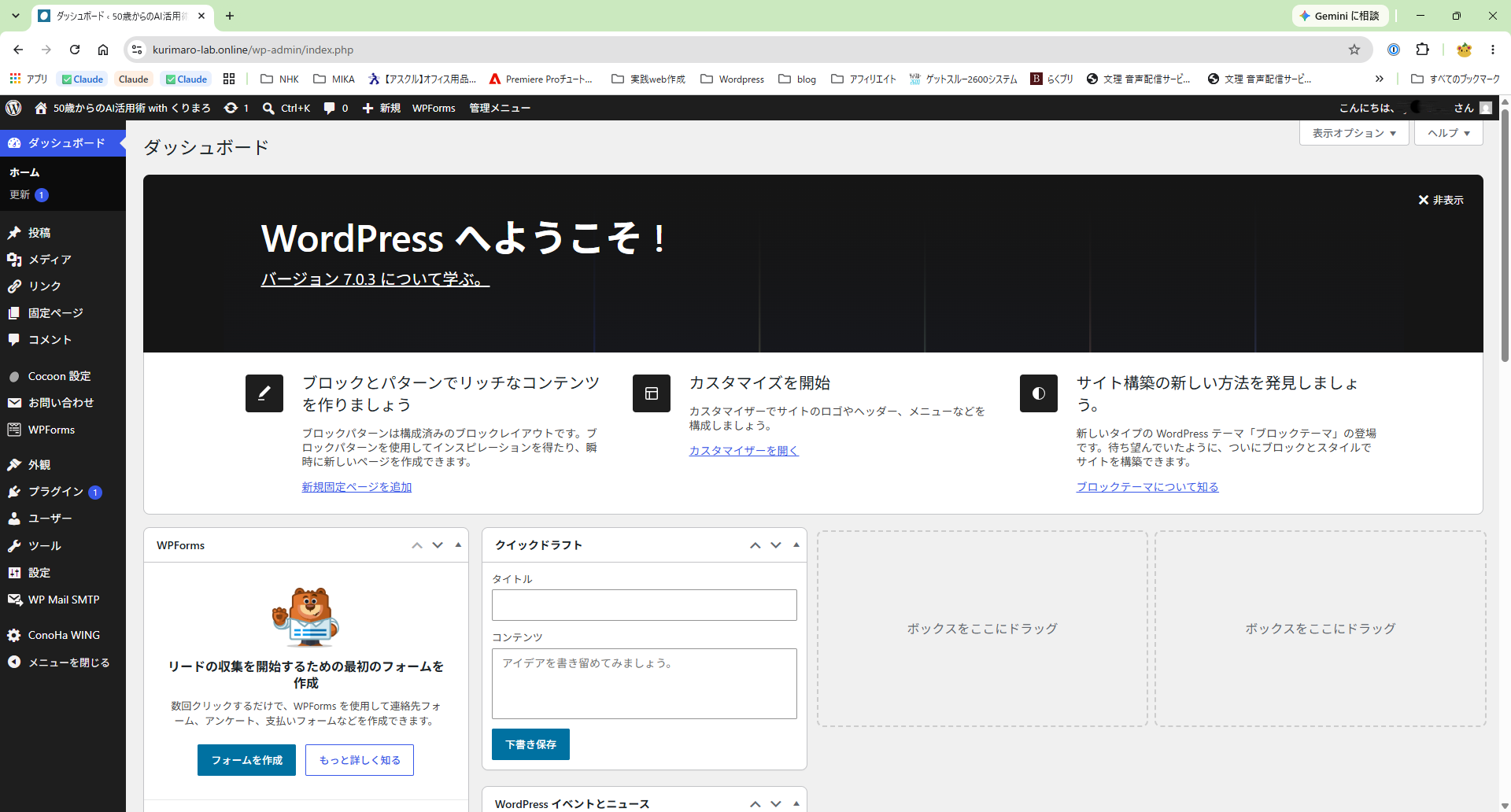
実際に私のブログの管理画面を確認したところ。バージョン7.0.3であることが分かります。
実はこの画面を見ながら、AIにもスクショを見せて「これで大丈夫?」って聞いてみたの。数字だけ見てもピンとこなかったけど、聞いたらすぐ「7.0.3なら対応済みだよ」って教えてくれた。AIの答えだけにしないように、WordPressの公式発表でも確かめたよ。そこまでできて、やっと安心できた。
今回の対象範囲と、安全なバージョンの目安はこちら。
- WordPress 6.9.0〜6.9.4、7.0.0〜7.0.1 → 対象。至急7.0.2または6.9.5への更新が必要
- WordPress 6.8.0〜6.8.5 → 一部の弱点の対象。6.8.6への更新が必要
- WordPress 7.0.2、6.9.5、6.8.6以上 → 対応済み
ConoHa WINGを使っている人への朗報
私、ConoHa WINGでこのブログを運営してるんだけど、そういう人はどうしたらいい?

そこは心強いポイントだよ。ConoHa WINGは今回の件を受けて、WordPress本体の自動更新が有効なサイトには順次適用したとアナウンスしているし、SiteGuard WAFという防御機能を有効にしているサイトは、この攻撃を自動でブロックする対応も取ったって案内してるんだ。とはいえ「自動更新が有効になっているか」自体はサイトごとの設定次第だから、さっきの手順で自分のサイトのバージョンを直接確認しておくのがいちばん確実だよ。
セキュリティを底上げするためにできること
- 自動更新を有効にしておく(コアだけでなくマイナー更新も)
- コアの自動更新完了メールが届いたら、本文にある「プラグインやテーマの更新」の案内も見落とさず対応する(自動更新されるのはコアだけで、プラグイン更新は手動が必要なケースが多いため)
- 管理画面に定期的にログインし、更新通知を確認する習慣をつける
- SiteGuardなどのセキュリティプラグイン/WAFを有効にしておく
- 使っていないプラグイン・テーマは削除する(攻撃対象を減らす)
さっきAIに直接聞いた話だけど、管理画面のスクショを見せながら「これって大丈夫?」って聞いたら、その場で答えが返ってきて、モヤモヤが解消できたんだよね。もしそれができなかったら、「なんかヤバいニュースを見た」で終わって、結局何もできないまま漠然と不安なだけだったと思う。
専門用語がわからなくても、具体的な画面を見せて直接聞けば、その場で答えが返ってくるもんね。それが一番の安心材料になる。
まとめ:難しいニュースの頼み方と、今日やること
- WordPress管理画面の「更新」でバージョンを確認する
- 対象バージョン(6.9.0〜6.9.4、7.0.0〜7.0.1、6.8.0〜6.8.5)なら今すぐ更新する
- ConoHa WING利用者も、自動更新任せにせず一度は自分の目で確認する
ニュースが難しくても、「中学生でもわかるように説明して」と頼めば、噛み砕いてもらえます。ただ、根拠は頼まないと自動では出てこないので、「根拠も見せて」と添えるのがコツでした。今回はニュースの内容と元の情報が一致していて、AIの説明にも間違いはありませんでした。そのうえで、管理画面を数回クリックするだけで、自分のサイトのバージョンも確認できます。まずは自分のサイトのバージョンを見てみることから始めてみてください。
ちなみに、こうしたセキュリティ面も含めて、サーバーそのものを比較検討した話はこちらの記事にまとめています。


コメント