
本記事にはアフィリエイト広告を含みます。
弥生からマネーフォワードへ乗り換えるときに、開始残高・勘定科目・連携できない銀行の3か所でつまずいた実体験がわかります。乗り換え前に手が止まりそうな場所を知っておけて、今ならAIにどこを頼れそうかも持ち帰れます。

確定申告まであと2ヶ月っていう時期に、急に「弥生からマネーフォワードに変えよう」って思い立ったことがあってね。弥生を使っていて、会計ソフトの乗り換えを考えている人に、どこでつまずいたかを話すね。
なぜ弥生からマネーフォワードに乗り換えたのか
弥生会計を長年使っていましたが、実は銀行口座やクレジットカードの明細を自動で取り込む「自動連携」の機能を使っておらず、毎回すべて手入力で記帳していました。(弥生会計にも本来は連携機能はありますが、その設定方法が分からず、使えていなかったというのが正直なところです。)この手間から解放されたくて、クラウド会計への乗り換えを決意しました。

全部手打ちだったんだね…それは大変だったなあ。
弥生からデータを書き出す
まず弥生会計側で、メニューの各帳簿・データ画面からそれぞれエクスポート機能を使い、以下の4種類のデータをCSV形式で書き出しました。
- 科目設定
- 残高試算表
- 貸借対照表
- 仕訳データ
これらをマネーフォワード側の「各種設定」→「他社ソフトデータの移行」→「弥生会計」画面から読み込んでいく流れです。この画面には3つのステップが用意されています。
- 勘定科目のインポート
- 開始残高のインポート
- 仕訳のインポート
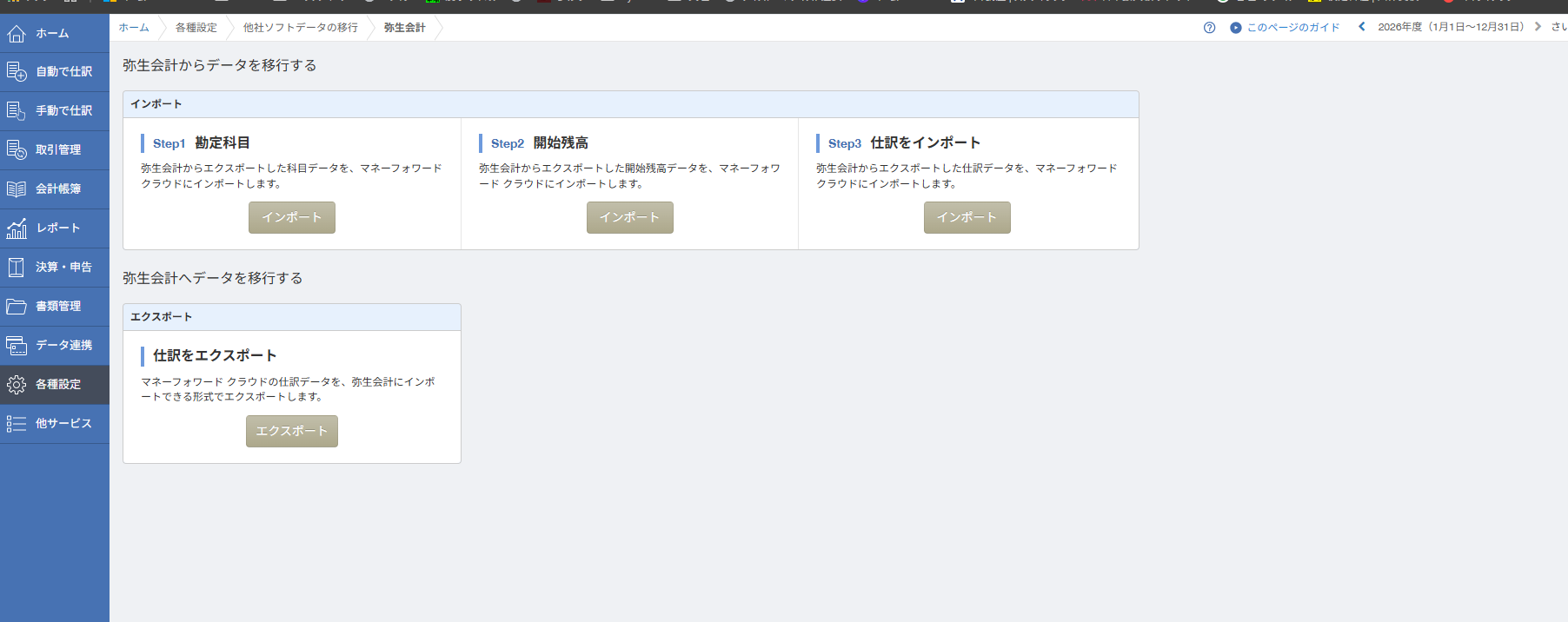

私も初めてで、おそるおそる進めたよ。弥生のバージョンによって、出てくる画面やファイル名が違うかもしれないから、実際は自分の画面で確認してね。
開始残高は、思ったより自動化されなかった
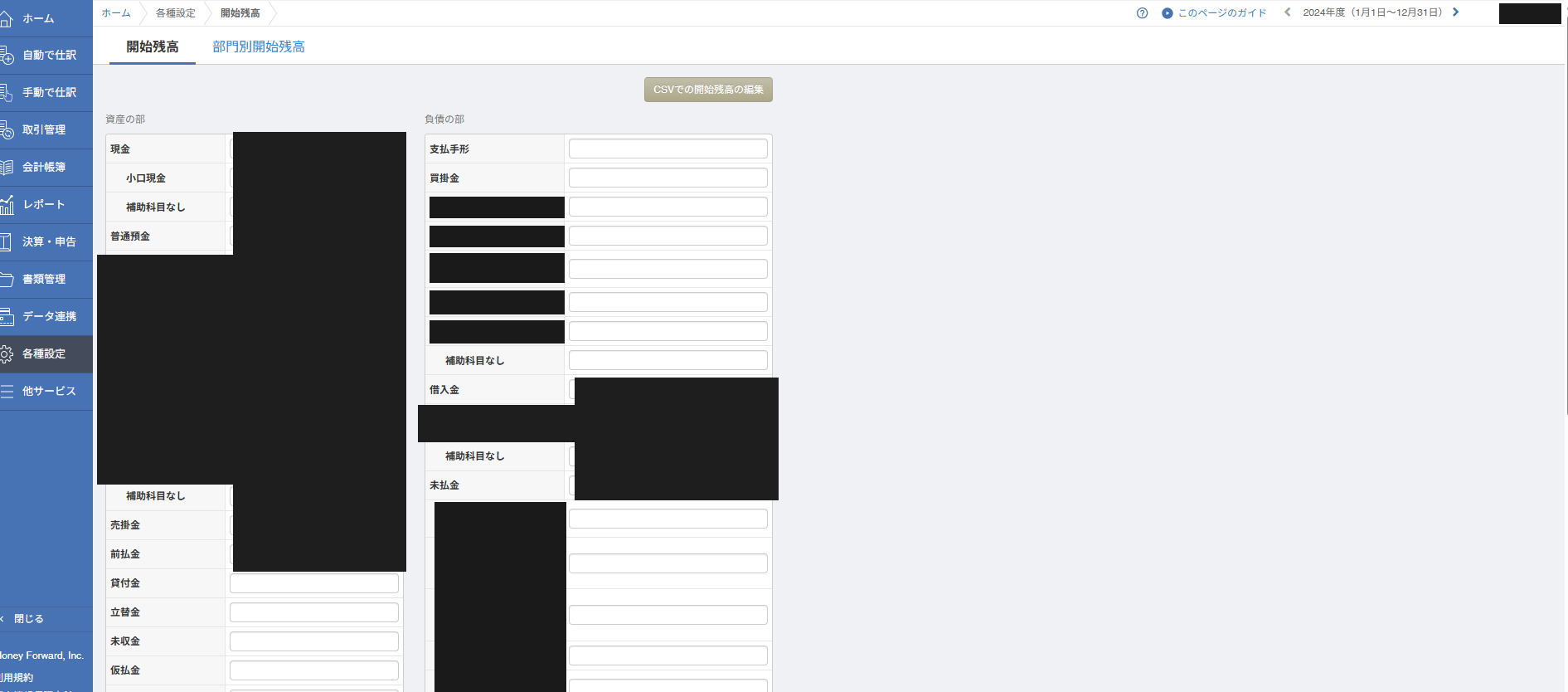
CSVでインポートすれば全部自動で反映される、と期待していたのですが、思ったより抜け落ちが多かったので、弥生の貸借対照表を見ながら、資産・負債・純資産の科目をひとつずつ確認し、金額を入力していく作業になりました。銀行口座やクレジットカードごとに金額を照合していく必要があり、想像していたよりも手間がかかりました。
自分の業種に合わせた科目は、自分で作る必要がある
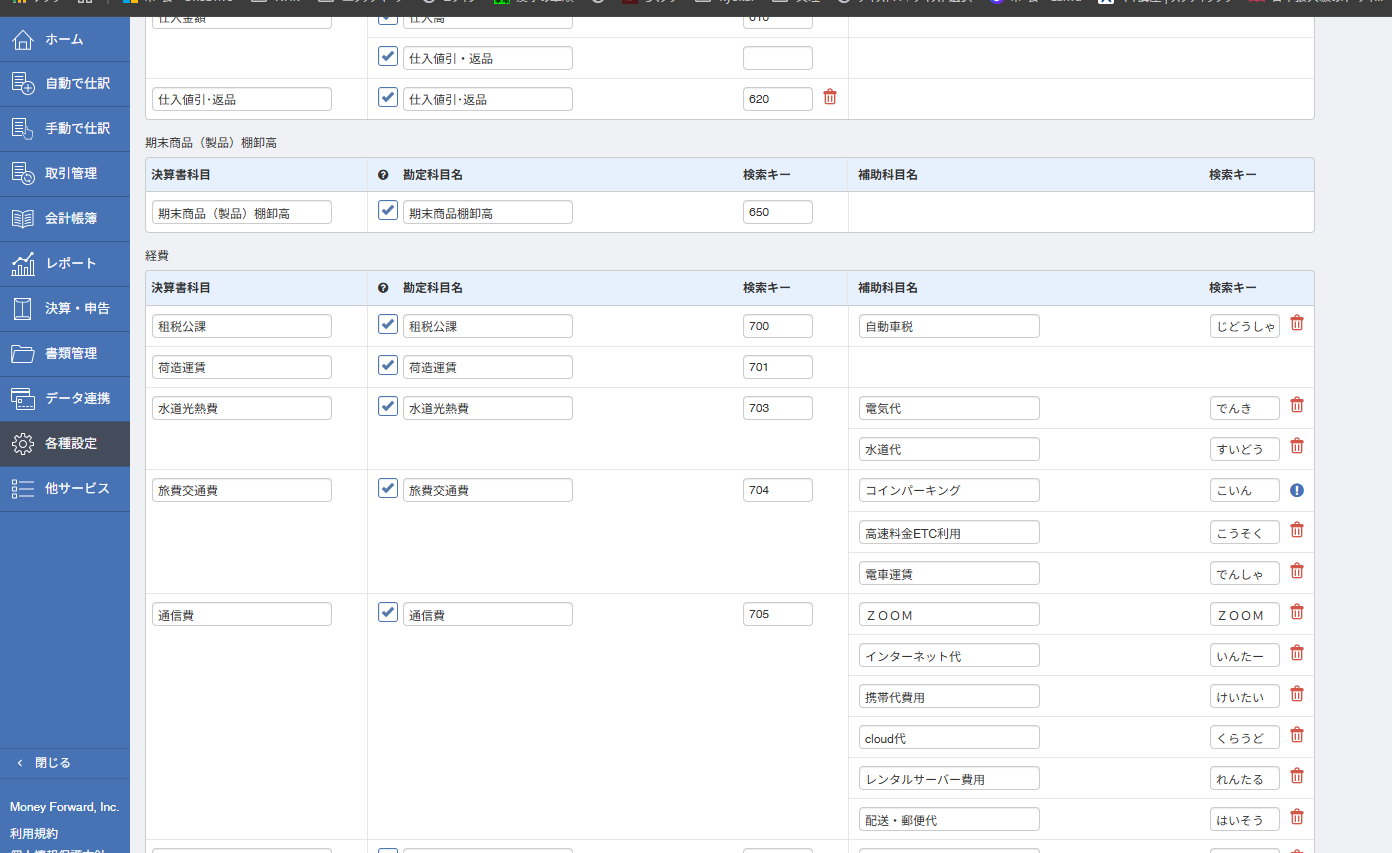
買掛金の内訳(教材の取次業者ごと)や、通信費の中の「Zoom」「クラウド代」「レンタルサーバー費用」といった補助科目には、弥生会計からそのまま引き継がれたものと、乗り換え後に自分で追加登録したものが混在しています。マネーフォワード クラウド確定申告の「各種設定」→「勘定科目」画面で、それぞれの勘定科目の行にある補助科目欄を確認・追加できるので、会計ソフトを変えても、こうした細かい管理の仕組みは結局自分の手で整えていく必要があります。
銀行連携ができない金融機関は、エクセルで手入力してCSVに変換
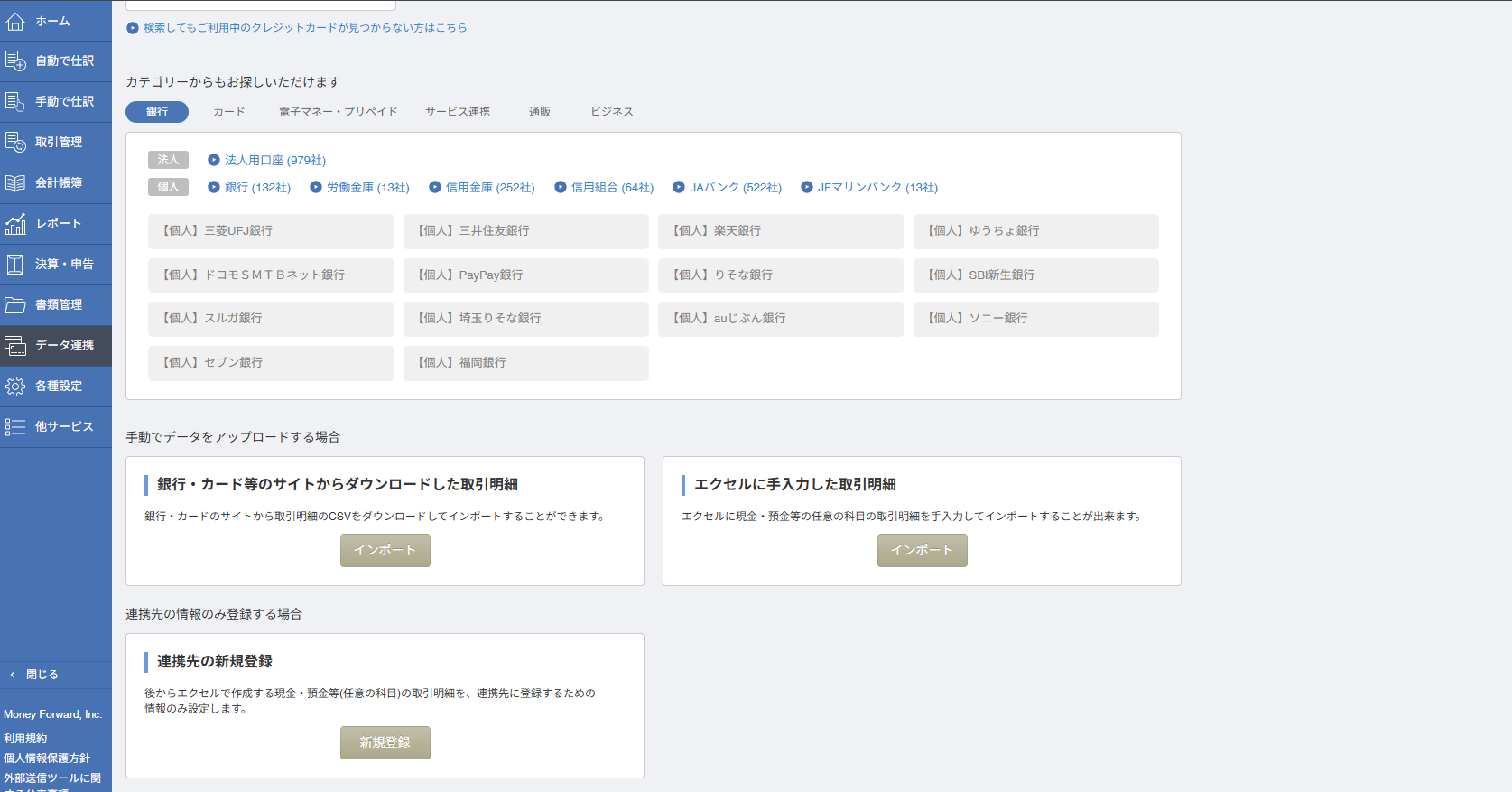
楽天銀行のようにネット連携できる口座は自動で明細が取り込まれますが、私が使っている地方の銀行と信用金庫は、連携先の一覧に見当たりませんでした。そこで通帳を見ながらExcelに取引明細を手入力しました。作成したファイルはExcelの「名前を付けて保存」からCSV形式に変換できます(ファイル形式を「CSV(カンマ区切り)」に選び直すだけです)。そのCSVファイルを、マネーフォワード側の「エクセルに手入力した取引明細」インポート機能で取り込みました。地方の銀行・信用金庫をメインに使っている個人事業主は、同じ壁にぶつかりやすいポイントだと思います。
「自動連携」って聞くと全部おまかせできそうだけど、実際は違うところもあるんだね。
乗り換えた後の日常は、実はシンプル
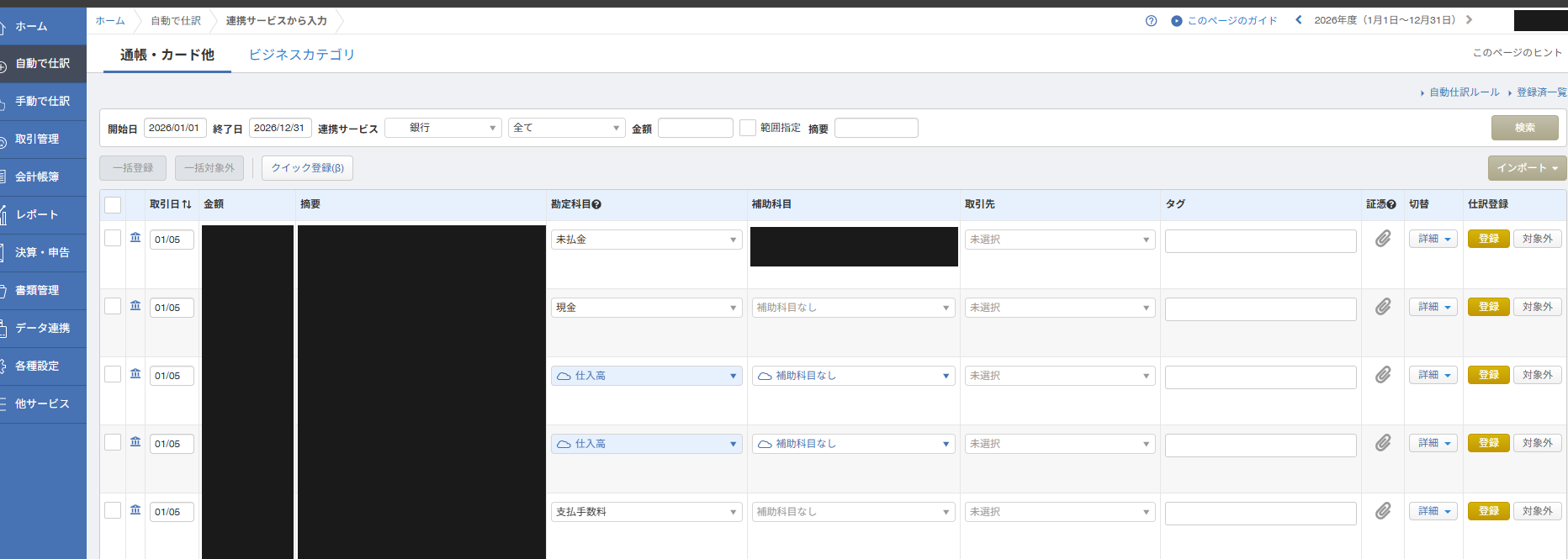
移行作業そのものは大変でしたが、乗り換えた後の日々の記帳はシンプルです。連携した銀行・カードの明細が自動で一覧に並び、そこに勘定科目を選んで登録していくだけ。
乗り換え自体は、数日かけて少しずつ進めて、少なくとも2日はかかったよ。前は、手入力が億劫で、確定申告の直前までほったらかしにしがちだったの。カードの明細のコピー欄を照らし合わせる作業が多くて、目の負担も大きかったんだ。

今は、空いた時間にできるようになったよ。作業の負担が少ないから、普段からやれそうだなって思ってる。
もし今、AIと一緒にやるならどうなる?
この移行作業、実際は誰の手も借りずひとりで進めましたが、もし今Claudeを使うとしたら、どう変わるのか考えてみました。
2025年に私が移行した当時は、AIがマネーフォワードを直接操作する手段はありませんでした。2025年10月にプラチナランク以上の士業事務所限定でマネーフォワード クラウド会計のMCP(AIとサービスをつなぐ接続の仕組み)がベータ提供され、その後2026年3月に全プランへ提供拡大されたと発表されています(ただし、プランによっては対象外の場合があるようです)。これにより、ClaudeやClaude Codeを接続設定するだけで、勘定科目や仕訳、試算表の確認、条件によっては仕訳の登録まで、チャットで指示するだけで動かせるようになりました。
- Claude(チャットで相談):弥生の貸借対照表や通帳の写真を見せながら、「この科目はマネーフォワードのどれに対応する?」と一緒に整理してもらう、エラーメッセージの意味を確認する、といった使い方ができます
- Claude Code(ファイルを作る・変換する、MCP接続時は直接操作も):通帳の画像から読み取った数字をもとにインポート用のCSVファイルを作るお手伝いに加えて、マネーフォワードのMCPに接続していれば、仕訳の確認や登録そのものを頼むこともできます
チャットで相談するときの言い方の例です。
この科目はマネーフォワードのどれに対応する?Chatくんとつなげるだけで、そんなことまでできるようになったんだね。
もちろん今でも、接続していない状態のClaudeはあくまで「相談相手」「下ごしらえの手伝い」です。それでも、当時ひとりで手探りだった時間を思うと、隣に相談相手がいる、あるいは仕組みとしてつながっているだけでも、だいぶ心強かっただろうな、と感じます。
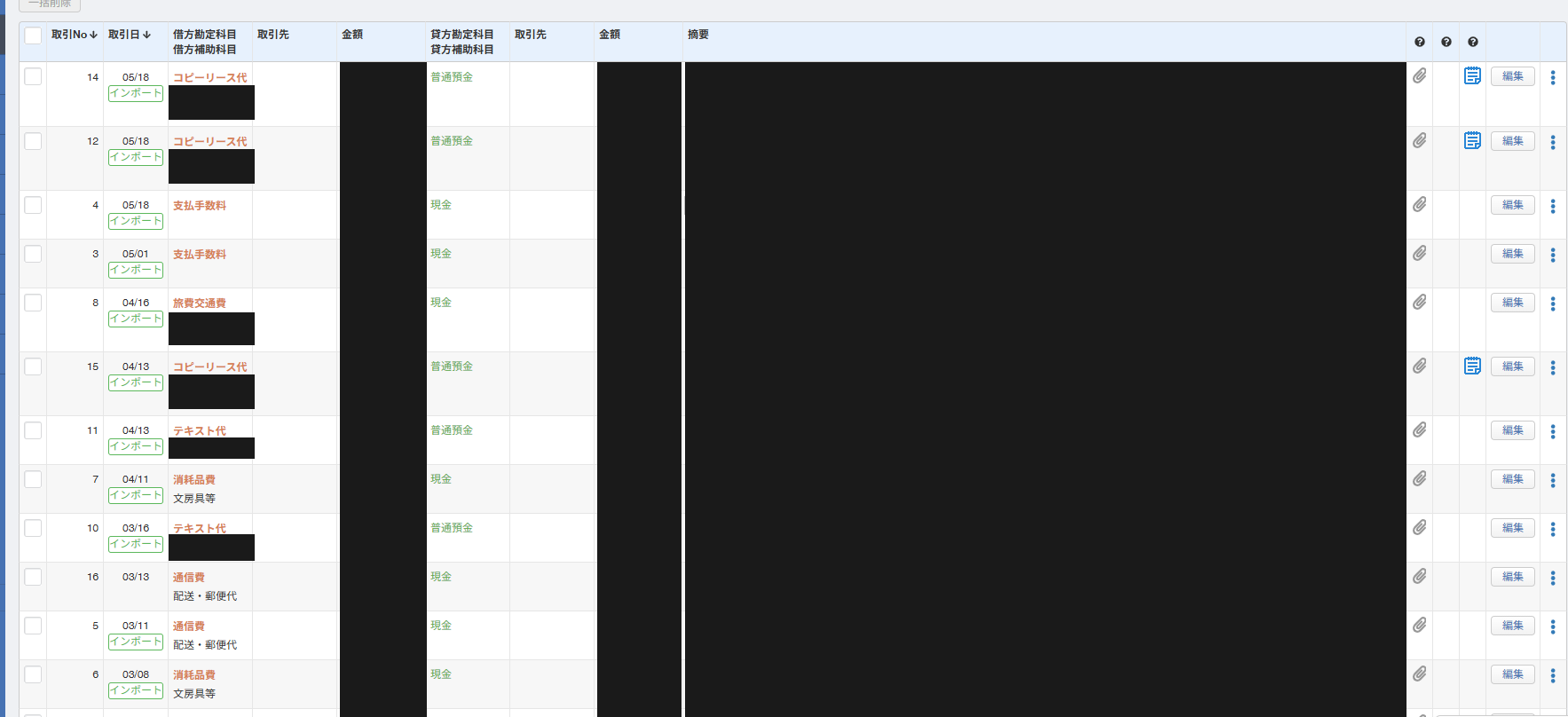
この仕組みは、移行作業だけでなく日々の記帳にも使えます。MCP接続を使えば、「消耗品費で仕訳を作成して」のように自然言語で指示するだけで、適切な勘定科目・金額で仕訳を作成してもらえます。
消耗品費で仕訳を作成してただし、仕訳の一括登録や複雑な修正にはまだ制限があるという報告もあり、現時点では「読み取り・確認・単発の仕訳作成はかなり自動化できるが、大量の一括登録や複雑な処理はまだ人の確認・判断が必要」というのが実情に近いようです。「AIに全部丸投げ」というよりも、「AIと一緒に、確認しながらスピーディーに進める」という段階になってきている、というのが今の感覚です。実際にマネーフォワードとClaudeをMCPでつないで運用してみた記録は、マネーフォワード×Claude連携でつまずいた権限設定の実録にまとめています。
大変だった移行作業も、今振り返れば「あのとき頑張ってよかった」って思える。これから乗り換えを考えている人の、少しでも参考になったらうれしいな。




コメント