
この記事でわかること
流出の主な原因と、個人で守れる範囲がわかります。GoogleとAppleのアカウントを点検する順番と、ログインできなくなったときの備え(バックアップコードなど)、AIに相談するときに送らないほうがいいものも持ち帰れます。

最近、情報流出のニュースをよく見るようになって。うちのアカウントは大丈夫なのかなって、急に不安になったんよ。でも、何から見ればいいのかが全然わからなくて。

それ、同じ人いっぱいいると思う。今日は何をやるの?

1日で、GoogleとAppleのアカウントを点検してみたの。AIに相談しながらね。
そもそも、個人情報はなぜ流出するの?
不安になって、まず「流出って、そもそも何が原因で起きてるの?」って調べたの。
2026年1月に発表された東京商工リサーチの調査だと、2025年に上場企業とその子会社が公表した流出・紛失事故は180件だったよ(公表された分だけの数字だよ)。原因でいちばん多いのは、ウイルス感染や不正アクセスで、6割以上(116件)。次が、メールの誤送信や誤表示(37件)、紛失や誤廃棄(18件)。

9月には、タイムズカーで、免許証の画像まで流出したってニュースもあったよね。
うん。タイムズモビリティの発表では、約660万件のお客様情報が外部に送られた痕跡があって、暗号化された本人確認書類の画像データも、約146万件で外部に送られた痕跡が確認されたよ。最初は約160万件で漏えいのおそれがあるとされてたけど、外部の専門機関の調査が10月23日に終わって、約146万件に訂正されたんだ。(ほかに、画像にアクセスされた痕跡はあるけど、外部に送られたかは確認できなかったものが、約89万件あるよ。)画像は暗号化されてたけど、将来解読される可能性は完全には否定できないと会社は説明してるよ。
退会した人の画像も、退会後7年間は保管されてたんだ。原因は、Webシステムにあった弱点(脆弱性)を突かれたことと判断されてるよ。壊れた鍵の窓から入られたようなものだね。会社は、本人確認書類の画像を、10月末までに削除すると発表してるよ。自分が対象か気になる人は、10月23日の17時から、タイムズカーのマイページで確認できるよ。退会した人は、専用の問い合わせフォームから確認してね。
会社側のシステムの弱点を突かれたんだから、パスワードを強くしても、防げないよね。
そう。会社に預けた情報は、個人では守れない。だから、パスワードや二段階認証(パスワードのあとに、もう1回、確認を入れる仕組み)は、自分で守れる範囲を固めるためのものだよ。今回は、パスワードはハッシュ化(元の文字に戻しにくい形に変えること)されて保管されていたよ。ただ、ハッシュ化されたパスワードのデータにも、4件は外部に送られた痕跡があったと発表されてる。ほとんどの人にとって、個人で防げなかったのは、会社に預けた本人確認書類の画像のほうだね。そのうえで、本人確認書類を出すときは、本当に必要か考えるのがいいね。
会社のほうが破られるなら、私が気をつけても意味がないのかな、って思った。

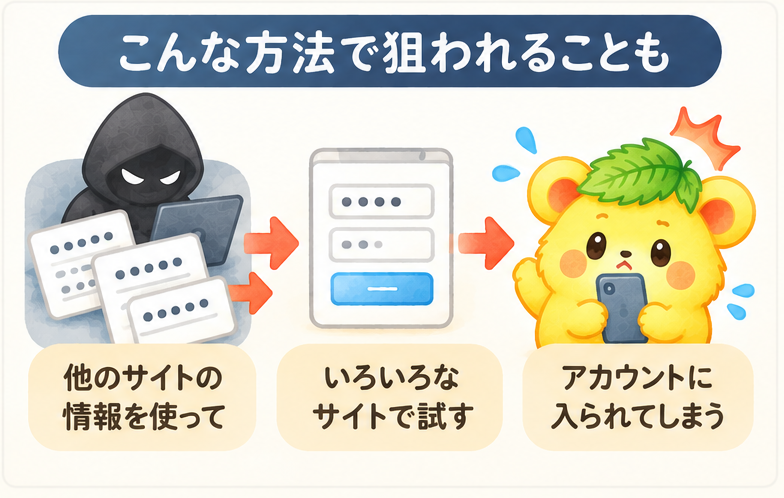
流出そのものは、個人では止められないね。でも、そのあとが大事なんだ。流出したIDとパスワードは、ほかのサービスで試されるの。同じパスワードを使い回してると、芋づる式に入られちゃう。落とした家の鍵を拾った人が、近所の家のドアを片っ端から試すようなものだね。この手口は「クレデンシャルスタッフィング」って名前だよ。
使い回してる人って、どのくらいいるの?
トレンドマイクロの2023年の調査(1,030人)では、83.8%の人がパスワードを使い回していたよ。また、17.7%の人が、不正アクセスや情報流出の被害にあった経験(通知を受けた場合も含む)があったって。
会社側の流出は止められない。でも、流出したあとに入られない状態は、自分で作れるよ。大事なのは2つ。サービスごとに別のパスワードにすること。それと、二段階認証をつけて、パスワードが漏れても入れないようにすること。
「フィッシング」って、よく聞くけど、ちゃんとは知らないんだよね。
本物そっくりの偽メールや偽サイトに誘って、IDやパスワードを入力させる手口だよ。銀行や宅配便になりすました手紙が届くようなものだね。フィッシング対策協議会への報告は、2026年7月の1か月だけで、約6万6千件もあるよ。

見た目が本物そっくりなら、自分で見分ける自信はないな。流出もフィッシングも、ゼロにはできないよね。だから今回、自分のアカウントが、入られない状態になっているか、点検してみたの。
私の守りの順番は、4つ
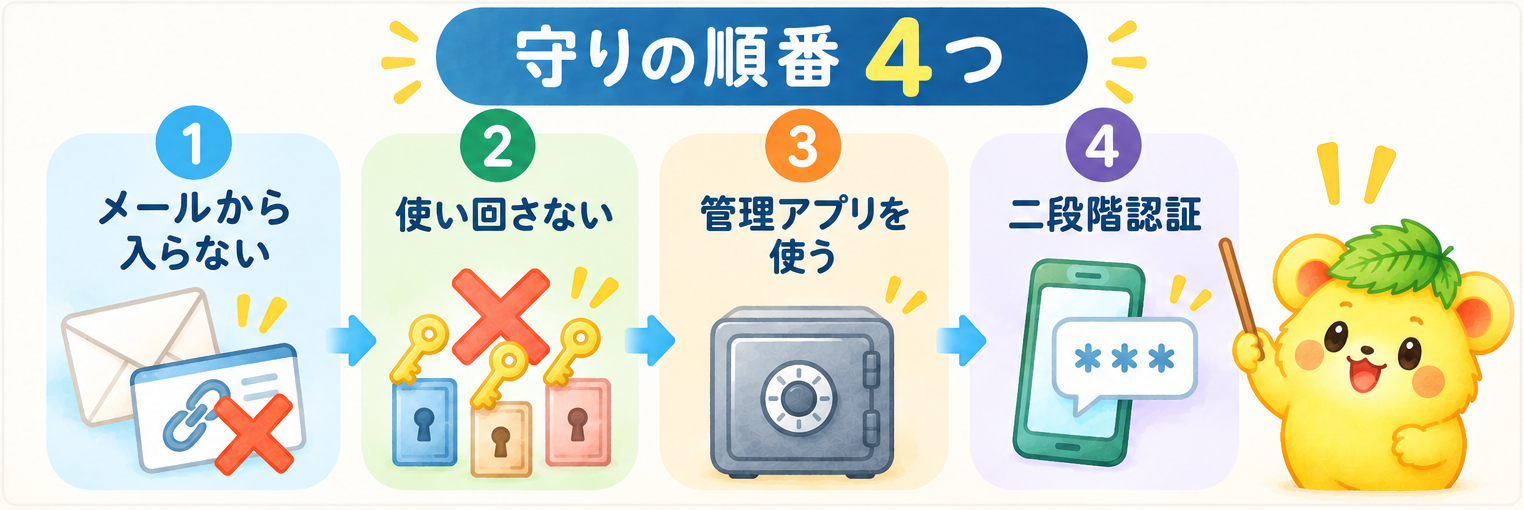
調べて分かったことを毎日のルールにして、私の守りの順番は4つにしたの。1つ目は、メールのリンクからログインしない。いつものアプリか、ブックマークから入る。
メールの見た目や、差出人の名前だけで判断するのは危ないんだ。警察庁のページでも、メールのリンクは偽装されていて、見た目で本物か見分けるのはとても難しい、と説明されているよ。だから、リンクは押さずに、いつものアプリやブックマークから入る習慣にしておこうね。
2つ目は、パスワードの使い回しをしないこと。でも、自分で作ると、忘れるのが不安で、簡単なものになりがちなんよね。
ソリトンシステムズが2024年1〜8月に見つけた276件の漏えい事件から、日本人が使うパスワードを調べた結果だと、上位は「123456」「password」「123123」だったよ。
3つ目は、パスワード管理アプリ。だから、1Passwordが大事だと思ったの。使ってみて、覚えなくていいのがラクだし、強いパスワードを自動で作ってくれるのも助かってる。
1Passwordは、登録したサイトのURLと合うときだけ、ログイン情報を入力する候補を出してくれるよ。偽サイトだと候補が出なくて、おかしいと気づけることもある。入力されないときは、手で入れる前にURLを見直してね。
4つ目は、二段階認証。
パスワードが漏れたときの、もう1つの鍵になるんだ。
まず、AIに「何から見るか」を決めてもらった
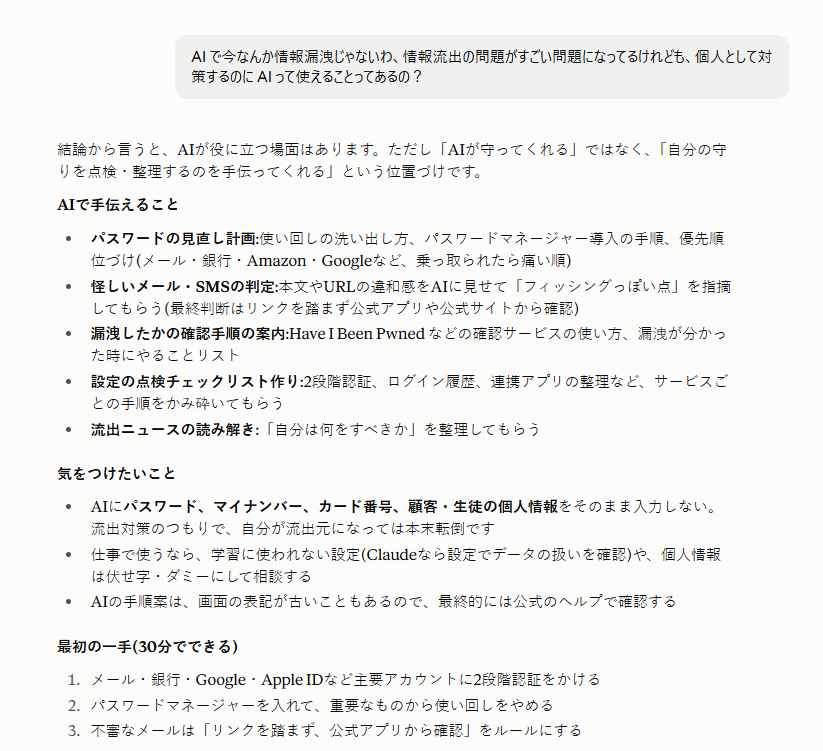
最初にAIに「個人でできる対策」を相談したの。そうしたら、今日の点検は、Googleアカウントの二段階認証から見るといいって。
なんでGoogleが最初なの?
「Googleでログイン」を使ってるサイトがいくつもあるから、Googleが破られたらまとめて困るかもしれないって気になってたんよ。AIも同じ優先順位にしてくれた。

AIには何を送ったの?
パスワードやコードそのものは送ってない。画面のスクショも、そういうのが映らないようにして見せたよ。
Googleアカウントを見てみた
設定を開いたら、二段階認証とパスキーは、もう設定済みだったの。ちょっと安心した。
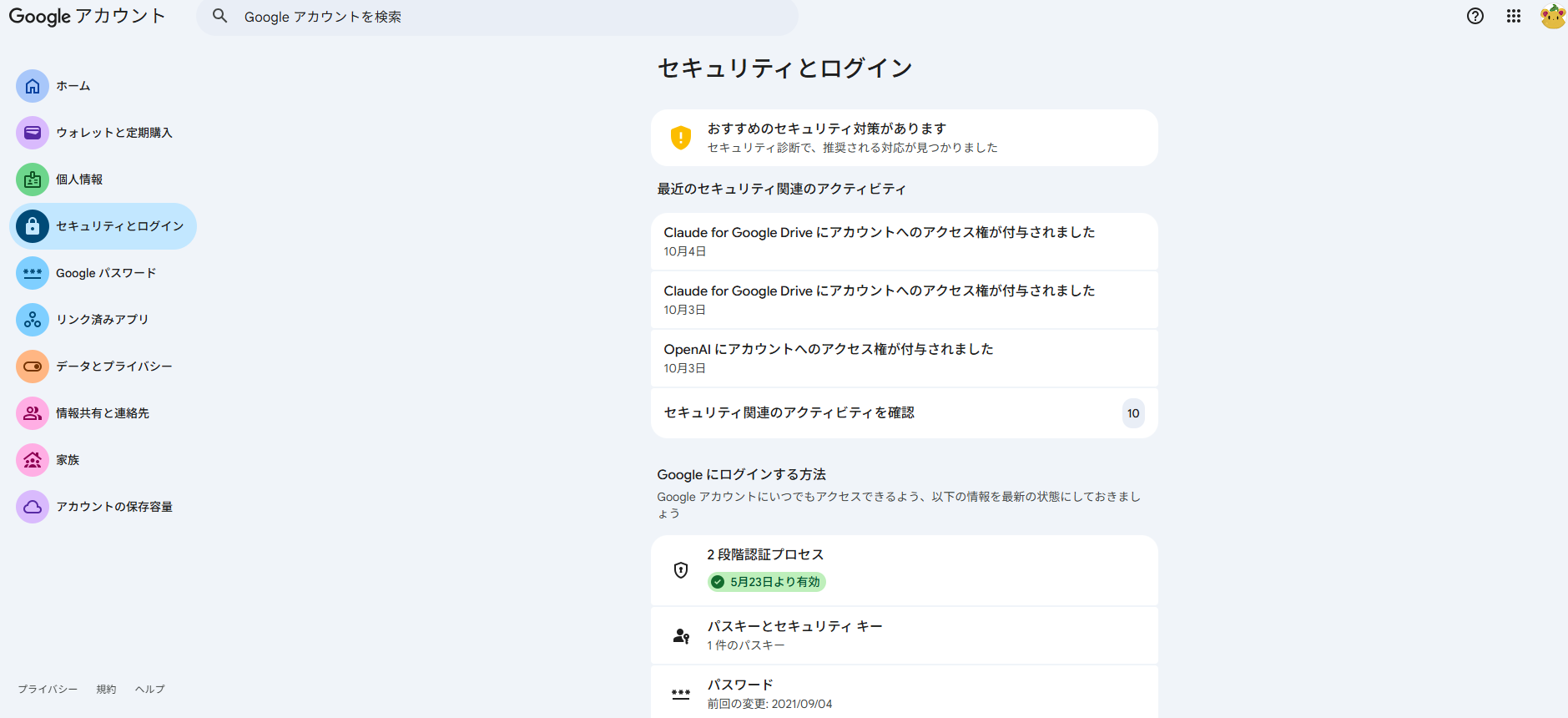
Googleでは「2段階認証プロセス」、Appleでは「2ファクタ認証」って呼ぶけど、どれも同じ仕組みだよ。検索するときは、画面の名前でも探してね。
パスキーは、パスワードの代わりに、指紋や顔、画面のロック解除で開けられる鍵みたいなものだよ。
でも、セキュリティ診断を見ると、リンク済みのアプリや、使っていないWindows端末、予備のパスキーの案内が出てきた。
一番気になったのは、バックアップコードをまだ作ってなかったこと。
バックアップコードって、最初は「何それ?」って感じだった。何のためのものなの?
家の玄関でたとえると、二段階認証は「鍵とチェーンの2つ」。バックアップコードは、鍵をなくしたときに家に入れる「合鍵」だよ。正式には「バックアップコード」って名前だから、検索するときはその名前で探してね。
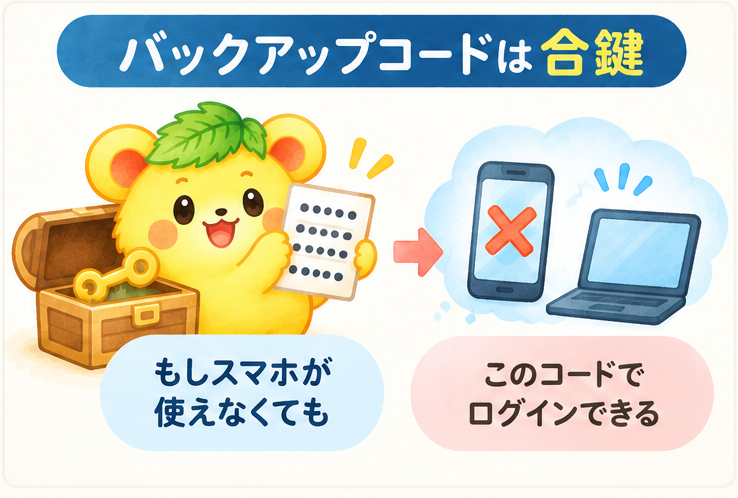
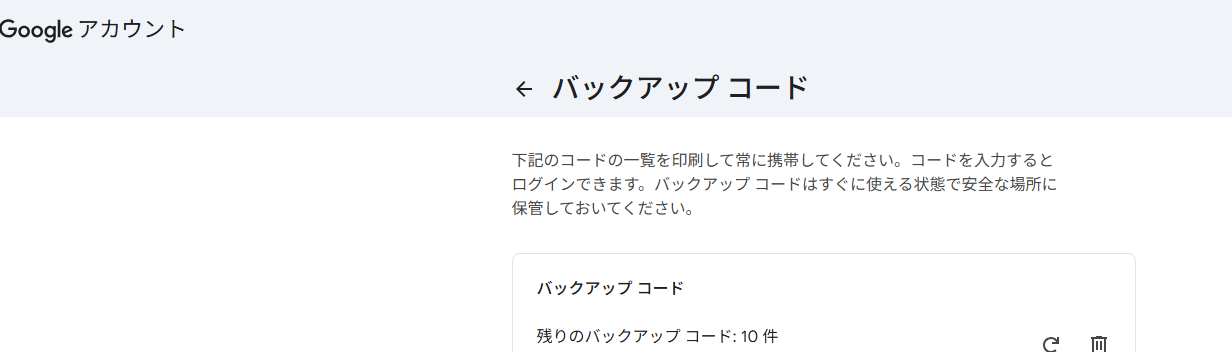
私が作った場所は、Googleアカウントの「セキュリティとログイン」→「2段階認証プロセス」→「バックアップ コード」→「バックアップ コードの取得」だよ。
作ってみたら、紙に印刷して、パスワード管理アプリにも添付して保管した。
コードは10個で、1つずつ1回しか使えないよ。新しく作り直すと、古いコードは使えなくなるから、紙は最新のものを残そうね。
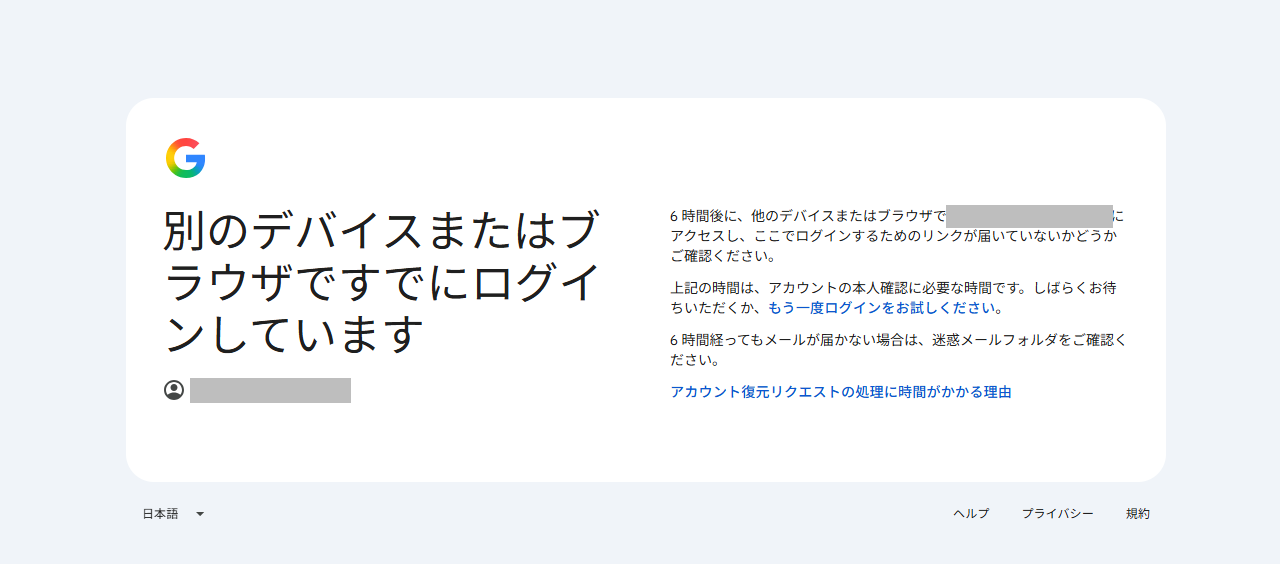
つまずいた話:6時間待ちになった
予備のパスキーのほうは、失敗したの。スマホで作ろうとしたら、スマホがGoogleに未ログインだったの。そうしたら「アカウントの復元」に入って、6時間待ちと表示された。待たずに、途中で取りやめた。
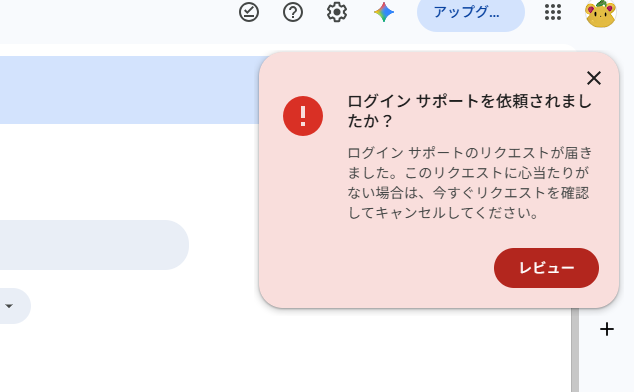
パソコンのほうにも「ログインサポートを依頼されましたか?」って警告が出た。でも、それは自分のリクエストだったから、キャンセルして解決した。そのあとは、普通にログインできたよ。結局、予備のパスキーは作れなかったから、これからの課題にしてるの。
学びは、スマホで作業する前に、そのスマホをいつもの方法でログインしておくこと。
追記:Googleの「高度な保護機能プログラム」もオンにした
記事を公開したあと、10月24日に、Googleの「高度な保護機能プログラム」もオンにしたの。設定は簡単だったよ。
やったのは、この順番だよ。
- ログインしたままのGoogleアカウントで、Googleで「高度な保護機能プログラム」と検索する
- 検索結果の一番上に出た案内を開くと、パスキーで本人確認を求められるので、通す
- 「高度な保護機能にご登録ください」をタップする
- これで設定完了
複数のGoogleアカウントを使っている人は、右上のアイコンで、どのアカウントでログインしているか確認してからにしてね。登録されるのは、ログインしているアカウントだよ。
検索結果には、広告や似たサイトも混ざることがあるよ。迷ったら、検索結果から入らずに、自分でアドレス「myaccount.google.com」を開いて、そこで検索してね。パスキーで本人確認を求められるのも、Googleの本物の画面かどうかの目安になるよ。
終わったあと、「セキュリティとログイン」の画面に「登録済み」って出たよ。
Googleが用意している、いちばん強いアカウント保護の仕組みだよ。無料で使えるよ。ジャーナリストや活動家向けのイメージがあるけど、大事なファイルや情報が入っているアカウントなら、使うことを考える価値があるって、Googleは説明してる。玄関の鍵に加えて、窓や郵便受けまで警備会社に見てもらうようなものだね。
守ってくれるのは、主に3つだよ。
- 新しい端末でログインするとき、パスキーかセキュリティキーが必要になる
- あやしいダウンロードを警告したり、止めたりしてくれる
- アカウントのデータに入れるのは、Googleのアプリと、Googleが確認した外部アプリだけになる
そのかわり、制限もあるよ。
- メールを読むのはGmailになる
- メールやドライブの大事なデータにアクセスする一部のアプリとは、使えなくなることがある
- アカウントに入れなくなったときの復旧に、追加の手順が必要。確認に数日かかることもあるよ
毎日使っていて、ふだんの操作は、ほとんど変わらないよ。
私は、AIのClaudeに、Googleドライブの中のファイルを読んでもらう設定(Claude for Google Drive)にしているの。高度な保護機能をオンにしたあとも、これまでどおり、ドライブの中を見てもらえているよ。
仕事で、会計ソフトとかメールソフトとかを、Googleアカウントにつないでる人は、オンにする前に、つないでるアプリの一覧を見ておくといいよ。使えなくなるアプリが出るかもしれないからね。
高度な保護機能をオンにすると、バックアップコードはダウンロードできなくなるって、Googleのヘルプに書いてあるよ。そのかわり、予備のパスキーやセキュリティキーを用意しておく形になるんだ。
ログインしたままの端末は、そのまま使えることが多いよ。パスキーが必要になるのは、新しい端末や、ログアウトしたあとのログインだね。パスキーが手元にないと入れなくなるから、そこは気をつけてね。
オンにする前に、再設定用の電話番号とメールを、先にアカウントへ入れておくと安心だよ。それと、できれば予備のパスキーかセキュリティキーも用意しておくと、さらに安心だね。
私は、予備のパスキーは、まだ作れてないんよ。だから、前より早めに作りたい。
大事なデータが入っていて、守りを最優先にしたい人には向いてるよ。逆に、いろんなアプリをつなげて使ってる人は、先に確認してからにしてね。端末がパスキーに対応してないときは、物理のセキュリティキーでも登録できるよ。
Appleアカウント(iPhone)も見てみた
Googleが終わったら、iPhoneのAppleアカウントも見たの。設定アプリのいちばん上の、自分の名前から入るよ。
見たのは、4つ。
- 2ファクタ認証がオンか:「サインインとセキュリティ」→「2ファクタ認証」
- 信頼できる電話番号が今のものか:同じ「2ファクタ認証」の画面
- サインインしている端末に、知らないものや古いものがないか:自分の名前の画面の、下のほうに並ぶ端末の一覧
- 支払い方法とサブスク:自分の名前の画面の「お支払いと配送先」「サブスクリプション」
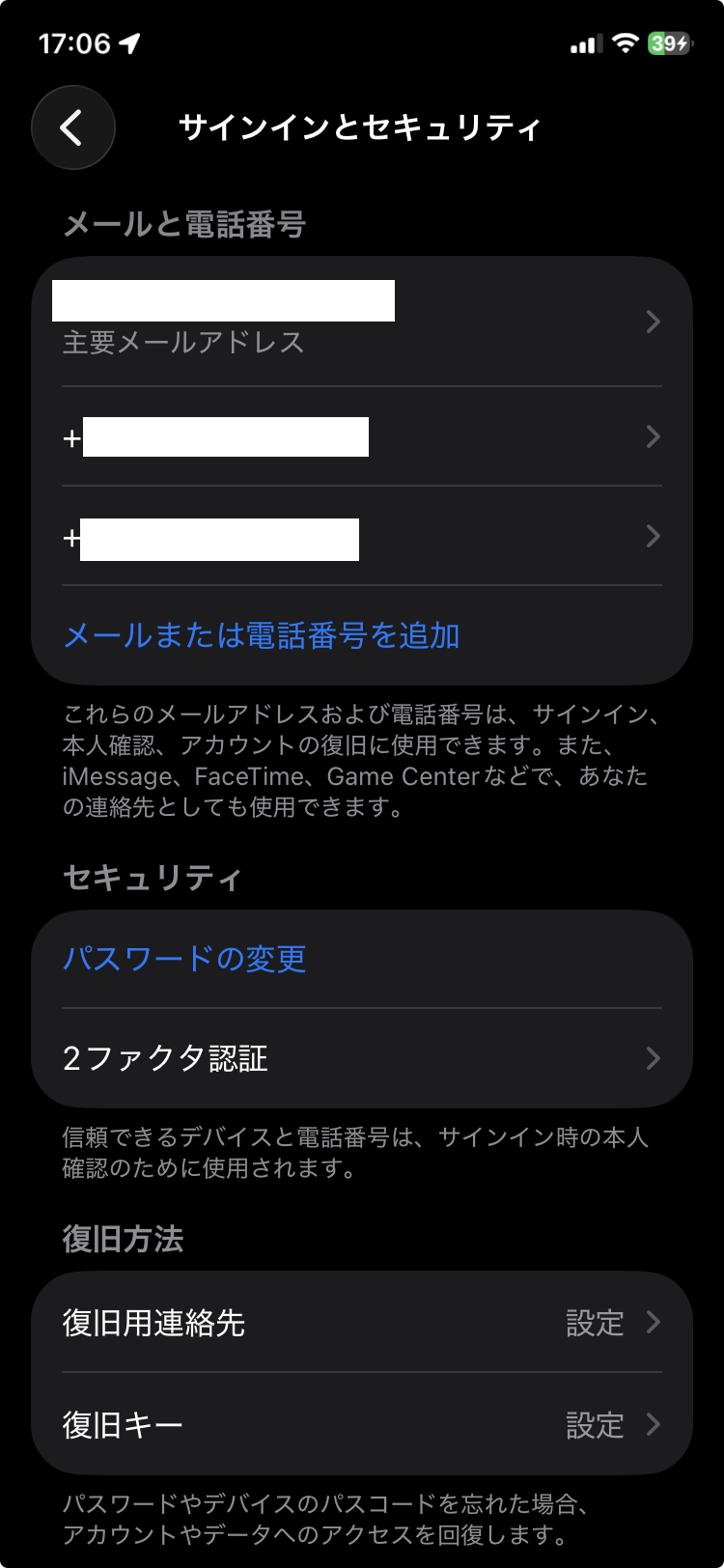
全部、問題なかった。
画面の名前は、iOSのバージョンで少し変わることがあるから、見つからなかったら、検索窓で探してね。
2ファクタ認証って、何なんだろう?
Googleのときと同じで、パスワードのあとに、もう1回、スマホに届く確認コードを入れる仕組みだよ。正式には「2ファクタ認証」って名前だから、検索するときはその名前で探してね。
あと、「盗難デバイスの保護」っていうのもオンだったよ。何をするものなの?
家や職場みたいな、よく知っている場所から離れているときに、iPhoneを盗まれて、パスコードを知られても、保存したパスワードの利用など、大事な操作にはFace IDかTouch IDが必要になる機能だよ(iOS 17.3以降)。家から離れた外では、玄関の鍵のほかに、もう1つ別の鍵がかかる感じだね。
Appleのパスワードも、1Passwordに入れて管理してる。
復旧用連絡先も追加しようとしたんだけど、古い端末が残ってると、追加できなかった。
復旧用連絡先は、パスワードを忘れたとき、復旧を手伝ってくれる人を前もって決めておく設定だよ。鍵をなくしたときに、家に入るのを手伝ってくれる人を決めておくようなものだね。この人に届くコードを教えてもらって、パスワードをリセットできるんだ。ただ、Appleは、自分のAppleデバイスが全部、対応しているOS(iOS 15以降など)になっていないと、追加できないんだ。使っていない古い端末は、アカウントから外すように求められることもあるよ。
その端末はまだ使ってるから、今回は見送り。私は、信頼できる電話番号を複数入れて、備えてるよ。
設定できるなら、やっておくと備えが厚くなるよ。できないときは、まず信頼できる電話番号を、今のものにしておこうね。
使い回しを点検したら、銀行が入っていた
2つ目の「使い回さない」を、パスワード管理アプリの点検機能で確かめてみたの。そうしたら、再使用のパスワードの中に、銀行が入ってたの。それは「これはまずい」って思って、すぐ変更した。
銀行の設定を見たら、二段階認証は意外と、ちゃんと設定されてた。そこは良かった。
あと、二段階認証のコードを受け取るメールを、YahooメールからGmailに変えたよ。私は、迷惑メールの判定とか、Gmailのほうが信頼できるって感じてるの。
このアプリのことは、次の記事で詳しく書くね。
AIに相談して、どうだったか
役に立ったのは3つ。優先順位をつけてくれたこと、画面のスクショを見ながら「どこを押すか」を案内してくれたこと、バックアップコードみたいな用語を説明してくれたこと。
AIは点検と整理の補助役で、最後に決めるのは自分、ってことだね。
AIに「あやしい点は?」と聞くとき
前に、Udemyのアフィリエイトを、Impactっていう海外のサービスで登録したとき、マイナンバーの入力が必須で、ちょっと不安になったの。入力する前に、AIに「このサイト、安全かな?」って聞いてみたら、「確認しますね」って言って、調べてくれたんよ。
マイナンバーみたいに大事な情報は、入力する前に立ち止まるのがいいね。AIに聞くのも、いい使い方だよ。ただ、AIが調べて言えるのは、調べられた範囲のことだけだよ。
私は、これが役に立ったよ。
あやしいメールが来たときも、AIに見せるといいのかな?
リンクは押さずに、文面だけ見せて「あやしい点は?」って聞くんだ。渡した情報の範囲でしか判断できないから、答えは参考にして、最後は、いつものアプリやブックマークから公式に入って、同じ通知があるか確認してね。
でも、AIが「大丈夫」って言ったからって、押していいわけじゃないよね。
そう。AIは、本物そっくりに作られた偽メールや偽サイトを、見抜けないこともあるし、間違えることもある。だから、AIは「第二の目」にして、判定役にはしないでね。「大丈夫?」より「リスクは?」と聞くやり方は、『大丈夫?』より『リスクは?』|慎重なときのAIへの聞き方に書いたよ。
AIに見せるときは、パスワードや確認コード、メールアドレスは隠すようにしてる。
それ、大事だよ。パスワード、確認コード、復元コード、バックアップコードは、AIには見せない・送らない。スクショは、映ってほしくない部分を切り取るか、隠してからにしようね。AIに聞くのは、やり方や、あやしい点で十分だよ。
まとめ:やったことと、変わったこと
守りの順番4つのうち、今日はアカウントの設定を点検したよ。②の使い回しは管理アプリで、④の二段階認証はGoogleとAppleで確かめた。①のメールのリンクから入らない、は毎日の習慣にしてる。
点検の順番は、こう。
- Google: セキュリティ診断、2段階認証プロセス、バックアップコード、高度な保護機能プログラム(10/24に追記)
- Apple: 2ファクタ認証、信頼できる電話番号、サインインしている端末、盗難デバイスの保護
- 紙で保管するもの: Googleのバックアップコード(題名を書いて、安全な場所に)
あと、公開前に、Xの二段階認証もオンにしたよ。認証アプリにして、新しく取ったバックアップコードは、紙とパスワード管理アプリに保管した。
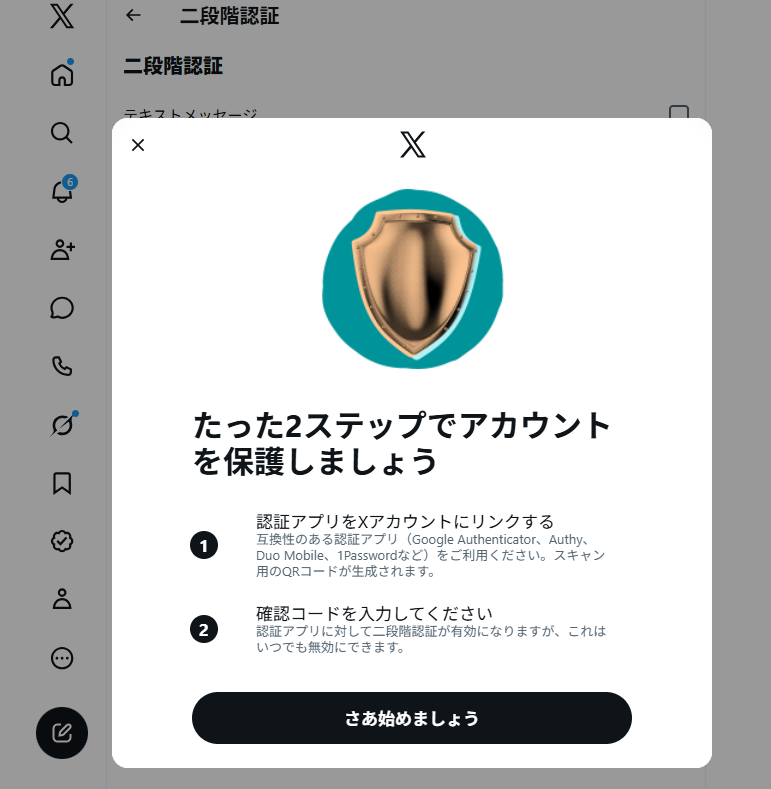
Xの二段階認証は、前に一度、確認コードが通らなくてあきらめたことがあるんだ。そのときの話は、Xの予約投稿をBufferで無料でやってみた手順と注意点に書いてあるよ。
Beforeは、バックアップコードがなくて、備えが薄い状態。Afterは、紙とパスワード管理アプリで「予備の入口」を作った状態。
次の記事では、使っているパスワード管理アプリのことを、詳しく書くね。

コメント