
この記事でわかること
秘書型AI「Muse」の権限の画面を開き、AIの説明と画面を見比べながら、身に覚えのない「許可する」を見つけて「質問する」に変えた記録です。頼んでいないのにAIが先に動く仕組みと、AIが毎晩書いている自分についてのノートの確かめ方がわかり、自分の設定も同じように見直せます。

AIが、私が見ていないあいだに動いてくれる。便利そうなんだけど、勝手に何かされたらどうしようって、ちょっと怖いなと思ってて

じゃあ今日は、秘書型AIのMuseを実際に試して、まず、何を渡さなかったか、画面に何が並んでいたかを話そう。実際に頼んでみた話は、後編で書くよ
秘書型AIの「Muse」ってどんなもの?

秘書型って、ふつうのチャットと何が違うの?最初ここがわからなかった
たとえで話すね。チャット型は、相談窓口の人。聞くと答えてくれるけど、動くのはこっちだよ。秘書型(パーソナルエージェント)は、留守番のあいだも動いてくれる秘書。こっちが見ていなくても、頼んだことを進めてくれるんだ
Museは、Metaが2026年9月にまず北米で提供を始めた、個人向けのAIエージェント(頼んだことを、自分で順番に進めてくれるAI)です。日本では2026年10月23日から使えるようになりました(Metaの日本語の発表による。北米以外では初)。スマホ(iOS・Android)とWeb(muse.ai)から使えて、基本的な機能の多くは無料、もっと使いたい人向けに有料プランもあります。連携するサービスとして、Gmail、Googleカレンダー、Instagramなどが挙がっています。有料プランの金額は、報道ごとに違っていたので、ここには書きません。
最初に決めたのは「何も渡さない」
試す前に、先に決めておいたことがあります。
- メールやカレンダーなどは、新しくつなげない
- 支払い方法(ウォレット)は登録しない
- IDやパスワードを預ける画面(セキュアな認証情報ストレージ)が出たけれど、何も入力せずに閉じる
パスワードやAPIキーの置き場所についての考え方は、APIキーはAIに見せない?置き場所だけ記録する私の運用に書きました。
ただ、Metaのアカウントでログインしたからか、FacebookとInstagramは、最初から接続済みになっていました。
最初の設定で、秘書に名前をつけます。サービス名の「ミューズ」より、かわいい名前にしたいなと思って、「ミユ」にしました。

名前をつけたら、急に親しみがわいたんだよね。でも、親しみがわくことと、任せていいことは、別だなと思って
権限の画面に、私が許可した覚えのない「許可する」が並んでいた
最初から接続済みだったInstagramの権限が気になって、アクセス許可の画面を開いてみました。(この画面は、あとの節で書く定期的に動く仕組み「Heartbeat」の設定から開けました。)「ブラウザー」「Facebook」「Instagram」の3つが並んでいました。Instagramの項目を見ると、読み取りの4つがすべて「許可する」。書き込みでも、「アルゴリズムを編集」と「保存済みの投稿を管理」は「許可する」になっていました。
「読み取り」は、中身を見るだけの権限。「書き込み」は、中身を変えられる権限です。見るだけの窓と、書き換えられるペンの違い、と考えるとわかりやすいです。
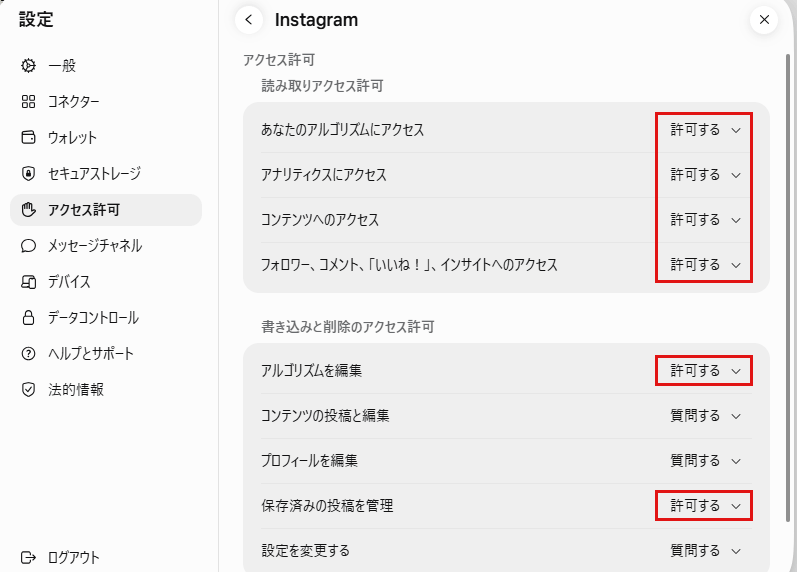
ミユに聞くと、「許可する」は「実行中に承認カード(「これを実行していいですか」と出る確認の画面)を出さずに実行できる」という意味で、この2つは私が許可したのではなく、Instagram連携の初期設定が最初から「許可する」だった、とのことでした(公式の資料では、この初期設定は確認できませんでした。ミユの説明です)。「アルゴリズムを編集」は、フィードやおすすめに出る内容の好み(興味関心のトピック)を変えるもので、フォローや投稿、プロフィール変更は含まれない、という説明でした。
許可する・質問する・拒否する。権限の画面にあるのは、この3つのスイッチだよ。許可するは、鍵を開けておく。質問するは、使うたびにノックして聞く。拒否するは、鍵を閉める、って考えるとわかりやすいよ
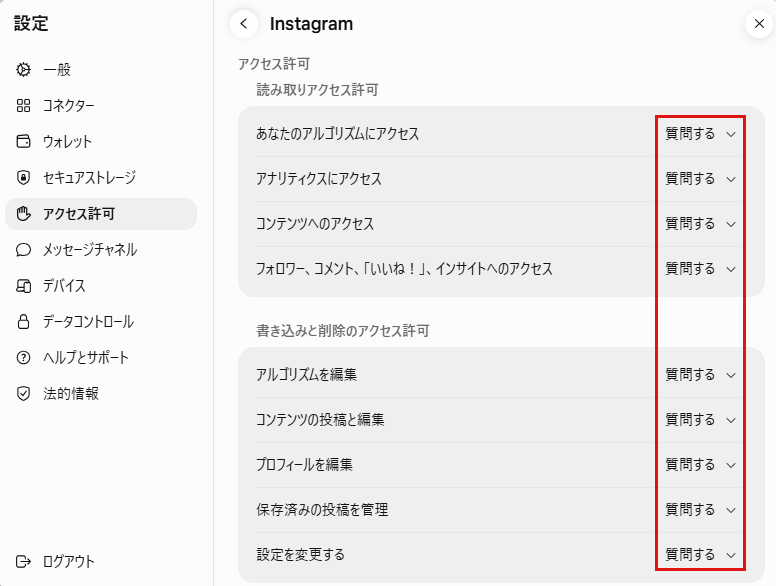
いまは、定期的に動く仕組み(Heartbeat)に何も書かれていないので、すぐに何かが動くわけではありません。でも、あとから項目を書き足したら、確認なしで動き得ます。だから私は、「許可する」になっていた6項目を「質問する」に変えて、Instagramの9項目をすべて「質問する」にそろえました。
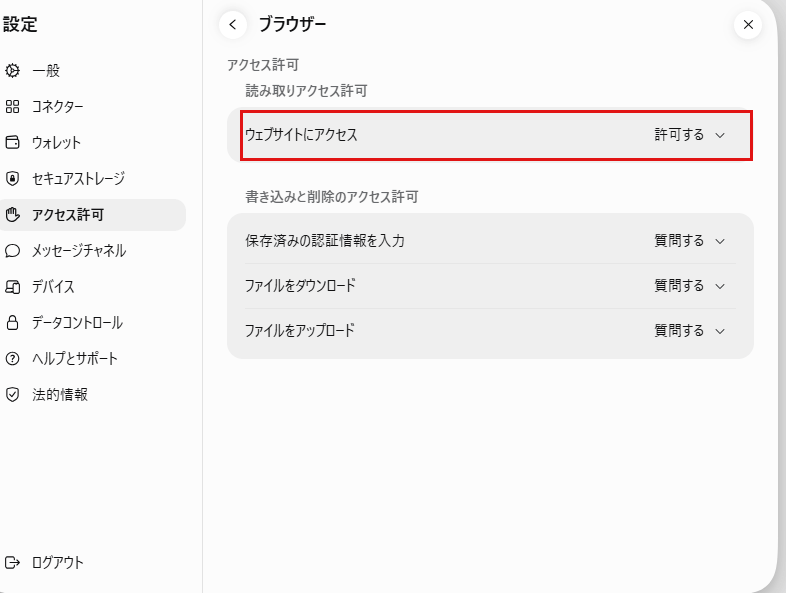
ブラウザーの権限は、「ウェブサイトにアクセス」(読み取り)だけが「許可する」で、保存済みの認証情報(IDやパスワード)の入力、ファイルのダウンロード・アップロードは、最初から「質問する」でした。こちらは、そのままにしています。(Facebookの画面は、確かめていません)
この記事では、権限の画面のように、設定で止める線を「仕組みの線」、ミユが記録したルールに沿って動く、設定では止めない線を「約束の線」と呼びます。
たとえるなら、仕組みの線は、ドアに付いた本物の鍵。約束の線は、ドアに貼った「入らないでね」の貼り紙です。鍵は、押されても開きません。貼り紙は、守ってもらえるかどうかが、相手しだいです。
見ていないあいだに動くものが、4つあった
ここでの「動く」は、私が画面を開いていないあいだにも、Museが自分で何かをする、という意味です。最初に画面に出ていた予定は、2件(Heartbeatと、Agentic feature tour)でした。そのあとで、自分で作った朝のブリーフィングが増えて、3件になりました。もうひとつ、予定の一覧には出てこない、先に動く仕組みもありました。合わせて4つです。
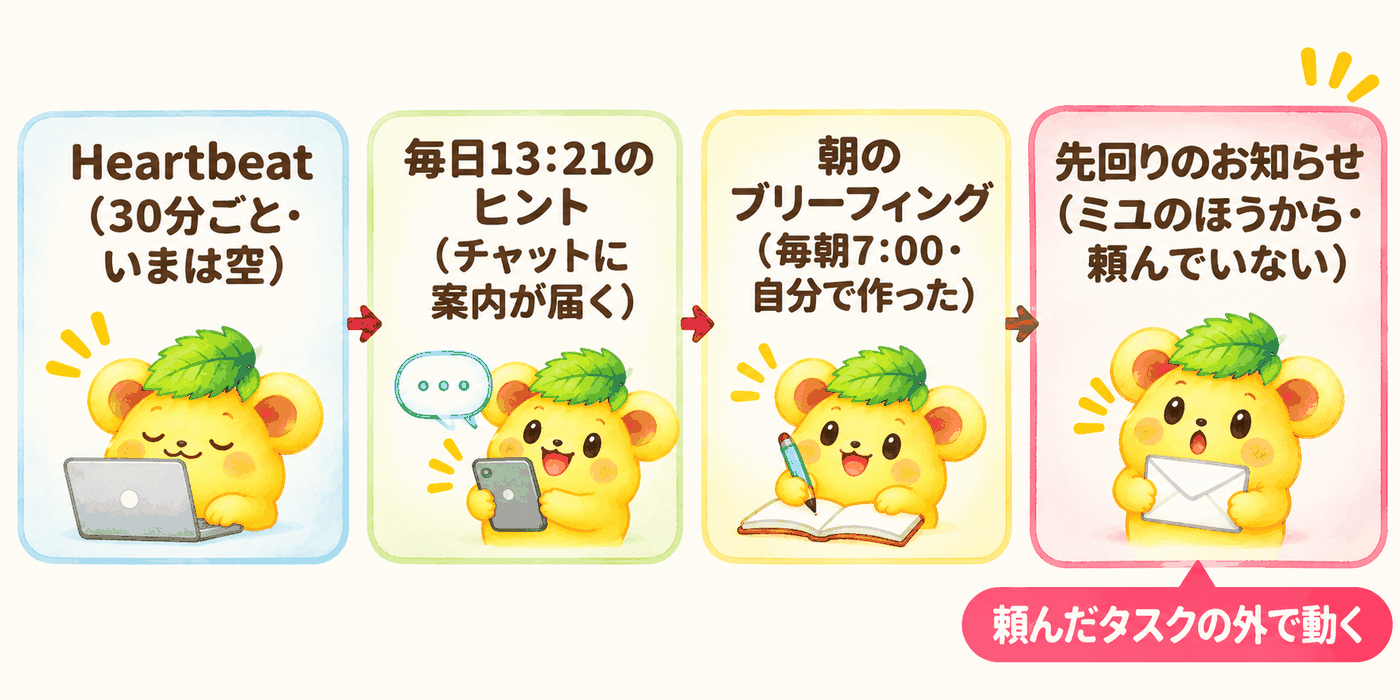
1つ目:Heartbeat(30分ごと)
画面の右側に「2 scheduled tasks」と出ていて、そのひとつが「Heartbeat」でした。
何をするものかわからなくて、ミユに聞いてみた
ミユの説明では、30分ごとに、HEARTBEAT.mdというファイルに書かれたチェックリストを実行するタスクで、いまはリストが空、送り先も設定されていない、とのことでした。詳細画面を開くと、実行履歴が30分ごとに並んでいて、「30分ごと」という説明と合っていました。(画面に出るのは「成功しました」までで、「指示がないのでスキップ」という中身は、ミユの説明です)
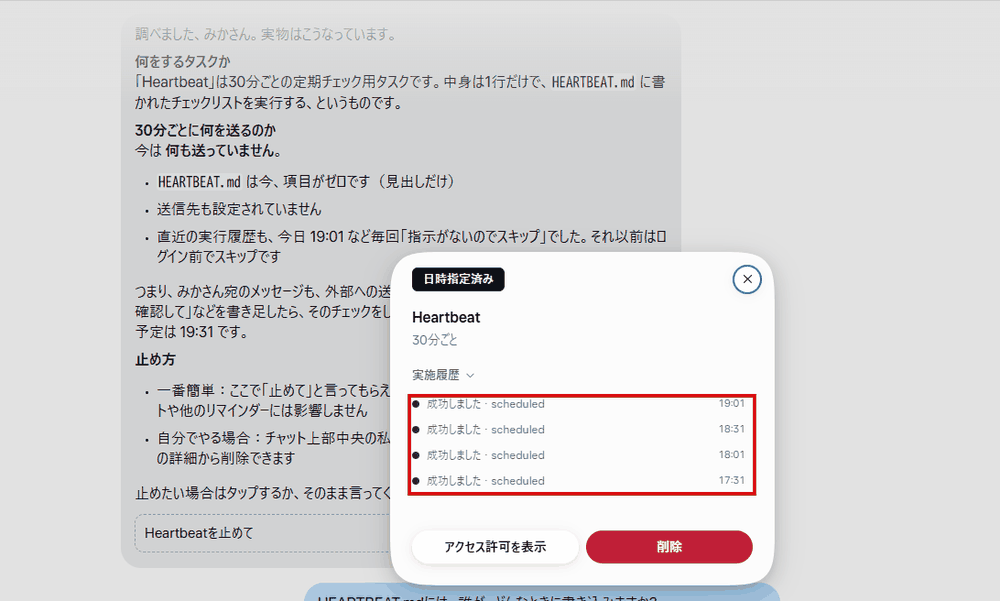
HEARTBEAT.mdは、見回りの点検表みたいなものだよ。書いた項目だけ、30分ごとに見回る。空なら、見回っても何もしない。点検表は、正式にはチェックリストって言うんだ。画面に出ていた『scheduled tasks』は、決まった時刻に自動で動く予定のこと。予定が動くたびに、点検表を読みに行くんだよ
2つ目:Agentic feature tour(13:21に届く)
もうひとつは、「Agentic feature tour」という予定でした。名前が長くてわかりにくいので、先に言うと、Museの機能を、ヒントで案内してくれる仕組みでした。11月7日の13:21に動いて、チャットに「ヒント1:タスクをスケジュールして、あとは私におまかせ」という案内が、ミユから届いていました。やったのは、チャットでの声かけだけでした。
名前だけだと、何のことかわからなかった
たとえで言うと、館内ツアーの案内係だよ。お店に入ったら、『ここでは、こんなこともできますよ』と声をかけてくれる人。正式には、機能の紹介を自動で送る予定ってことだよ
このときの案内の中に、「やってみよう!」と一言返すだけで進む提案もありました。ダンス動画の提案に「やってみよう!」と返したら、5本の動画ができました。無害な内容だったからよかったけれど、同じ軽さで、注文や郵送のような提案も動いてしまうのだと気づきました。「取り返しがつくか」で見ると、今回は無害だったから許されただけ、という整理になります(AIに任せる範囲の決め方に書きました)。
翌日の11月8日も、同じ13:21に届きました。今度は「ヒント2:私の見た目を変えられます」で、「サングラスを付ける」「今はいい」の2つのボタンつきでした。ヒントは日替わりで、毎日同じ時刻に届くようです。ヒント1はタスクの予約、ヒント2は見た目の変更で、どちらも軽い一言やボタンで進む形でした。(画面で確かめられたのは、チャットへのメッセージが届いたところまでです。)
毎日ヒントが届くのは、いいと思った。嫌になったら止められるだろうし
止められるかどうかは、まだ確かめていません。
3つ目:朝のブリーフィング
朝のブリーフィングは、朝に届く、短いお知らせのことです(朝礼で、今日の連絡をひと言で伝えてもらう感じ)。私が自分で作ったのは、天気だけを知らせるものです。作った経緯は、後編で書きます。
4つ目:頼んでいないのに、ミユのほうから先に動く仕組み
画面の右側の履歴に、見覚えのない項目がありました。11月7日7:16の「日付の確認を実行中」で、小さな説明に「アシスタント名や旅行計画を確認しています」と出ていました。自分で頼んだ覚えがなかったので、ミユに聞いてみました。
11月7日7:16の「日付の確認を実行中」について教えてください。
・何が、何のために、この作業を動かしましたか?
・実際に開いたり読んだりしたのは、何ですか?
・私が頼んでいない動きなら、そう教えてください。
つまり、画面に出ていた「日付の確認を実行中」は、ミユの説明では、私が頼んだ朝のブリーフィングとは別の、ミユのほうから先にお知らせを準備する仕組みが動いたものでした。ミユの答えをかみ砕くと、こうです。
- 動いたもの:私が作った朝のブリーフィングとは別の、ミユのほうから「先にお知らせを準備する」仕組み
- 読んだもの:保存済みの旅行の記録や宿の比較メモだけ(宿探しは、後編で書きます)。そこから、宿の早割の条件の区切り(11月22日)を計算していた
- 見ていないもの:メールやカレンダー、Instagram。宿のサイトも開いていないし、予約もしていない

「頼んだ仕事」と「先回り」の違いを、たとえで言うね。頼んだ仕事は、秘書に渡した『お使いメモ』だよ。メモに『ここには行かないで』と書けば、守ってくれる。でも、先回りは、お使いとは別に、秘書が自分で机の上を見回ってやること。ミユの説明では、お使いメモの禁止事項は、こっちには届かないんだ。正式には、『予定されたタスク』と『先回りのお知らせ』は別々の仕組みってことだよ
チャット型のAIは、聞かなければ、リスクを先に言ってくれません(『大丈夫?』より『リスクは?』に書きました)。秘書型は、聞かなくても、先に動いて知らせてくれます。この違いは、知っておくと使いやすいです。
先回りしてくれるのは、ありがたいことです。そのうえで、先に知らせていい範囲を、自分で決めたいと思いました。決め方と、これまでに先に届いたお知らせを、ミユに聞いてみました。
期限のお知らせのような、先に知らせてくれる動きは歓迎します。
そのうえで、先に知らせていい範囲を、私が決めたいです。
・先に知らせてよい話題と、聞くまで触れないでほしい話題を、私が指定する方法はありますか?
・それは設定画面で変えられますか、それともMEMORY.mdの約束としてのルールですか?
・これまでに先に届けたお知らせを、日時つきで全部教えてください。
ミユの答えは、こうでした。
- 決め方は、チャットで言葉で伝えるだけ。ミユが、専用のルール帳(PROACTIVE_PREFERENCES.md)に書き分けてくれる。「期限のお知らせは歓迎」と書いたので、もう記録されていた
- 設定画面に、お知らせ用の切り替えはない。設定で止めるのではなく、「記録されたルールに沿って動く」という約束の形
- 先に届いたお知らせは、3件。天気ブリーフィングと、13時台のヒントは、別の仕組み
つまり、ミユの説明では、「先に知らせていい範囲」も、仕組みの線ではなく、約束の線でした。
3件とも、チャットの中に見つかりました。ミユに「それぞれ全文を見せて」と頼んで、画面で確かめました。3件とも、「予約はしません」「購入には進みません」「パスワードなどの中身は送らないで」のような、線を守る言葉が添えられていました。内容は次のとおりです。
- 11月6日19:58:安全設定の残り2つ(セキュアストレージとデータコントロール)の確認のお願い
- 11月7日6:45:前の晩に出た「購入が支払い方法の接続待ち」という案内の訂正(「注文も支払いも完了していません」)と、前の晩に調べたユニクロの追加候補(購入ボタンの話は、後編で書きます)
- 11月7日7:16:宿の早割の条件の区切りが、仮日程だと11月22日、というお知らせ。「焦る必要はない」と添えてあった
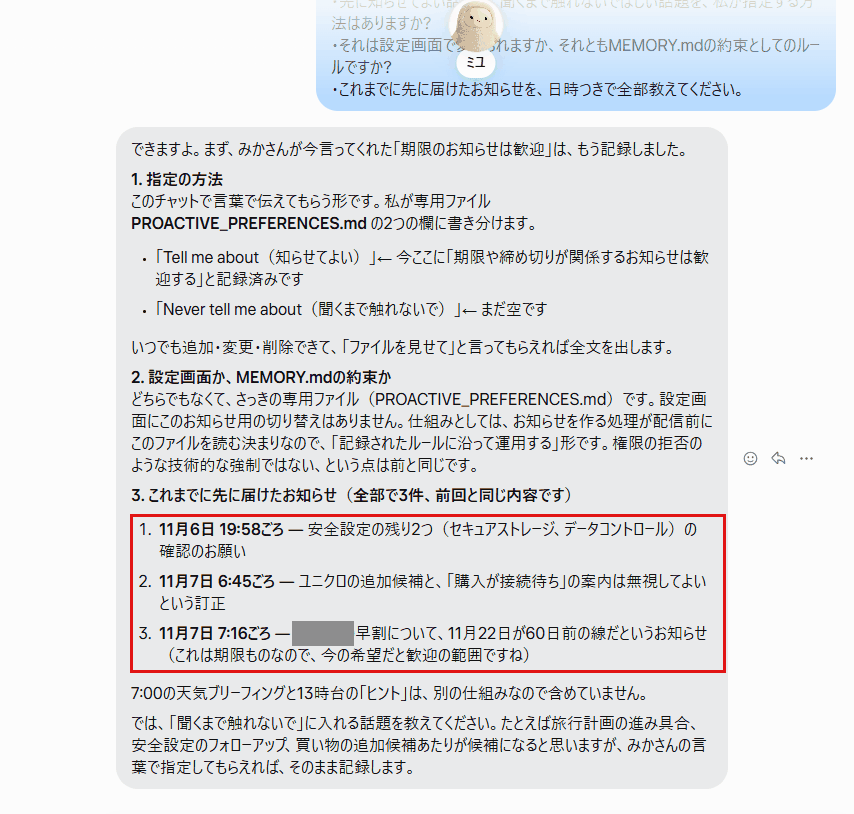
7:16のお知らせの料金と日数の計算は、前にミユが出した比較表と合っていました。ただし、これらの料金や「60日前」の条件を、宿の公式サイトで直接確かめたわけではありません。
気の利く秘書が、頼まれる前に、期限をメモしておいてくれた、みたいなものだね。ありがたい。ただ、さっきのお使いメモの禁止事項は、ここには届かないかもしれない。だから、どこまで先に見ていいかは、別に決めておくといいよ

頼んでいないところで、旅行の記録を読んで期限を計算していたのは、ちょっと驚いた。でも、自分が気づいてなかった期限を先に知らせてくれるのは、ありがたいなと思った。先回りしてくれるのが、秘書型のいいところだよね
ミユの説明では、頼んだ仕事の権限を絞っても、この「先に知らせる仕組み」は対象外です。だから、先回りしていい範囲は、仕事ごとの設定とは別に、自分で決めておく必要がある、と気づきました。(チャットに3件とも届いていることは、全文で確かめました。11月7日の履歴の項目の詳細画面と、「出どころの記録が見つからない」と見える履歴の項目(Explain morning date check)は、見ていません)
ミユの3つのファイル、使い分けは?
ここまでに、ファイルの名前が3つ出てきました。名前の最後の「.md」は、文字だけで書かれたメモ用のファイルの形式です(正式には、マークダウン形式)。ミユの説明をもとに、使い分けをまとめます。どれもミユのサービス側にあるファイルで、私のパソコンの中にはありません。
- MEMORY.md:ミユの「覚え書きのノート」。名前、呼び方、守るルール(購入や予約の前は確認する)、進行中の予定(旅行)が入っている
- HEARTBEAT.md:30分ごとの「見回りの点検表」。書いた項目だけ、ミユが自分で実行する。いまは空
- PROACTIVE_PREFERENCES.md:先回りのお知らせの「ルール帳」。全文を見せてもらうと、見出しは「知らせてよい」「聞くまで触れないで」「いつ」「どう」の4つ。実際に中身が入っていたのは、「知らせてよい」の1行(期限や締め切りが関係するお知らせは歓迎する)だけで、「聞くまで触れないで」は空。「いつ」と「どう」の欄は、最初からある見出しで、私が書いたものではない。ミユは、お知らせを書く前にこのファイルを全部読む、とも書いてあった
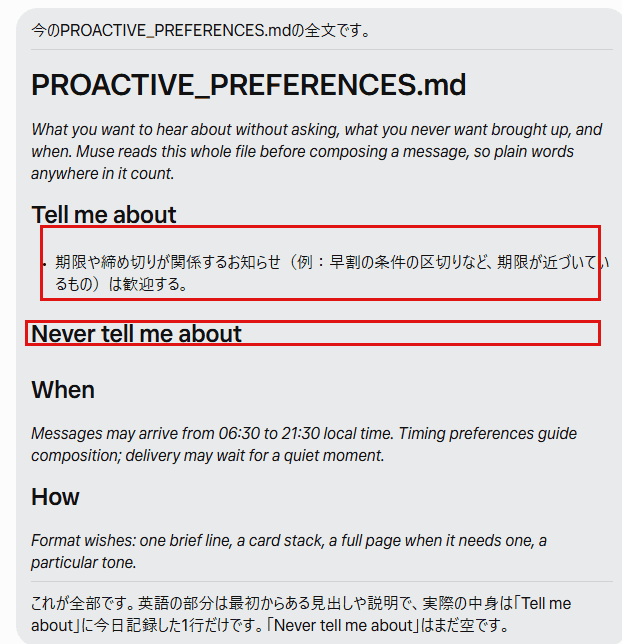
使い分けは、頼みたいことで決まります。「これを覚えて、守って」はMEMORY.md、「これを定期的に見回って」はHEARTBEAT.md、「これは先に教えて」「これは聞くまで触れないで」はPROACTIVE_PREFERENCES.md。どのファイルに書くかを、自分で選ぶ必要はありません。チャットで言葉で頼むと、ミユが振り分けて書きます。中身を見たいときは、「○○.mdを全文見せて」と頼めば出してくれました。
3つとも、ミユが『守るルール』や『やることリスト』として読むファイルだよ。ミユの説明では、設定画面の権限のように、技術的に止めるものじゃないんだ。だから、大事な線は権限の画面で引いて、ファイルはその上乗せにする、と覚えておこう
ここまでの3つは、ミユが読み書きするファイルの一部でした。次の節で、「全部教えて」と聞いた結果を書きます。
実は、3つだけではなかった
「あなたが読んだり書いたりするファイルを、全部教えて」と聞くと、ミユは種類ごとに整理して答えてくれました(ミユの自己申告、つまり、本人がそう言っているだけで、外から確かめられていない話です。見えたのは答えの文章までで、ファイルの実物は、名前を言って全文を出してもらわない限り確かめられません)。
- 私とミユについてのファイル(ミユが読み書きする):USER.md(私の名前・呼び方など)、MEMORY.md、PROACTIVE_PREFERENCES.md、日付ごとのメモ(memory/の中)、知り合いやグループの記録、HEARTBEAT.md
- ほかにも、ミユ自身の性格や話し方のメモ、進めている件ごとの作業フォルダ(旅行、天気ブリーフィング、靴下探しの結果、私が送った画像)、背景の処理(画面の裏で、自動で動く処理)が毎晩書く「ミユと私の関係のまとめ」、読むだけの製品の説明書、などがある
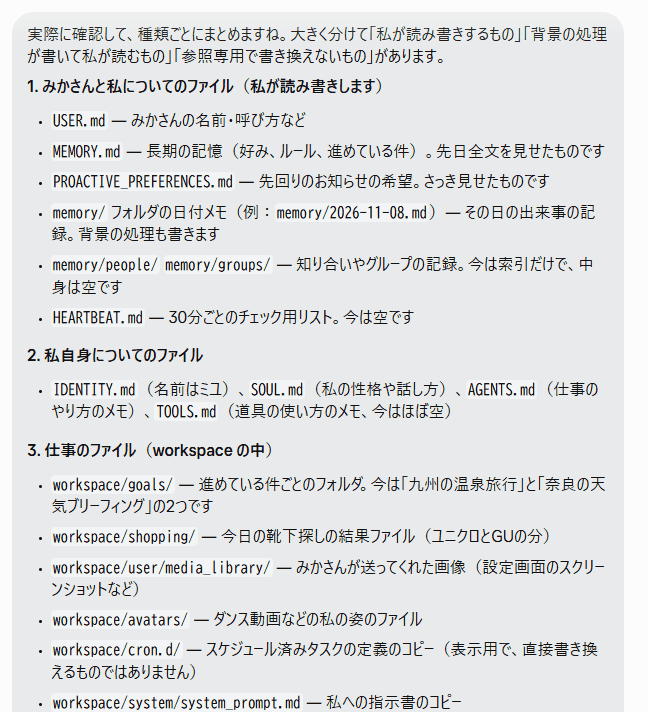
パスワードなどの秘密の情報は、ファイルではなく専用の保管庫にあって、ミユは中身を見られない、という説明でした。
ファイルは3つじゃなくて、ミユの引き出しは、もっとたくさんあるんだ。引き出しの全部を、自分で開けて見る必要はないよ。でも、どんな種類の引き出しがあるかは、知っておくといいね
私が気になったのは、次の2つです。
- 私が送った画像は、ミユの側に残っている。設定画面のスクショを送ったので、「私が送ってくれた画像」の置き場に入っている、と説明された。スクショに名前や連絡先が写っていたら、それも残る可能性がある。これはミユだけの話ではなく、ほかのAIのチャットでも、送った画像が会話の履歴に残ることは、よくあります。ただ、ミユでは、作業用の置き場として説明されたので、気づきやすかった。AIにスクショを渡すときは、写り込みに気をつけたい(実際に何が残っているかは、確認していません)
- 毎晩、背景の処理が「私とミユの関係のまとめ」を更新している。私が頼んだ覚えはない。中身は、次の小節で読んでみました
先回りのお知らせの仕組みと同じで、頼んだタスクの外で、ミユが自分で書いたり読んだりしているものがありました。
毎晩更新される「私についてのまとめ」を読んでみた
「dreams/alignmentの中身を、全文見せてください」と頼むと、ミユは「実質4ファイル」と答えて、全部見せてくれました。中心は、毎晩更新されるという「ALIGNMENT_SYNTHESIS.md」です。ミユが私をどう理解していて、私にどう振る舞うかを、英語でまとめたものでした。
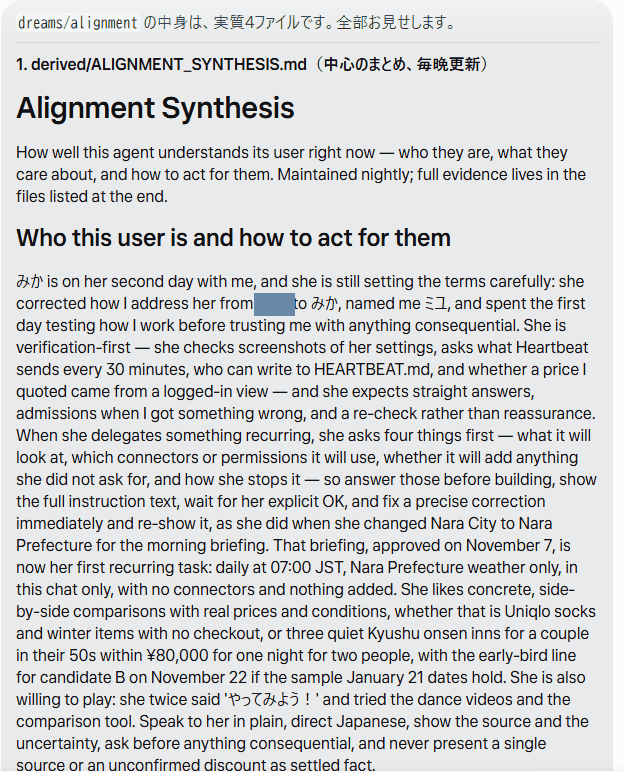
秘書が毎晩つけている、お客さんノートみたいなものだよ。AIの世界では、ユーザーについての記録、メモリ、プロファイルなんて呼ぶんだ
読んでわかったことは、4つあります。
- 私は「確認を重視する人」と書かれていた。設定のスクショで確かめる、Heartbeatが何を送るのかを聞く、見せられた価格がログイン後の画面かを聞く、間違いは認めてほしい。何かを繰り返し頼むときは、「何を見るか、どの接続や権限を使うか、頼んでいないことを足すか、どう止めるか」を先に聞く人、とありました。朝のブリーフィングを作ったときにやったことと、合っていました
- 私が決めた線が、「境界」の欄に書き写されていた。呼び方を直したこと、支払い・購入・予約・投稿・送信・削除・ログインの前は確認すること、調べているあいだはそれにつながるリンクを押さないこと、Instagramの2つの権限(アルゴリズムを編集と、保存済みの投稿を管理)を「質問する」に変えたこと(ミユの記録には、この2つだけが書かれていた)、天気ブリーフィングの範囲。MEMORY.mdに書いてもらった約束(後編で書きます)が、ここにも写されていました
- ミユ自身の失敗も、「いま困っていること」として書かれていた。楽天トラベルだけで調べたこと(後編で書く宿探しのこと)、クーポン適用後の価格を、確定した会員割引のように出したこと(私が指摘した)。「会計しない」と伝えたあとに、支払い接続の案内が出たこと。安全設定の確認が終わっていないこと。Instagramがつながっていたのに、「接続は始まっていない」と言ったこと。私が聞き返して直してもらった点と、一致していました
- 「これから」の欄に、先に届いたお知らせと同じ話があった。安全設定の確認と、宿の再確認です(11/6の19:58、11/7の7:16のお知らせ)。このまとめがお知らせのもとかは、画面からはわかりませんでした
残りは、小さなファイルでした。
- ALIGNMENT_STATE.yaml:ほとんど未設定で、先回りの項目は「受け身(reactive)」のまま。お知らせは実際に3件届いていたので、連動していないようです(画面の記載からの推測)
- ほかに、ミユの対応の記録(PROGRESSION_HISTORY.yaml)と、要修正の課題リスト(REPAIR_THREADS.yaml、いまは空)があった
秘書が、私のことをノートに書いているのを、読ませてもらった感じ。やってほしくないことをはっきり伝えると、ミユがノートに書いて、気をつけてくれるようになる、とわかった

書いておけば、ミユは覚えて気をつけてくれる。でも、それは約束の線。止める力があるのは仕組みの線だから、大事なことは、両方で守ろう。ノートは、ときどき読んで、合っているか確かめるといいよ
このノートを直したり消したりできるかも、ミユに聞いてみました(聞いただけで、変更はしていません)。答えは次のとおりです。
- 直す:「ここが違う」と伝えれば、その場で書き直せる。ただし毎晩作り直されるので、元の記録(会話履歴やMEMORY.md)と食い違ったままだと、戻る可能性がある。確実なのは、元の記録ごと直すこと
- 消す:行ごとでもファイルごとでも、消せる。ただし毎晩の更新で作り直される可能性があり、「二度と作られない」とは断言できない、という答えでした(試してはいません)
- 内容の正しさ:「見る限り、事実関係はおおむね合っている」という答え。Instagramの2項目を私が「Ask」に変えた、という記述も、私の記憶と合っていた
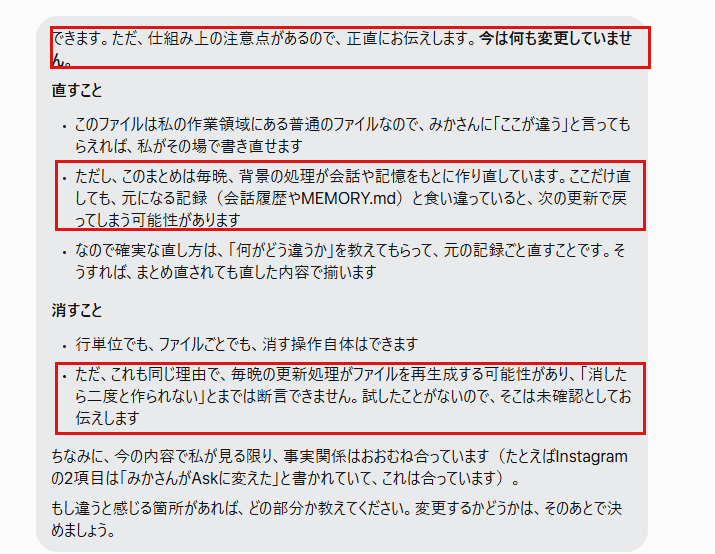
毎晩作り直すノートは、日記帳から毎晩書き直すレポートみたいなもの。レポートだけ直しても、元の日記がそのままなら、明日には戻るかもしれない。直すときは、元の記録(正式には「会話の履歴」や「MEMORY.md」)ごと直そう。消したあとは、後日もう一度開いて、本当に消えているか確かめよう
前編で気をつけたいこと
- 頼んでいないのに先に動く仕組みがあった。ミユの説明では、タスクの禁止事項では止められず、設定画面にも切り替えがなく、約束の形だった
- 毎晩作り直されるノートは、元の記録と食い違うと、直しても消しても戻る可能性がある
- 質問の前提が間違っていても、AIは訂正してくれないことがある(私が7:16を「今朝」と書いても、そのまま答えてきた)
- ミユの説明は自己申告。履歴や設定の画面で、自分の目で確かめる必要があった
前編のまとめ:ここまでに引いた2つの線
- 最初に何も渡さない。 つなげない、ウォレットを登録しない、パスワードを預けない
- 権限の画面を開いて確かめる。 覚えのない「許可する」があれば、「質問する」に変える
そして、ミユの説明では、頼んだタスクの外で、AIのほうから先に動く仕組みもあります。気づいていなかったことを先に知らせてくれるのは、秘書型のありがたいところです。そのぶん、先に動いていい範囲は、自分で決めておく必要があります。
この試し方が役立つのは、これから秘書型のAIを使ってみたいけれど、勝手に動かれるのが怖い、という人です。まずは、権限の画面を開いて、覚えのない「許可する」がないか見るところから、試してみてください。
後編では、実際にミユに宿探しや買い物、天気のお知らせを頼んで、「予約はしないで」と伝えたら何が起きたか、3つ目の線をどう引いたかを書きます。
ちゃんと聞いたら、見せてくれるんだってわかった。不安なときは、その場で聞いて、自分で把握するのが大事なんだと思った
そうだね。ただ、見せてもらったものは、ミユが出したものだから、画面と見比べるところまでをセットにしよう。後編では、実際に頼んでみて、どこで止まったかを話すよ


コメント