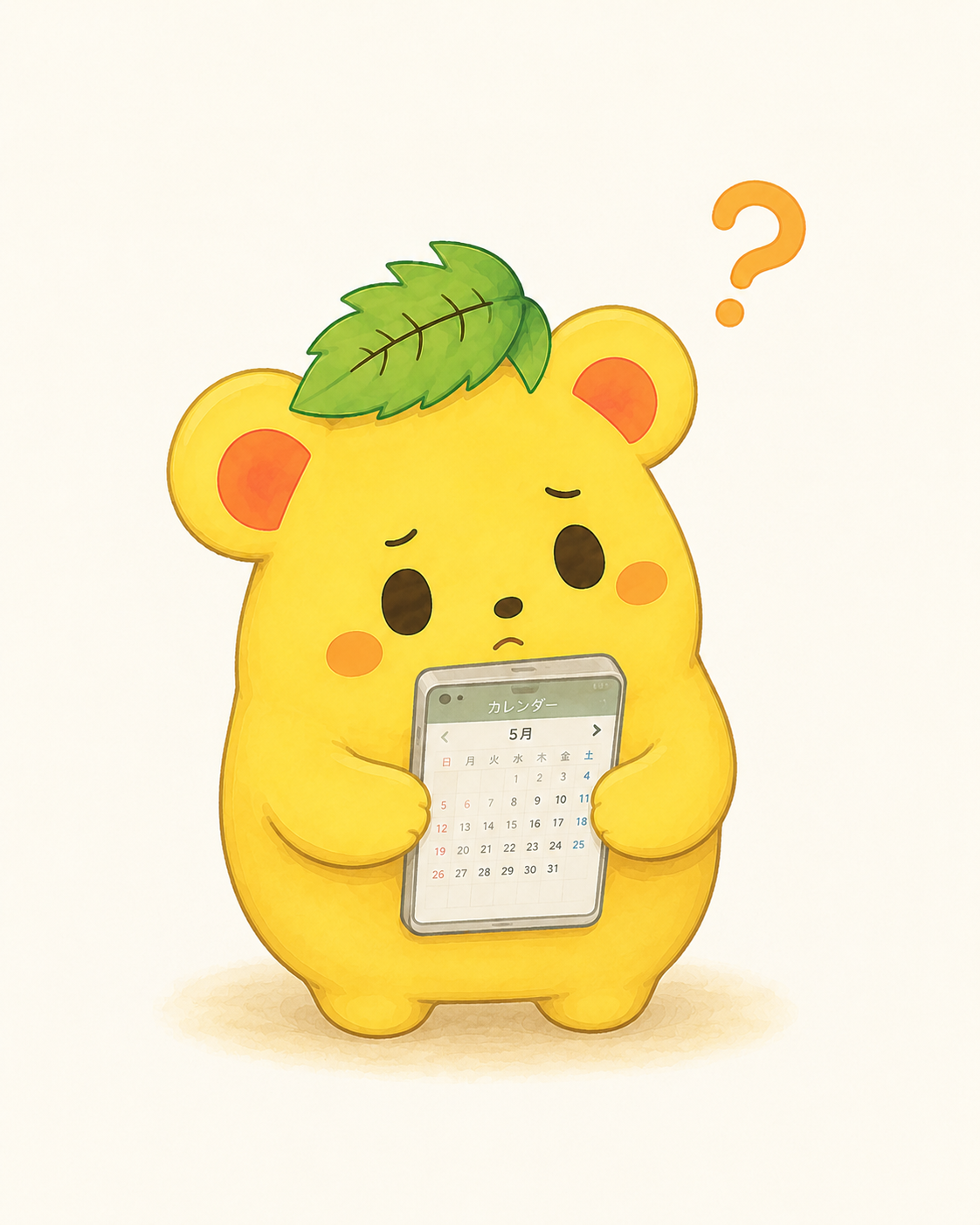
Claudeに予定を頼んだのにGoogleカレンダーに入っていないとき、まず確認する場所と直し方がわかります。iPhone標準カレンダーとGoogleカレンダーが別のデータであることもつかめて、同じ状況でも慌てずに済みます。
こんな経験、ありませんか?

くりまろ〜、大変!Claudeに「この日にこれがあるから登録しておいて」って頼んだのに、Googleカレンダーのアプリを開いても予定が入ってないの!

あれ、それは焦りますね……。もしかして、iPhone標準のカレンダーの方には入っていませんか?

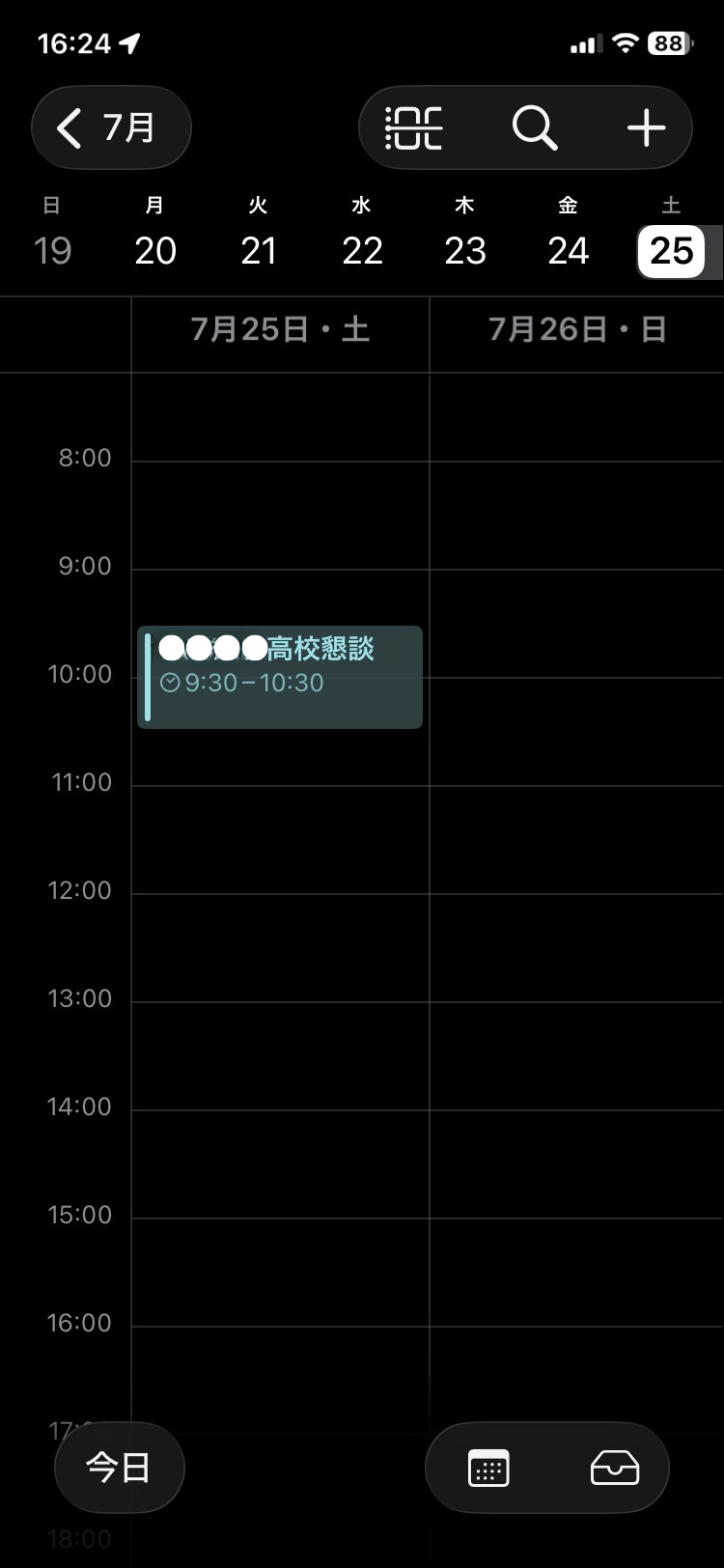
そうなの!よく見たら、iPhone標準の方(iCloud側)には入ってた。でも私、Googleカレンダーと連携したつもりだったから、「え、なんで違う場所に入るの?」って混乱しちゃって……。しかも確認していくうちに、以前登録した別の予定もiPhone標準側に入っていて、「一体どこに、何が、どう入っているんだろう」って分からなくなっちゃったの。

実はこれ、AIとカレンダーを連携させている方に結構ありがちな落とし穴なんです。普段カレンダーアプリを開くとき、自分がどのアプリを使っているか、あまり意識しませんよね。
たしかに……。iPhoneを買ったときから入ってる標準カレンダーと、あとから使い始めたGoogleカレンダーが、実は別々のデータとして動いてるって、今回初めてちゃんと意識したかも。AIに口頭で頼むだけで予定が入る手軽さに慣れちゃってた分、「どこに入ったか」を確認する習慣がすっぽり抜けてたんだよね。
原因と直し方
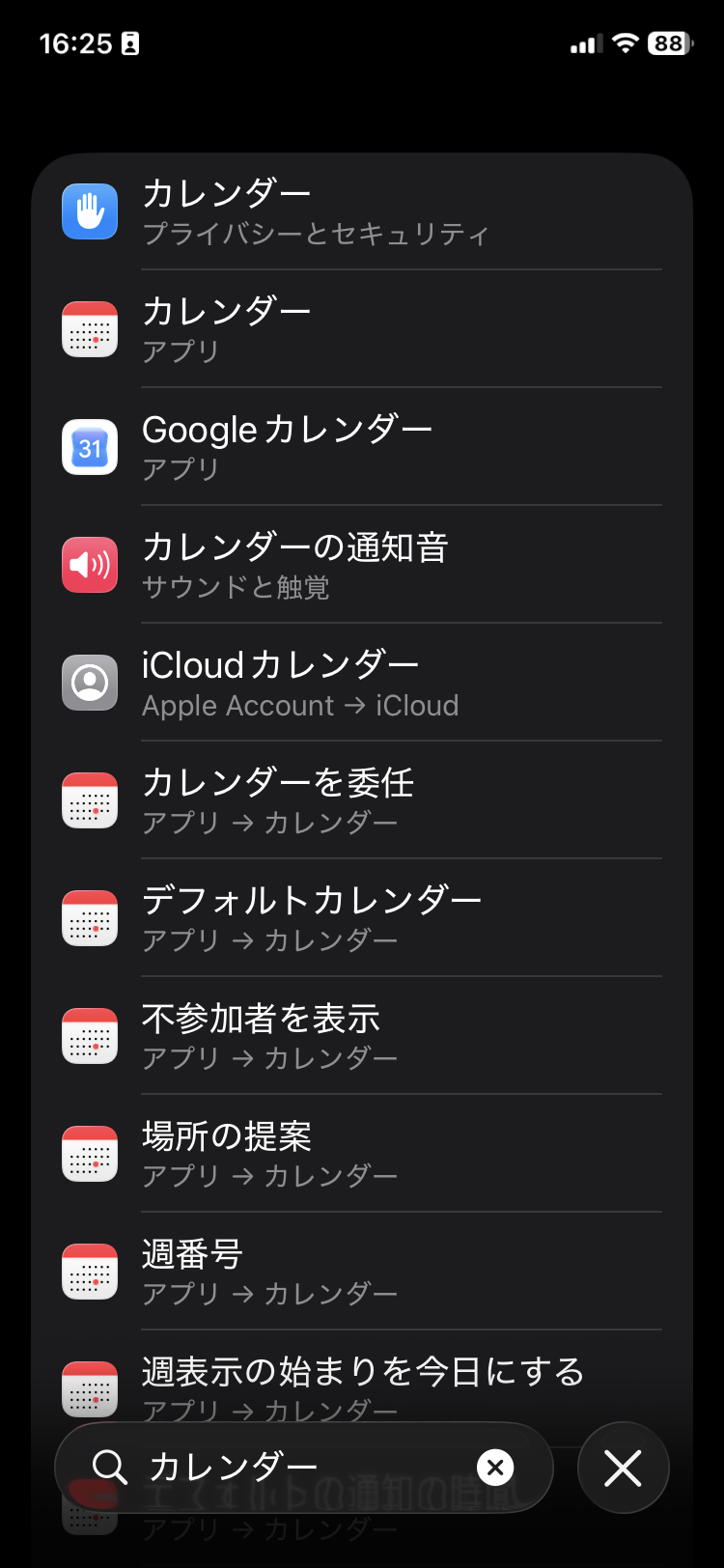
原因は、iPhone側でGoogleアカウントのカレンダー同期がオフになっていることが多いんです。直し方は難しくありませんよ。iPhoneの「設定」→「カレンダー(アプリ)」→「アカウント」と進んで、一覧の中から「Gmail」を選び、「カレンダー」の同期をオンにしてみてください。
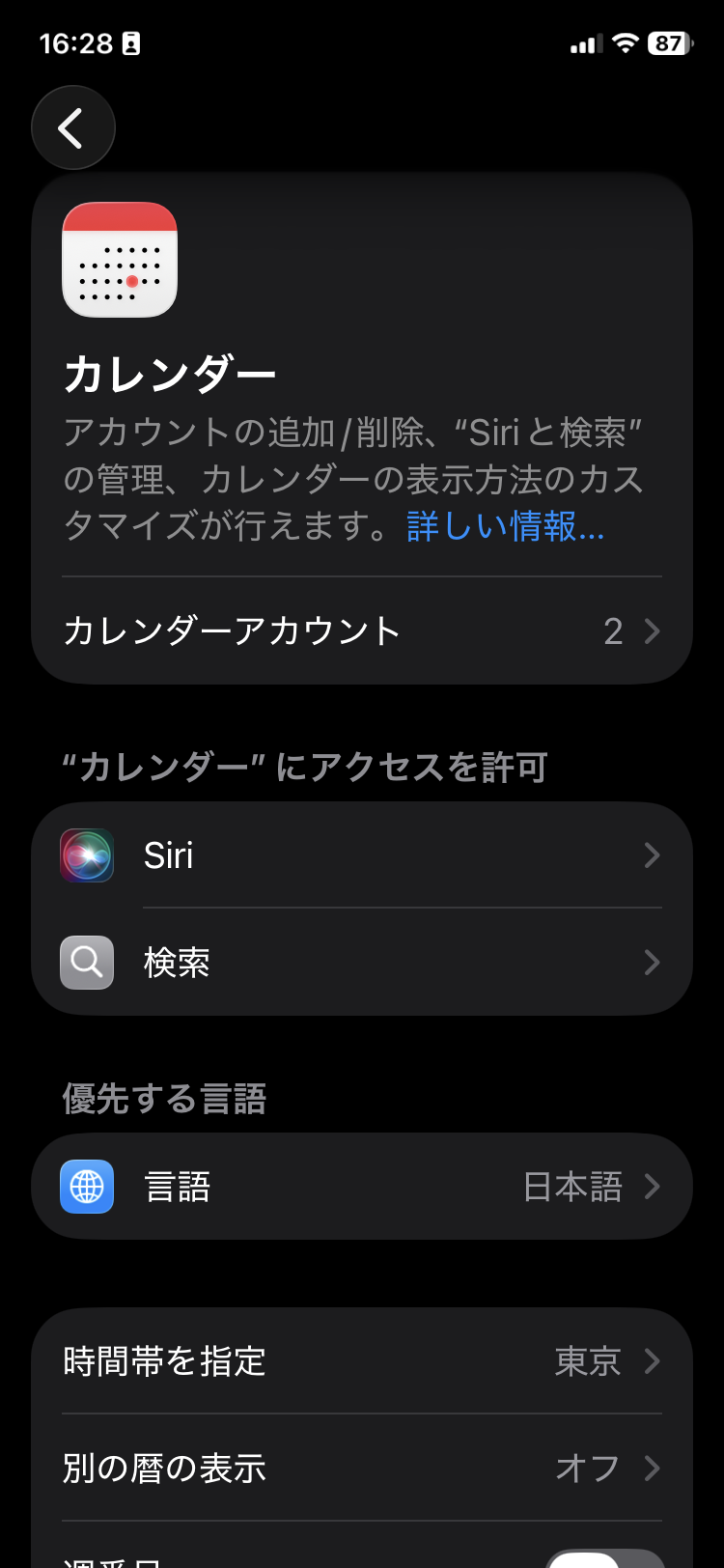
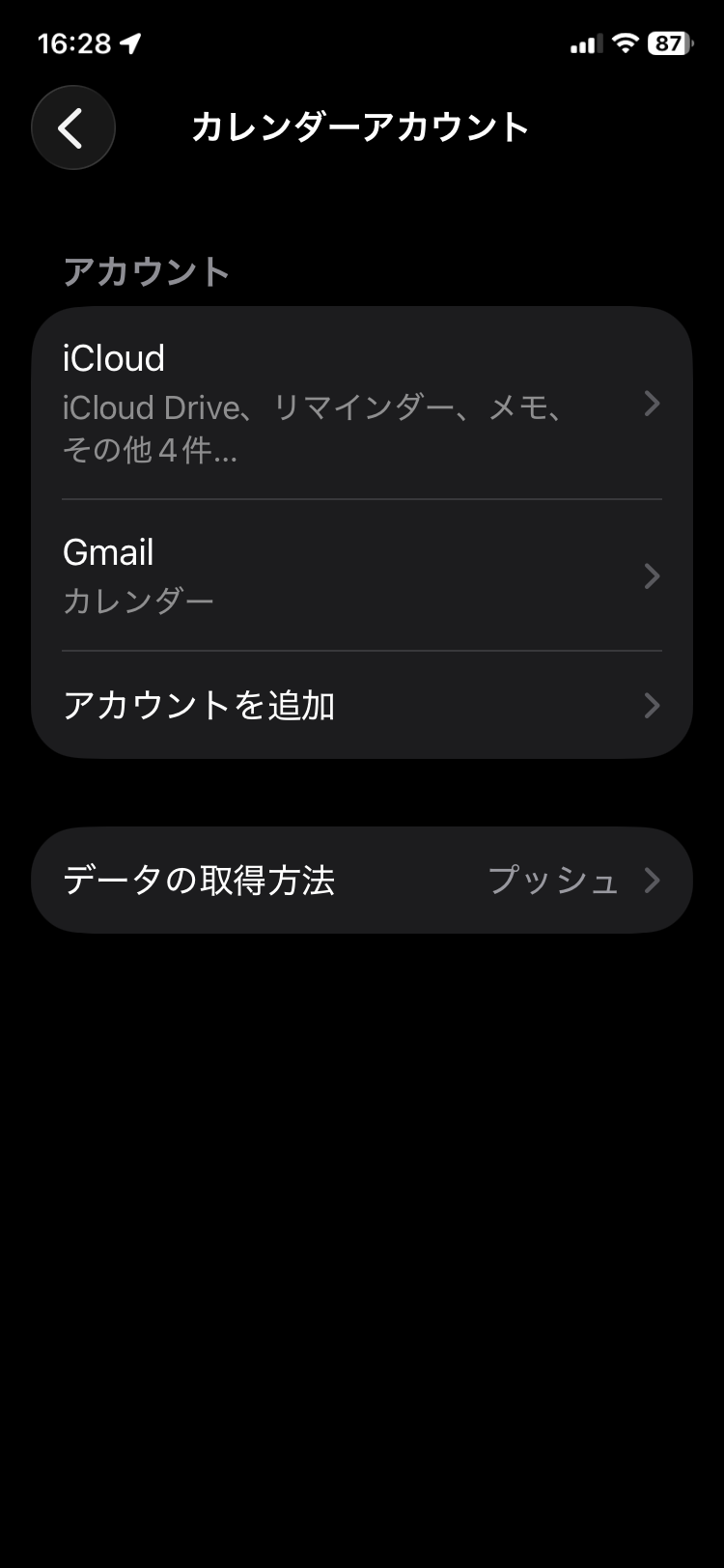
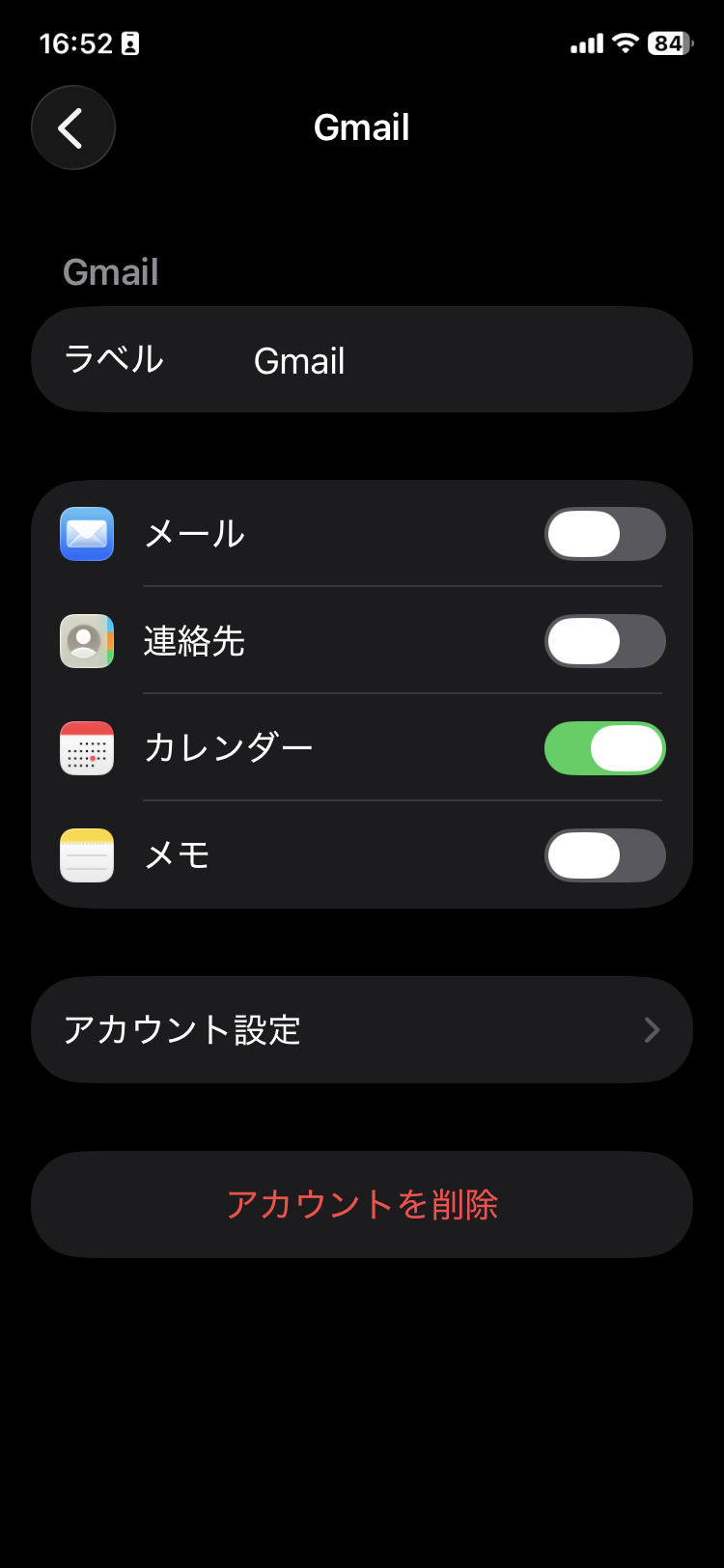

やってみる……あ、できた!Googleカレンダーアプリの方にもちゃんと反映された!ただ、iPhone標準アプリ側は反映に少しタイムラグがあるみたいで、そこは今も気にして見てるところ。
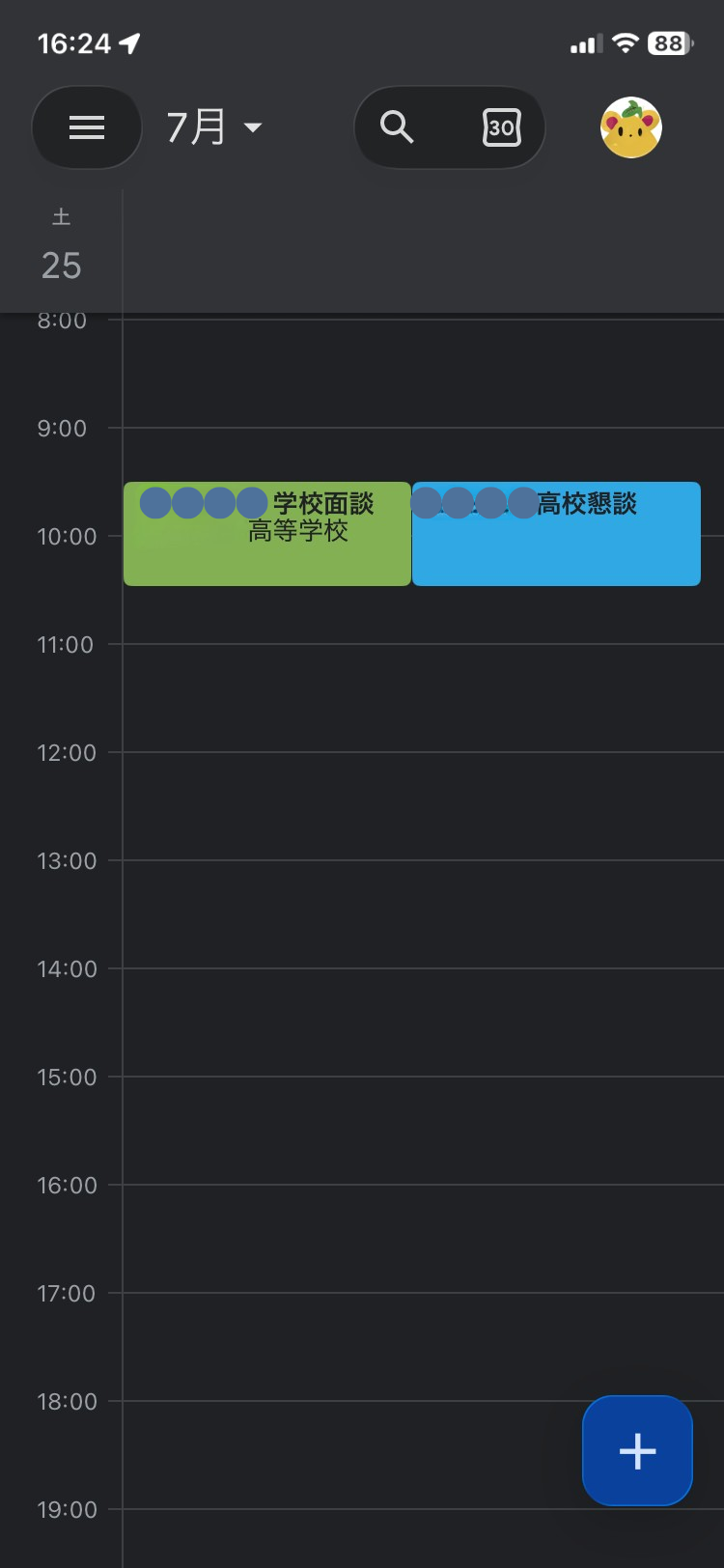
Googleカレンダーアプリを開いてみると、iCloud側の予定も一緒に表示されるようになっていませんか?
あ、ほんとだ!前からあった「学校面談」の予定と、今回登録した「◯◯◯◯高校懇談」が両方並んで見えてる。最初は「あれ、二重に入っちゃった?」ってちょっとびっくりしたけど、これはアカウントが両方表示されるようになっただけなんだね。
実際に設定を直したあと、新しい予定を頼んでみてどうでした?

うん、「◯◯◯◯高校懇談」ってお願いしたら、今度はきちんとGoogleカレンダーに直接登録できた!最初の「結婚記念日」の予定と比べると、設定を直したあとの方が断然スムーズで、原因がアカウントの同期設定にあったんだって、はっきり実感できたよ。
正直、うまくいかなかったときは「AI連携がおかしいのかも」「Claude側の問題かも」って、原因をAIに求めちゃってたの。でも実際に腰を据えて確認したら、原因はごくシンプルな、スマホ側のアカウント同期設定だった。焦って複雑に考えすぎないで、まずは基本の設定から順番に確認するって大事なんだなって思った。
そこから学んだこと
今回の件からわかるのは、「AI連携は便利だけど、どのカレンダーアプリに予定が入るかは接続先の設定次第」ということですね。iPhone標準カレンダーとGoogleカレンダーは別物で、アカウント連携をきちんとしておかないと両方には反映されない。これ、意外と見落としがちな基本知識なんです。
もうひとつ大事だなと思ったのが、アカウント連携するときに「使わない権限は渡さない」って考え方。カレンダーの同期が目的なのに、メールとか連絡先とか関係ない権限まで安易にオンにしちゃうと、不安の種を増やすことになるから、必要な範囲だけ確認して設定するのが大切だなって。

AIに「口頭で頼むだけで予定を登録してもらえる」って、カレンダーを開いて日付を選んで項目を入力して……っていう一連の作業を会話ひとつで済ませてくれる大きな魅力ですもんね。ただ、今回みたいに「あれ、入ってない」ってことも起こり得る。慌てないためにも、自分のスマホでは「どのアプリとどのアプリが、どう繋がってるか」を一度整理しておくと安心ですよ。

AI連携の仕組みについては、みかさんが前に書いた「MCPって何?Claude・Notion・Slackがつながる仕組み」でも紹介してるから、あわせて読んでもらえると、今回のカレンダーの話もより分かりやすくなるかも。これからAIとカレンダー連携してみようという方は、まず一度テストの予定を登録してみて、Googleカレンダー側とiPhone標準カレンダー側を見比べてみるのがおすすめです!
Google連携のトラブルという意味では、「同じエラーが何度も出る…」を繰り返してわかった、Googleメール連携の落とし穴も同じ系統の話なので、よければあわせてどうぞ。
👉 AIとの付き合い方をもっと知りたい方は、くりまろ案内ボックス(稼ぐための道具箱カテゴリーのハブ記事)もあわせてご覧ください。
コメント