この記事でわかること
1Passwordを使うときの、ロックの解除から自動入力までの流れと、新しいサービスでのパスワードの作り方がわかります。5年使って困ったことと、AIに教わって開いたWatchtowerの点検画面の見方、AIに勧められた紙での保管を、リスクを聞き返して決めた理由もわかります。

前は、サイト名とメールアドレスとパスワードを書いたページをパソコンに作っててね。ログインするたびにそのページを開いて、見ながら入力してたんよ。毎回それだと、地味にしんどいでしょ。

やってる人、けっこういると思う。それで、今日は何の話?
1Passwordを5年使ってきたから、使い方と、5年使って困ったことと、入れたあとの備えの話。最初の設定は家族がしてくれたから、始め方は別の記事で書く予定だよ。今日は、もう入れている人や、入れたあとの流れを知りたい人向けの話ね。
入れる前と、入れたあと
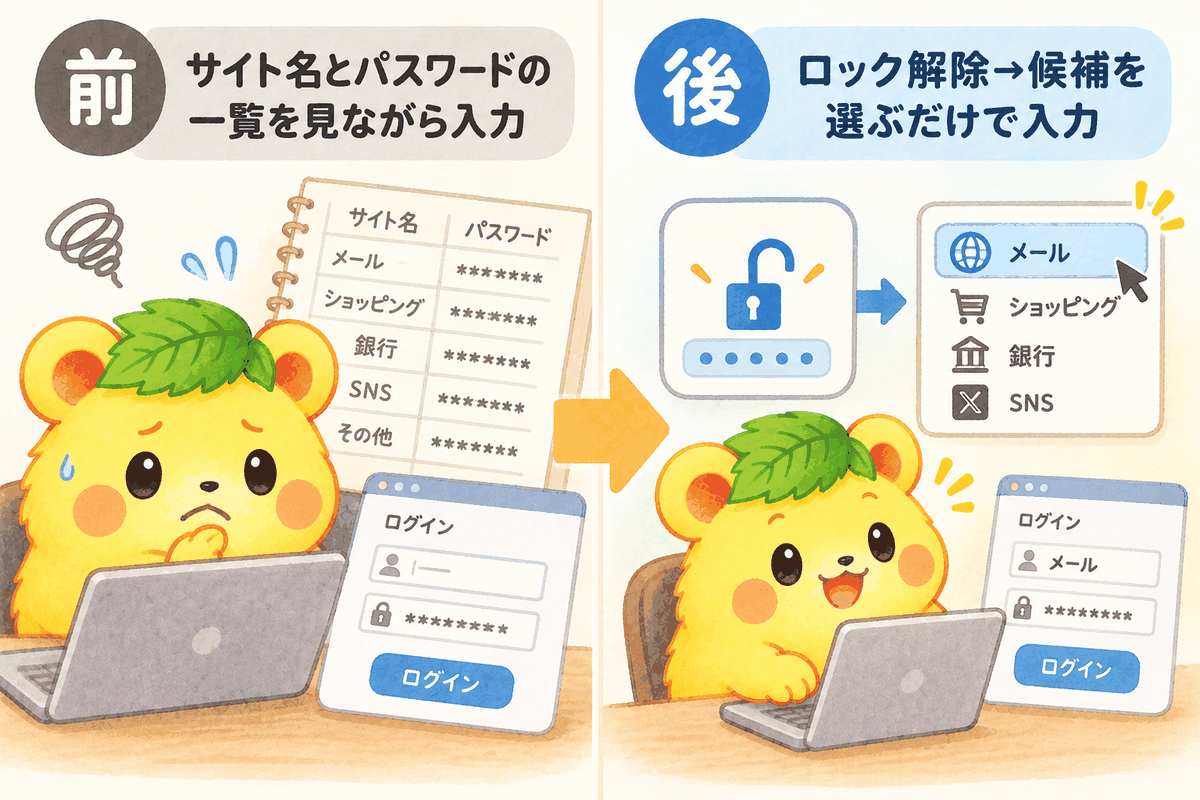
入れる前の私は、パソコンに作った一覧を見ながら、サイトごとにメールアドレスとパスワードを入力していました。1Passwordに入れてからは、ロックを解除して、出てきた候補を選ぶだけで入力できます。
- 前: 一覧のページを開いて、見ながら入力する
- 後: ロックを解除して、候補を選ぶだけで入力される
一覧の中身は、手作業で1Passwordに入れました。
まとめて取り込む方法もあります。1Passwordには「インポート」の機能があって、ブラウザ(Chromeなど)や、ほかのパスワード管理ツール、CSVファイルから取り込めます(公式のページ: https://support.1password.com/import/)。私は使っていないので、手順は公式のページを見てください。パスワードを入れたCSVファイルは暗号化されていないので、取り込みが終わったら、元のファイルは削除してください(公式の案内です)。
ふだんの使い方
ログインするとき
手順
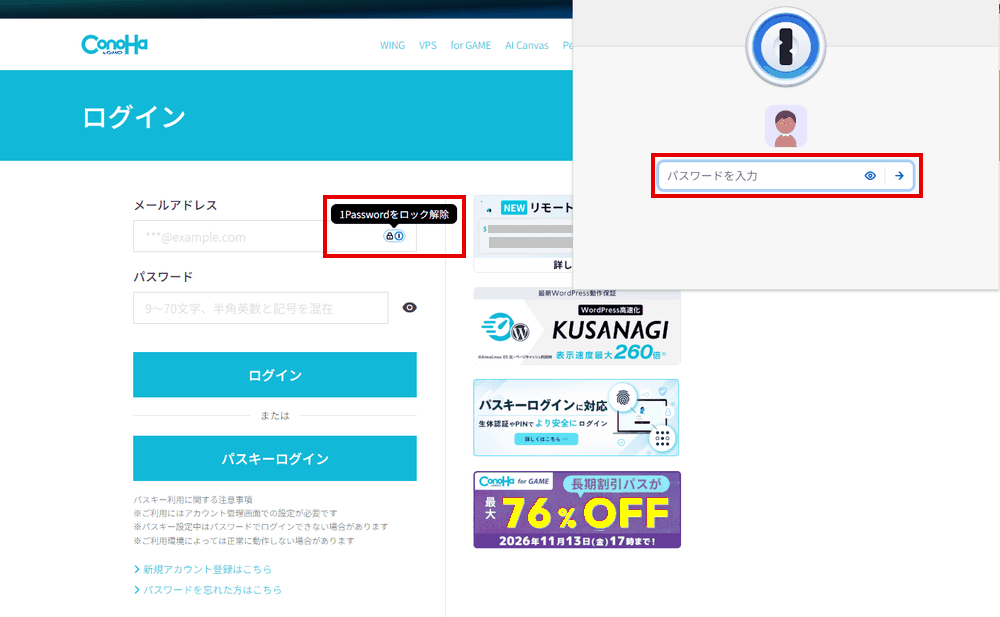
メール欄の「1Passwordをロック解除」を押す → アカウントのパスワードを入れる → 候補の「自動入力」を押す
パスワードを入れる画面は、ブラウザ右上の1Passwordのアイコンからも開けます。

最初につまずいたこと:反応しない

使い始めたころ、ログインのページで1Passwordが全然反応しなくて、使い方が分からなかったんよ。あとで分かったのが、ログインするページのURLをきちんと登録しておかないと、反応しないってこと。

1Passwordは、いま開いているサイトのアドレス(ドメイン)を見て、登録したサイトと合っているときだけ、候補を出すんだ。受付で名簿の住所と見比べて、合っている人だけを通す係みたいなものだよ。この機能は、正式には「自動入力」っていうよ。
手順
項目の「Webサイト」欄を見る → 入っていなければ、ログインするページのアドレスを入れる → 保存する
候補は、ページ単位ではなく、サイト単位で出るので、同じサイトの別のページでも、同じ項目が出ます。もっと厳しく合わせたい人は、項目の設定で「Only fill on this exact host」(英語の表記)を選ぶと、アドレスが完全に一致したときだけ候補が出ます。
新しいサービスに登録するとき:パスワードの作り方は2通り
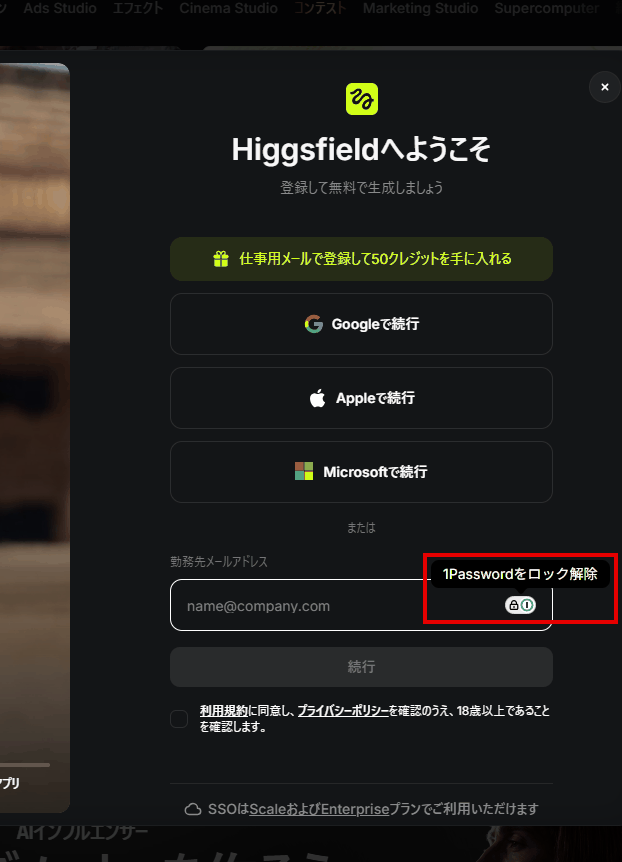
新規登録の画面でも、ロックされていると、メールアドレスの欄に「1Passwordをロック解除」と出ます(ふだんのログインと同じです)。
パターンA:登録画面から作る
手順
パスワード欄の1Passwordのボタンを押す → 作られたパスワードを確認する → 「1Passwordに保存しますか」の表示で保存する → 登録を完了する
パスワードを決める画面で、パスワード欄の1Passwordのボタンを押すと、パスワードを作ってくれます。作ったあとに「1Passwordに保存しますか」という表示が出るので、名前などを必要なら直して、保存します。保存してから、登録を完了します。サービスへの入力と、1Passwordへの保存が、まとめて済みます。
パターンB:1Passwordを先に開いて作る
手順
1Passwordで新しい項目を作る → パスワードを作って保存する → サービス側にコピーして貼る → 登録を完了する
1Passwordで新しい項目を作って、パスワードを作り、サービス側にコピーして貼ります。登録画面にボタンが出ないサービスでも使えます。サービスに貼る前に、先に保存しておくと、保存し忘れません。
5年使って困ったこと:覚えるのは1つだけ。でも、その1つが最初のハードル

最近まで、1Passwordのアカウントのパスワードを覚えてなかったんよ。ログアウトされると、家族に頼んで入れてもらってた。最近、1Passwordを使う機会が増えて、やっと覚えたの。
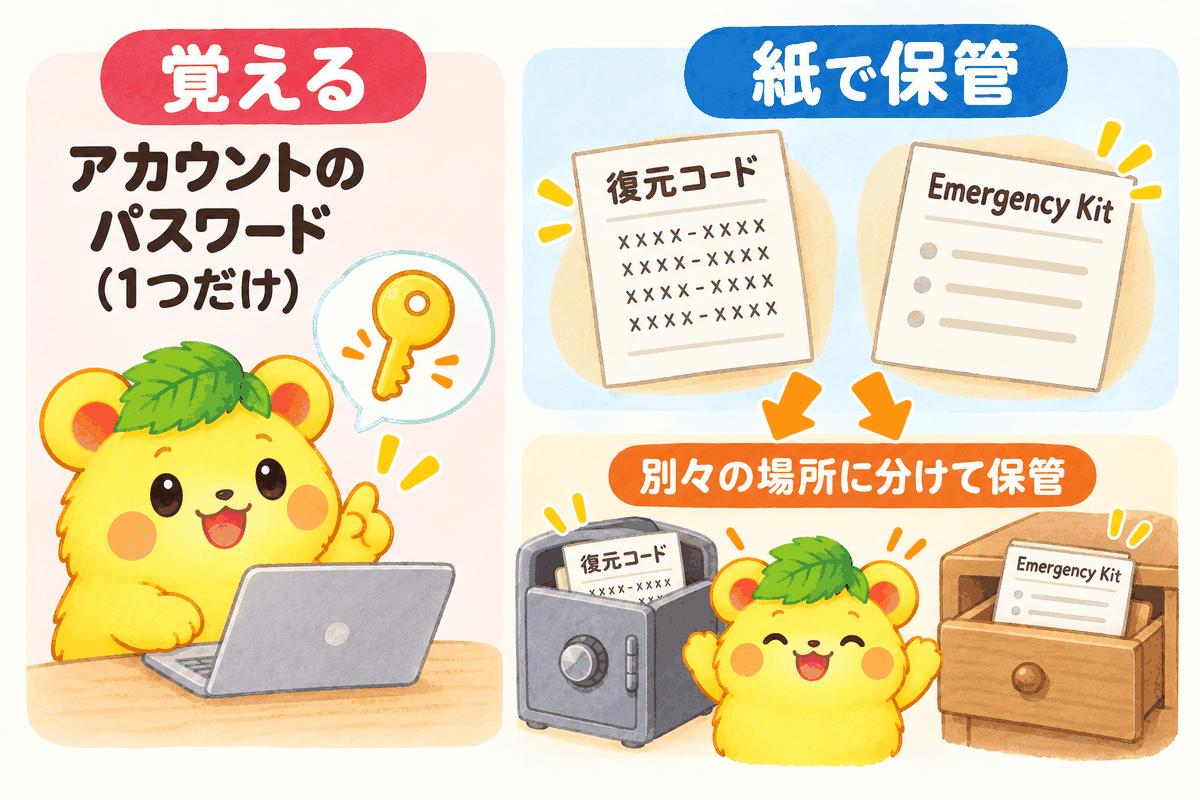
1Passwordで覚えるのは、そのアカウントのパスワード1つだけだよ。今の1Passwordでは「アカウントのパスワード」って呼ぶよ。前は「マスターパスワード」って呼ばれてたから、そう呼ぶ人も多いんだ。金庫の鍵みたいなもので、ほかのパスワードは、全部その金庫の中に入ってるんだ。
「パスワードを覚えなくていい」ツールなのに、金庫の鍵だけは覚える必要があります。ここが、5年間でいちばん困ったところでした。
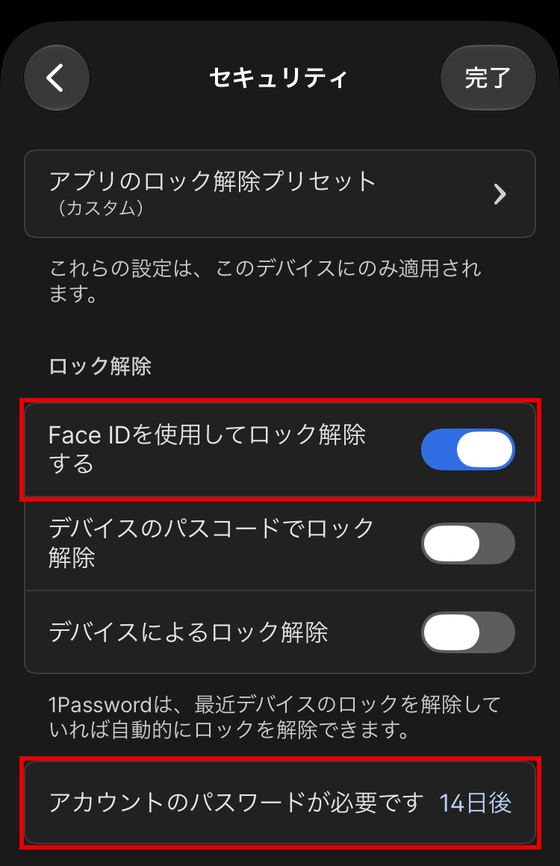
助けになったのは、スマホの顔認証です。iPhoneは顔認証(Face ID)で開けるので、パソコンより入りやすく感じました。1Passwordの設定の「セキュリティ」にある「Face IDを使用してロック解除する」をオンにすると、使えます。ただ、設定のしかたによっては、アカウントのパスワードを入れる場面が残ります(同じ画面に、「アカウントのパスワードが必要です」という項目があります)。公式も、顔認証をよく使うとアカウントのパスワードを忘れやすいので、覚えておくよう注意しています。
食事に行った先で、飲食店のアプリを開いたら、ログアウトしてたことがあったんよ。クーポンを使いたかったから、ちょっとあせった。でも、スマホからすぐログインできて、入れててよかったなって思った。
サイト名とパスワードを一覧にして見ながら入力している人や、ログアウトされるたびにパスワードを探している人は、同じところで困るかもしれません。
点検で分かったこと:Watchtowerを開いてみた

Watchtowerは、AIに点検を相談して、初めて知ったんよ。5年使ってたのに、そんな画面があるって知らなかった。
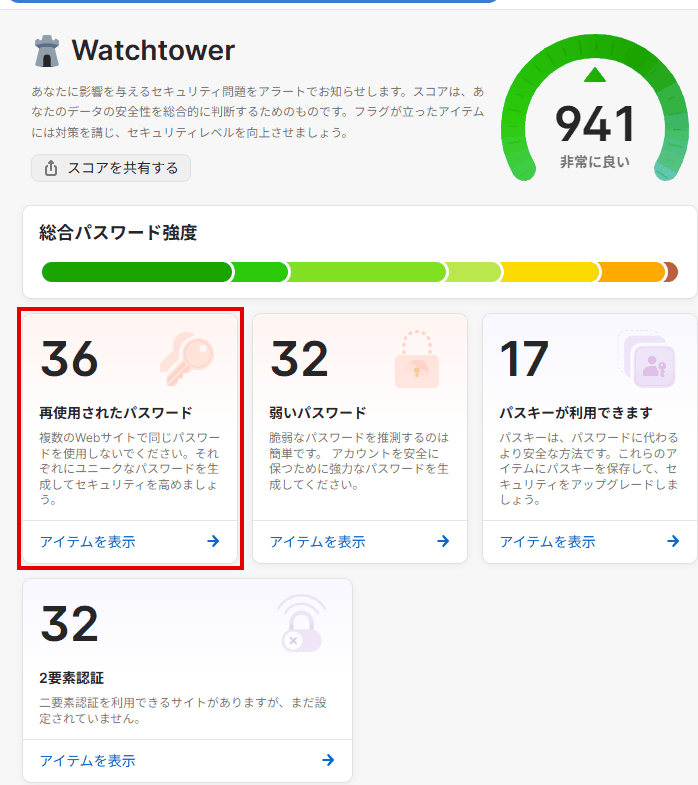
Watchtowerは、1Passwordの中にある点検の画面だよ。パスワードの健康診断の結果表みたいなもので、使い回しや弱いパスワードの数を、点数と件数で見せてくれるんだ。
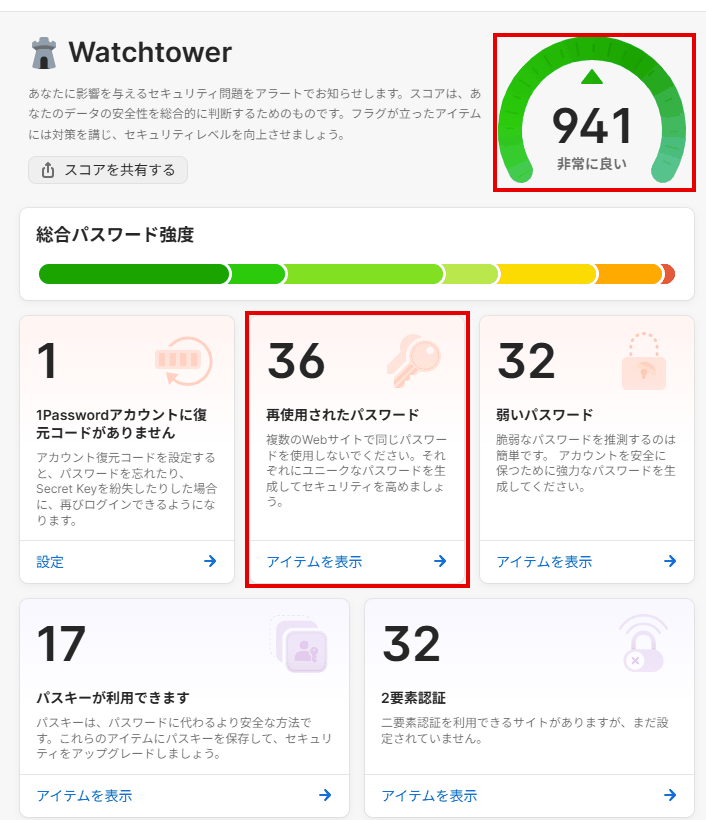
点検した日のWatchtowerは、スコアが941で「非常に良い」でした。でも、件数を見ると、直すところが残っていました。スコアが高くても、件数は1つずつ見る必要がありました。
- 再使用されたパスワード: 36件(複数のサイトで同じパスワードを使っているもの)
- 弱いパスワード: 32件
- パスキーが利用できます: 17件(パスワードの代わりに、顔認証や指紋などでログインできる「パスキー」が使えるサイト)
- 2要素認証: 32件(使えるのに、まだ設定していないサイト)
再使用の中に、銀行が入っていました。すぐに、パスワードを変更しました。銀行の二段階認証は、ちゃんと設定してありました。
AIには、データが入っている画面は見せていません。スクショにも撮ったことがありません。見せたのは、点数と件数だけのWatchtowerの画面です。この点検は、アカウント乗っ取りが怖くて、GoogleとAppleのアカウントを点検したの一部でした。
入れたあとの備え:復元コードと、紙の保管
「復元コードがありません」と出ていた
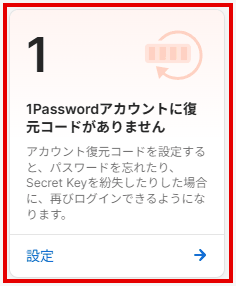
Watchtowerに、「1Passwordアカウントに復元コードがありません」と出ていました。5年使っていて、作っていなかったのです。画面の「設定」から、復元コードを作りました。
手順
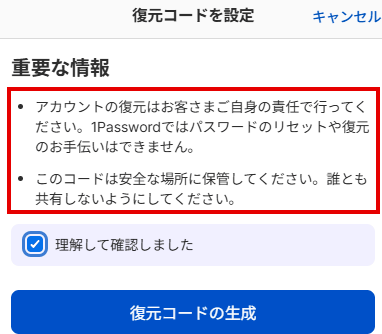
Watchtowerのカードの「設定」を押す → 「復元コードを設定」を押す → 「理解して確認しました」にチェックを入れる → 「復元コードの生成」を押す → 「復元コードが作成されました」と出る
作る途中の画面には、アカウントの復元は自分の責任で行うこと、1Passwordではパスワードのリセットや復元を手伝えないこと、コードは安全な場所に保管して、誰とも共有しないこと、が書いてありました。作ったあとは、Watchtowerのこのカードが消えました(スコアは941のままでした)。


復元コードは、金庫の鍵をなくしたときに、本人だと証明して新しい鍵に替えてもらうための「再発行の合言葉」みたいなものだよ。メールでの本人確認も、一緒に必要になるんだ。使ったあとも、また使えるよ。
似ている名前の違い
名前が似ていて、混ざりやすいので、くりまろにまとめてもらいました。
4つあるよ。
- アカウントのパスワード: 覚える1つ。金庫の鍵。
- 復元コード: アカウントに入れなくなったときの「再発行の合言葉」。メールでの本人確認と一緒に使う。
- シークレットキー: 1Passwordが作る、長い文字の鍵。自分で決めるアカウントのパスワードとは別物で、新しい端末で初めてサインインするときに、2つ一緒に使うよ。復元コードとも別物で、パスワードを忘れたときに入れるものじゃない。1Password側に控えはなくて、なくしても1Passwordが教えたり作り直したりはしてくれないよ。サインイン済みの端末と、Emergency Kitに保存されてる。
- Emergency Kit: 1Passwordに入るための情報(サインインのアドレス、メールアドレス、シークレットキーなど)をまとめた1枚のPDF。印刷して使うよ。
私は、紙を別々の場所に分けて置いた
Emergency Kitと復元コードを、どちらも印刷して、2つを互いに別の場所に分けて保管しました。1か所が見つかっても、もう1つは手に入りません。置き場所は、書きません。書くと、狙われやすくなるからです。一般的には、鍵のかかる場所など、人の目につかない場所がいいと思います。公式でも、印刷して貸金庫やパスポートなどと一緒に保管する案内があります。
最初は、紙のほうが危ないんじゃない?って思ったんよ。デジタルのほうが安全そうだし。でも、AIが、セキュリティ対策として、紙で持つことを勧めてきたの。
危ない種類が違うんだ。デジタルは、犯罪者が自分のパソコンから、遠くの相手を狙える。紙は、盗むのに、その場所まで来ないといけない。ネット上の泥棒と、家まで来る泥棒の違いだね。ただ、紙にも、なくす、人に見られる、持ち出される、という危なさはあるよ。だから、置き場所が大事なんだ。
AIの勧めをそのまま信じるのではなく、「リスクは?」と聞き返して、調べて、納得してから決めました。1Passwordの公式ブログも、紙は安全に管理できる場合があること、持ち歩くと、なくしたり盗み見されたりするリスクが上がることを書いています。最終的に決めるのは、自分です。AIに「リスクは?」と聞く話は、こちらの記事にも書きました。
紙のほかに、1Passwordの中にEmergency Kitを入れる使い方もあります。ただ、私は、1Passwordの中だけに入れておくと、1Passwordに入れなくなったときに取り出せない、と考えています。だから、紙のように、外にも持っておくのが前提です。私は紙だけで、1Passwordの中にも入れるかは、まだ決めていません。
まとめ
5年使って分かったのは、覚えるのは1つだけでいいけど、その1つが最初のハードルだったこと。それと、点検してみたら、復元コードみたいな備えが、まだできてなかったこと。
使い方は、ロックを解除して、候補を選ぶだけ。備えを紙で外に持つのは、1Passwordに入れなくなったとき、中に入れたものは取り出せないからだよ。入れて終わりじゃなくて、点検と備えまでが1セットなんだね。
入れている人は、まずWatchtowerを開いて、「復元コードがありません」が出ていないか見てみてね。私は、そこで初めて気づいたから。始め方は、別の記事で書くね。GoogleとAppleの点検の話は、アカウント乗っ取りが怖くて、GoogleとAppleのアカウントを点検したに書いたよ。


コメント