※この記事にはアフィリエイト広告(プロモーション)が含まれます。
この記事でわかること
スマホ撮影とまとめてスキャンの使い分けの考え方、私が捨てている紙・残している紙の線引き、電子帳簿保存法の注意点がわかります。紙があちこちに散らばって現状がつかめない状態から、データを一か所に残してAIに読ませる準備へ進む考え方も持ち帰れます。

家の中にも仕事場にも、紙があちこちにたまってきてさ。封を切らないままの郵便も、山になっててね。請求書はどこ?契約書はどこ?って探す時間がもったいなくて。今日はそのあたりを、スキャンで整理した話をするね。

スキャンの手段は、スマホ、複合機、専用スキャナーと何種類かあるよね。今日は、その違いと、捨てていい紙・残す紙の線引きを順番に見ていこう。
紙があちこちにあると、お金の現状がつかめない
お金の状況も、仕事も、家計も、いまどうなっているかを知るには、データがそろっていることが前提になります。請求書は引き出しに、ローンの明細は別の棚に、車検の領収書はどこかのファイルに、という状態だと、全体を見渡せません。たとえば、去年の車検代がいくらだったか、ローンの金利がいまいくらか、すぐに答えられるでしょうか。
そこで私がやっているのは、紙で受け取ったものをスキャンしてパソコンに残すことです。パソコンに入っていれば、あとから探せますし、並べて比べられます。そして、仕訳の登録でAIの力を借りているように、AIに読ませる材料にもなります。
スマホ撮影の実感:撮り直しが出る、1枚ずつは面倒
最初はスマホで撮っていました。追加の機械がいらず、思い立ったその場でできるのが良いところです。
ただ、撮るときにやり直しが意外と出ます。斜めになったり、影が入ったりして、撮り直すことがありました。最近は、iPhoneでGoogleドライブのスキャン機能を使っています。ゆがんで撮れてしまった書類も、きっちり整った形で取り込めました。ここは、以前より良くなったと思っています。
それでも、1枚ずつ撮ることには変わりません。枚数が少なければ問題ないのですが、多いと面倒です。これが、スマホ撮影の正直なところです。
まとめてスキャンの実感:数枚をパソコンに一度に取り込める
いまは、複合機(コピー機)のスキャン機能を使って、数枚をまとめて読み取り、パソコンに取り込んでいます。
私の流れは、次のとおりです。
- 複合機で、数枚をまとめてスキャンする
- スキャンしたデータが、パソコンの「scan」フォルダに入る
- そこから、OneDriveの該当フォルダ(請求書など)へ、自分で移して保存する
スキャンしたデータは、いったんパソコンに入ります。それを、OneDriveの項目ごとのフォルダに移して保存しています。OneDriveに移したデータはクラウドに保存されるので、スマホでも、パソコンでも見られます。自宅でも、塾でも、どこからでも同じデータを開けます。
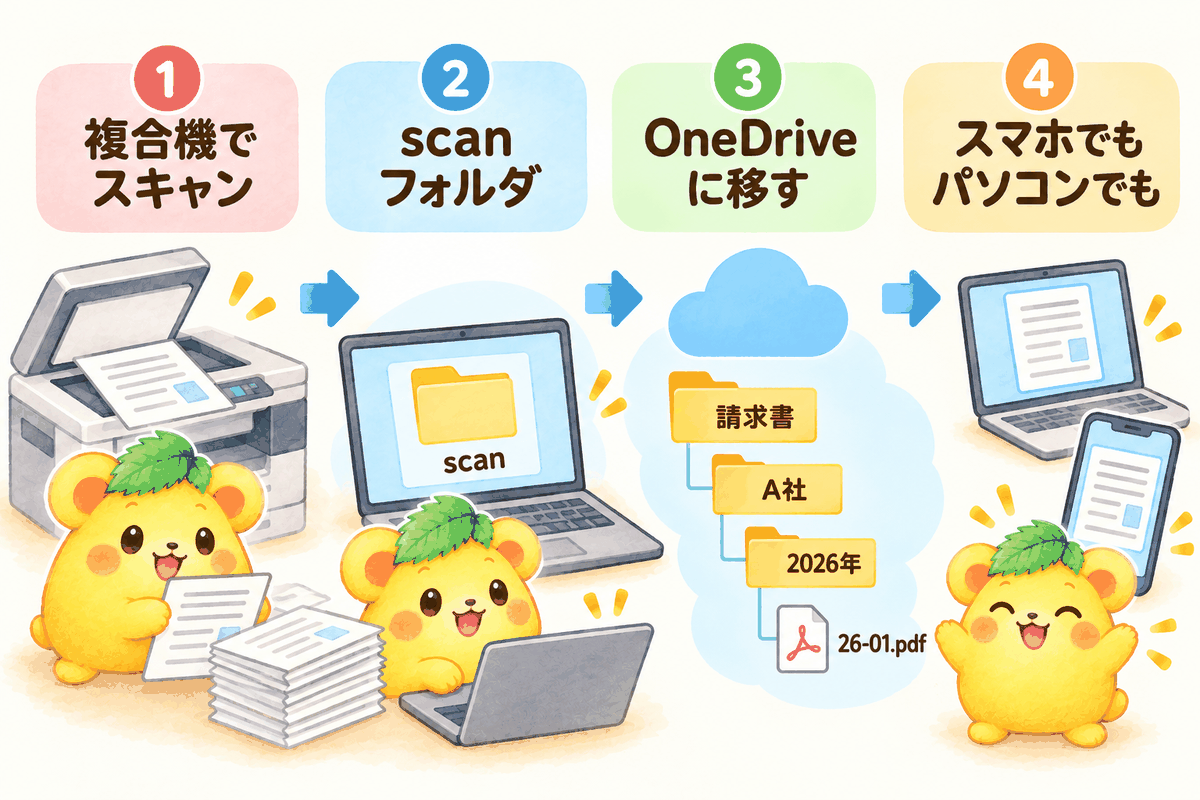
まとめてスキャンできて、あとですぐ見返せるのが便利なところです。クラウドに置いてあるので、探したいときに、手元のスマホからでも開けます。
続けてみて変わったのは、紙の山がなくなったことです。レシートの山のような束も、なくなりました(業務のレシートは、先に書いたとおり、紙も念のため保管しています)。業務の支払いをキャッシュレスにしつつあり、もともとレシートが減ってきたことも大きいです。水道代などの毎月のお知らせは、以前は封を切らないまま、大量に残っていました。いまは、スキャンして残し、紙は捨てていくことで、その山がなくなりました。

機械の種類より、『1枚ずつか、数枚まとめてか』が大きい違いなんだよね。
複合機でも専用スキャナーでも、数枚をまとめて読み取れる仕組みなら、そこが便利さの中心だよ。正式には、紙を自動で1枚ずつ送ってくれる装置をADF(自動原稿送り装置)って呼ぶんだ。回転寿司のレーンみたいに、紙を順番に流してくれるイメージだよ。
私の線引き:捨てる紙と、捨てない紙
スキャンしたら何でも捨てる、ではありません。いまの私の線引きはこうです。
捨てるのは、請求書と納品書です。スキャンして、パソコンに保存して、紙は捨てています。ただし、これは私の運用です。制度の要件に合っているかは、次の節に書くとおり、まだ確認できていません。
捨てないのは、契約書です。さすがに、これは原本を残しています。
業務のレシートは、キャッシュレスにしつつあるので、もともと数が減ってきました。そのうえで、保管義務については確認できていないので、念のため数年は紙も保管しています。
電気機器などの取扱説明書は、オンラインで確認できないものだけ紙も残しています。それ以外は、スキャンしたうえで捨てています。
車検の結果も、スキャンして残しています。次の車検でいくらくらいかかるか、目安が分かるからです。
保存するときは、OneDriveの請求書フォルダの中を、取引先ごとのフォルダに分けています。その中を、さらに年ごとのフォルダに分けているので、「あの会社の、あの年の請求書」がすぐ開けます。中のファイルは、「26-01」のように、年と月の番号で名前をつけています。毎月届く水道代のお知らせも、この形で並んでいます。
同じようにやってみる場合は、毎月届く同じ種類の書類(水道代のお知らせなど)から始めるのがおすすめです。取引先ごとのフォルダを1つ作り、その中に年のフォルダを作って、ファイル名は「26-01」のように年と月にしておくだけで、始められます。
仕事とは関係のない家庭の書類も、同じようにスキャンして残しています。子どもの学校関係の書類は、申請に関わるものや予定表など、特に重要なものを残しています。ここもフォルダを分けておけば、必要なときにすぐ見つかります。紙のほうは、成績に関するもの以外は、なるべく捨てています。
請求書を捨てる前に知っておきたい電子帳簿保存法
請求書や領収書のような、税金に関わる書類は、保存のルールがあります。それが電子帳簿保存法です。
最近、デジタルで保管してもよくなったんだよね?って思っていたんだけど、合ってる?
半分合ってる。実は、紙で受け取ったものと、最初からデータで受け取ったもので、ルールが分かれているんだ。
ポイントは次の2つです。
紙で受け取った書類は、スキャンして保存し、決められた要件を満たせば、紙の原本を捨てられます。これが、電子帳簿保存法の「スキャナ保存」です。やるかどうかは任意で、2022年1月からは、税務署長への事前の承認も不要になりました。スマホで撮影したものも、要件を満たせばスキャナ保存の対象になります。
一方、メールなどで最初からデータで受け取った請求書は、2024年1月から、紙に印刷して保存するだけでは、原則として認められなくなりました(事情がある場合の猶予措置もあります)。データのまま保存することが義務です。
スキャナ保存は、紙の書類を写真にして、帳簿の証拠として認めてもらう仕組みだよ。証拠写真と同じで、ちゃんと読める画質や、あとから書き換えていない証明が求められるんだ。
私は請求書と納品書をスキャンして紙を捨てていますが、この運用が制度の要件に合っているか、まだ確認できていません。
この記事を読んで同じようにやってみる方は、先に国税庁の案内か税理士さんなどで確認してから、紙を捨てるかどうかを決めてください。
要件の詳しい内容は、国税庁の電子帳簿保存法一問一答【スキャナ保存関係】で確認できます。
スキャンして残すと、自分のデータが積み上がる
整理整頓のメリットは大きいのですが、私がいちばん大事だと思うのは、自分のデータが積み上がることです。
仕事とは関係のないものでも、残す価値があります。たとえば、車検代、税金の通知、ローン残高の明細です。ローンの明細には金利が書いてあるので、過去の明細と並べると、金利が昔と今でどう違うかが見えてきます。紙のままだと、そこまで見比べるのは大変です。
そして、データがそろっていれば、AIに読ませて分析してもらいやすくなります。
前に、賃貸の契約書をAIに読んでもらって、契約の種類を判定してもらったことがあるでしょ。あれと同じことが、他の契約書でも、明細でもできると思うんだ。(賃貸契約書をAIに読ませて、契約の種類を判定してもらった話)
契約書をスキャンして残しておけば、内容を整理して、確認したい点を洗い出してもらう使い方もできるよ。ただ、最終的な判断は契約先や専門家に確認してね。

塾のテストを作るときに、スキャンしたデータの文字を読み取りたくて、AdobeのOCRを使ってみたの。でも、文字化けがひどくてね。いまは、Windows 11のフォトアプリにある「テキストのスキャン」を使っていて、こっちのほうがだいぶ優秀だったよ。
OCR(光学文字認識)は、画像の中の文字を、コピーや検索ができる文字データに変える機能だよ。スキャンした画像は、文字が書いてある写真と同じで、そのままだと文字を選んだり、検索したりできないんだ。OCRは、その写真を見ながら、誰かが文字を打ち直してくれるようなものだよ。打ち直された文字は、コピーして貼り付けたり、検索したりできるようになるんだ。ただ、読み取りの精度はツールによって違うから、合わないものだと、文字化けすることもあるよ。
私のやり方は、Windows 11のフォトアプリで、スキャンした画像を開きます(バージョンによっては、ボタンが出ない場合があります)。画面下のバーにある「テキストのスキャン」(アイコンにマウスを重ねると名前が出ます)を押すと、画像の中の文字の部分が白く浮き出て、読み取れた文字を選んでコピーできます。
ただ、完璧ではありません。四角で囲んだ大問の番号(たとえば四角の中の「3」)は、選べないことがありました。また、2段組みのページでは、読み取った文字の順番が前後することもあります。そのまま使わずに、元の画像と見比べて直す必要があります。
金額などのデータがそろえば、事業の分析も、家計管理もできるようになります。たとえば、毎月届く水道代を年ごとに並べて推移を見たり、ローンの金利を過去の明細と見比べたりできます。AIに分析してもらうのは、これからです。実際にやったら、結果を別の記事で書く予定です。
スキャンした紙を、AIで仕訳に変える方法は、レシートをスキャンしてAIでエクセル化。会計ソフトに取り込むまでに書きました。
注意したいのは個人情報です。ローンの明細などは、口座番号などが載っています。AIに渡す前に、その部分を隠すなどの配慮をします。
専用機という選択肢:ScanSnapについて
数枚をまとめてスキャンする専用機として、ScanSnapがあります。
実は、弥生が貸し出してくれたので、以前使ったことがあります。レシートを取り込めるよ、というお話でした。USBでパソコンにつなぐタイプだったと思います。ただ、そのときの私は、弥生への取り込み方が分からず、使いきれませんでした。
いま振り返ると、スキャナーが悪かったわけではなく、スキャンしたデータを何に使うかが分かっていなかったのだと思います。スキャナーを選ぶ前に、スキャンしたデータを何に使うかを決めておくことが大切だと思います。
弥生からマネーフォワードに乗り換えた経緯は、弥生→マネーフォワード乗り換え実録。AIがいたらどう変わる?に書きました。

現行のScanSnapについては、みかは使っていないから、調べた範囲で紹介するね。
以下は、メーカーの公式ショップで確認した内容です(2026年10月時点)。
- 現在は、リコーブランドで販売されています。
- 現行の最上位モデルはiX2500です。A4の両面カラーを、毎分45枚で読み取ります。紙は最大100枚までセットできます。
- 直販価格は59,400円(税込)です。通販サイトでは、これより安く出ていることもあります(価格は変動するので、購入前に公式で確認してください)。
- iX2500には、電子帳簿保存法が求める画質などの条件に合わせて読み取る「e-文書モード」があると、メーカーが案内しています。たとえるなら、「決められた撮り方のルール」を機械に覚えさせておく設定です。ただし、画質の設定が合うだけで、制度の要件がすべて満たせるわけではありません。
- USB接続専用のiX2400(直販48,400円)もあります。パソコンとケーブルでつないで使うタイプです。
どんな人に向くかは、枚数で考えると分かりやすいと思います。
月に数枚なら、スマホや複合機で足ります。毎月まとまった枚数が出て、スキャンの手間を減らしたい人は、専用機を検討する価値があります。私自身は専用機を使っていないので、あくまで枚数からの目安です。
まとめ

紙をスキャンして残すのは、整理整頓のためだけじゃなくて、自分のデータを積み上げるためだと思う。
そのデータを、これからAIが読んでくれる。会計と一緒に進めるのが楽しみだね。ただ、税金に関わる書類を捨てるときは、最終的な判断を専門家に確認してね。
スマホは少量ならこれで十分です。数枚をまとめて取り込めるなら、複合機でも専用機でも、一気に楽になります。そして、残すものと捨てるものの線引きは、保存のルールを確認したうえで、自分のルールを決めておくと迷いません。
参考にした公開情報
※以下はアフィリエイト広告を含みます。


コメント