
この記事でわかること
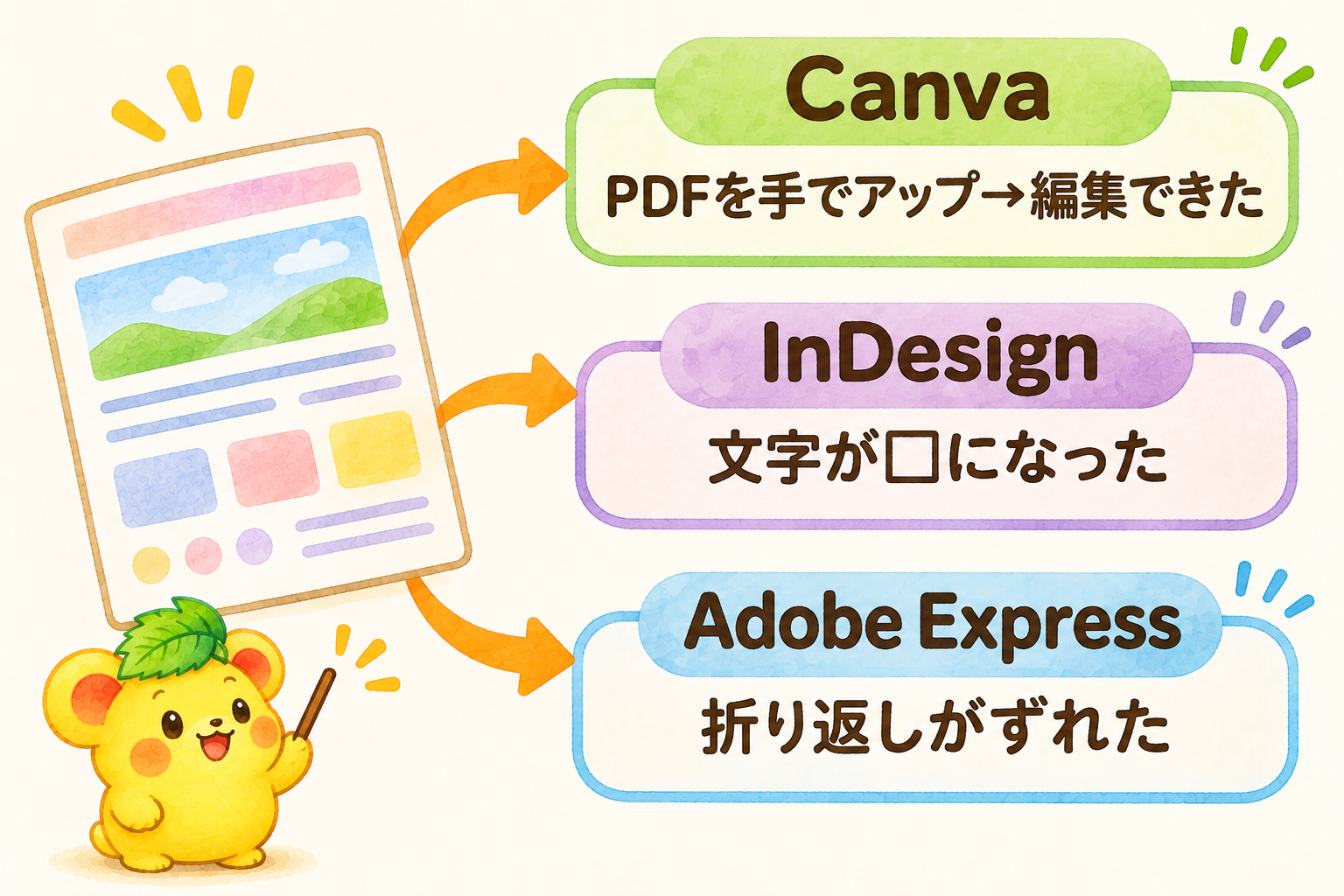
Claude Designで作ったチラシを3つのツールに送ると、Canvaでは、Claude Designから直接送ると「完了」と出たのに開くと中身が空で、PDFを手でアップロードすると編集できたなど、結果の違いがわかります。どれに送っても、そのまま印刷には出せなかった点と、手直しで使った直し方、送る前に確認しておきたいことも持ち帰れます。

Claude Designでチラシのたたき台はできた。でも、そのまま印刷に出せるわけじゃないよね。CanvaやAdobeに送れば直せるって聞いたけど、ほんとうに直せるのかな。実際に3つ試してみた。
新しいClaude Designでチラシを作り直した話は、別の記事に書きました(Claude Design新版と旧版の違い|試してわかったこと)。以前のチラシ作りは、Claude Designはチラシ作成に向いてる?実際に作ってわかった得意・不得意に書いています。
先に結論:どれに送っても、仕上げは手作業
3つのツールのかんたんな説明
- Canva:ブラウザで使えるデザインサービス。
- InDesign:印刷物をつくる人が使う、Adobeの専門ソフト。
- Adobe Express:Adobeの、手軽にデザインできるサービス。
私が試した結果は、次のとおりです。
※スマホでは、表を横にスクロールできます。
| 送り方 | 文字は編集できる? | 崩れたところ | 私の感想 | |
|---|---|---|---|---|
| Canva | PDFを手でアップロード | できる | 見出しの裏に黒い影の四角。題字がゴシック体(PDFの時点で)。数字と文字のズレ、文字間隔。学校名の折り返し | 手直しすれば使える状態。ただし、手直しに時間がかかった |
| Adobe InDesign | PDFを.inddに変換 | 今回のやり方ではできなかった(文字が□になる) | 画像のリンク切れ33点。フォント130個が見つからない | 骨格は再現されるが、今回のやり方では文字を編集できなかった |
| Adobe Express | HTMLのまま取り込み | できる | 折り返しが効かず1行がはみ出す。体験記の区画が重なる | 枠ごとに改行や幅の調整が要る |
※Canvaは、HTMLで送る方法(Claude Designの「送信先」)も試しましたが、空のページになりました。表の「PDFを手でアップロード」は、その後に試した方法です。入口が違うので、きれいな比較ではありません。
CanvaとExpressの差は小さかった。InDesignは、文字が直せなくて今回のやり方ではうまくいかなかった。でも、どれも骨格まではできてるけど、最後は自分の手で直す、というのは同じだったよ。
送る前に知っておくこと
チラシはA4の固定サイズ
私のチラシは、A4(約794×1123px)の固定サイズでした。Webサイトと違って、枠を広げても中身は自動で伸びません。
写真やイラストは、元のPDFから切り出されたもの
Claude自身が「写真・イラスト・QR・ロゴは元のPDFから切り出したもので、解像度が高くないので、印刷すると少しぼやける可能性がある」と説明していました。印刷に出すなら、元の画像ファイルが必要です。
Canvaに送る
方法A:Claude Designの「送信先」(HTMLで送る)
- キャンバス右上の「共有(Share)」から「書き出し(Export)」を開く。
- 「送信先」にある「Canva」を押す。
- 「Canvaにファイルを送ってよいか」の確認が出る。チャットでも、「Canva: Import design from url」の許可を求められる。1回だけ許可を選ぶ。
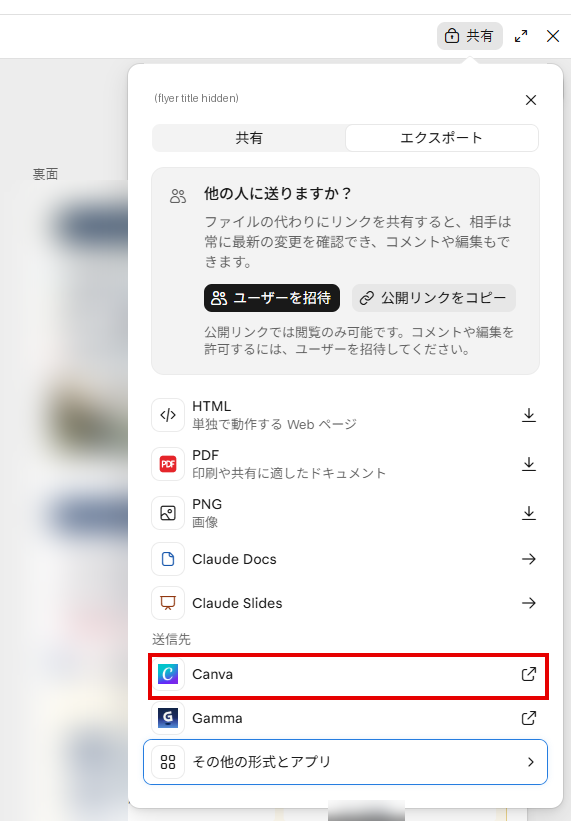
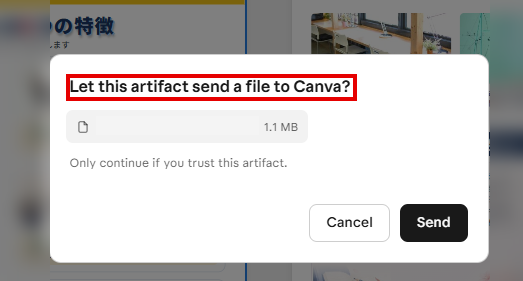
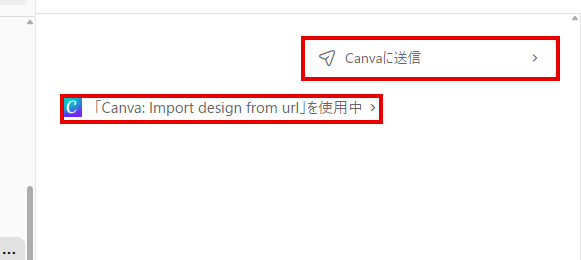
結果:「取り込みが完了しました」と出たのに、開くと「このコンテンツはブロックされました」と表示され、中身は空でした。ページ数は1。
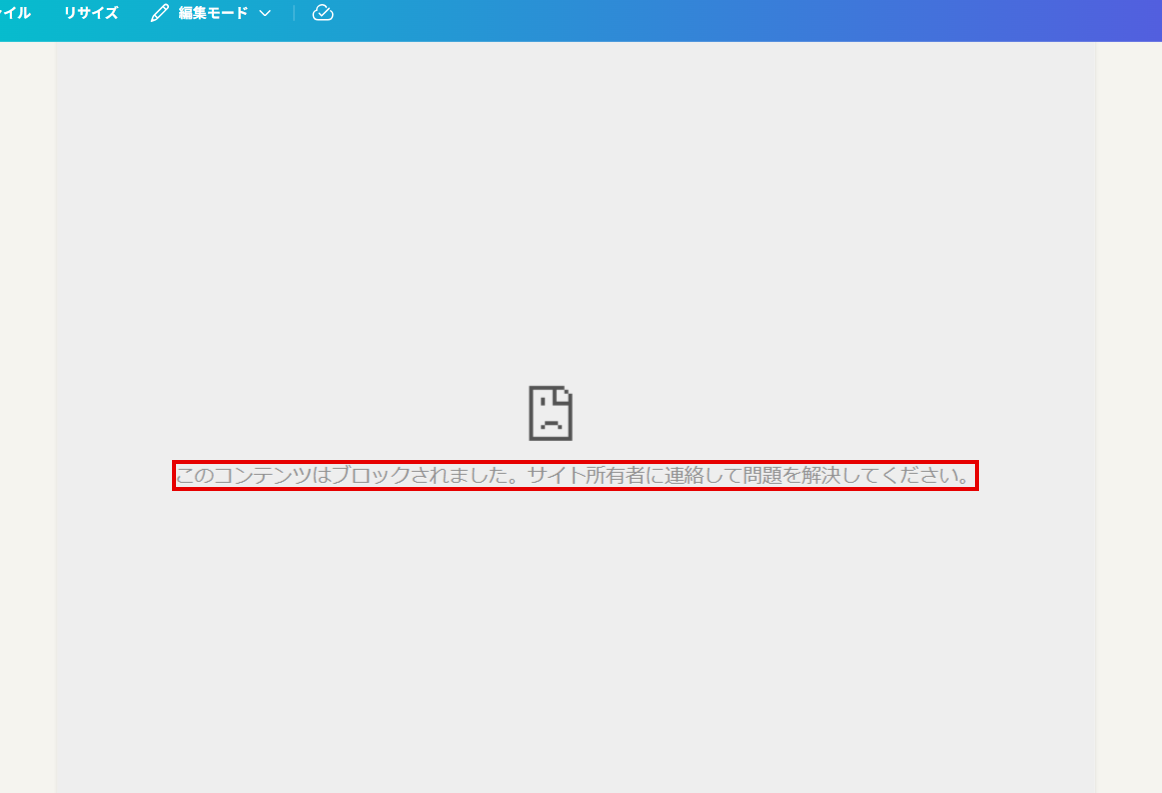
Claudeの説明では、チラシが文字や画像として取り込まれず、窓のように貼り付けられただけで、窓の中身が読み込めなかったらしい。(Claudeの診断。Canva側の仕様を私が確認したものではありません)
公式(Canva)は、Claude Designから送ると、編集できる構造のデザインになる、という趣旨で案内しています(Canvaの公式発表)。私の環境では、そうなりませんでした。Canvaの説明では、HTMLインポートには制限があり、複雑なCSSは再現されないことがあるそうです(Canvaのヘルプで確認)。チラシの作りや、そのときの状態で変わるのかもしれません。
方法B:PDFを手でアップロード(私の環境で、いちばんうまくいった方法)
- チャットで、Claude Designに「PDFにして」と頼んで、PDFを出してもらい、保存する。
- Canvaを開き、PDFをドラッグ&ドロップ(または「アップロード」)する。
- 表面・裏面の2ページが、編集できる文字と画像として開く。
キャンバスの「共有→書き出し」から保存したPDFは、見た目はClaude Designで作ったそのままで、影も崩れませんでした。
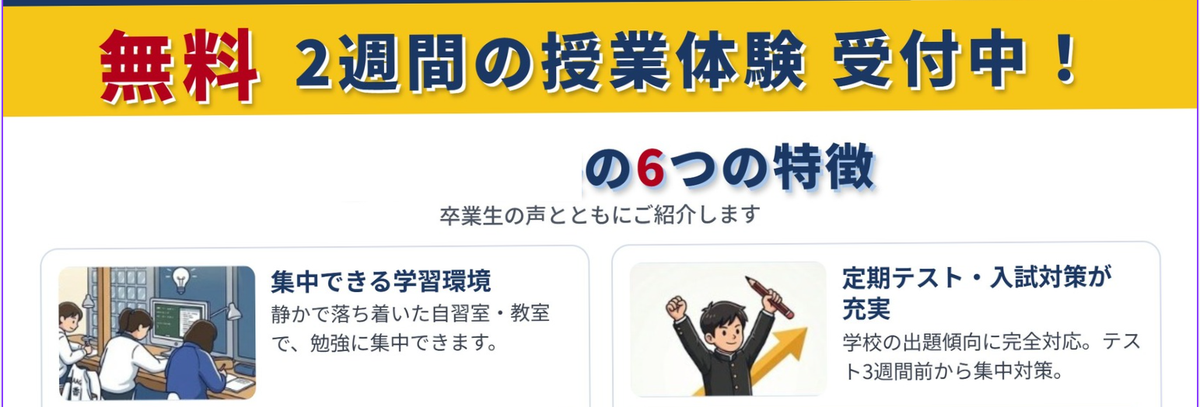
ただ、ページ全体が1枚の画像になっていて、Canvaに入れても文字を直せる状態には見えませんでした。Canvaに聞いてみると、ページが画像として取り込まれているので文字を個別に直せない状態、という趣旨の答えでした(Canvaの回答です。私が文字を打ち直して確かめたわけではありません)。Claude Designに聞くと、そのPDFは画像の上に見えない文字を重ねただけだと説明されました(Claudeの説明。別の方法でPDFの中身を調べても、同じでした)。直す必要がなければ、そのまま印刷や配布に使えて、直したいときは、チャットで作ったPDFを使う、という使い分けになりそうです。
写真、イラスト、下の帯、合格体験記の枠は、大きく崩れずに出ました。
崩れたところと、直し方
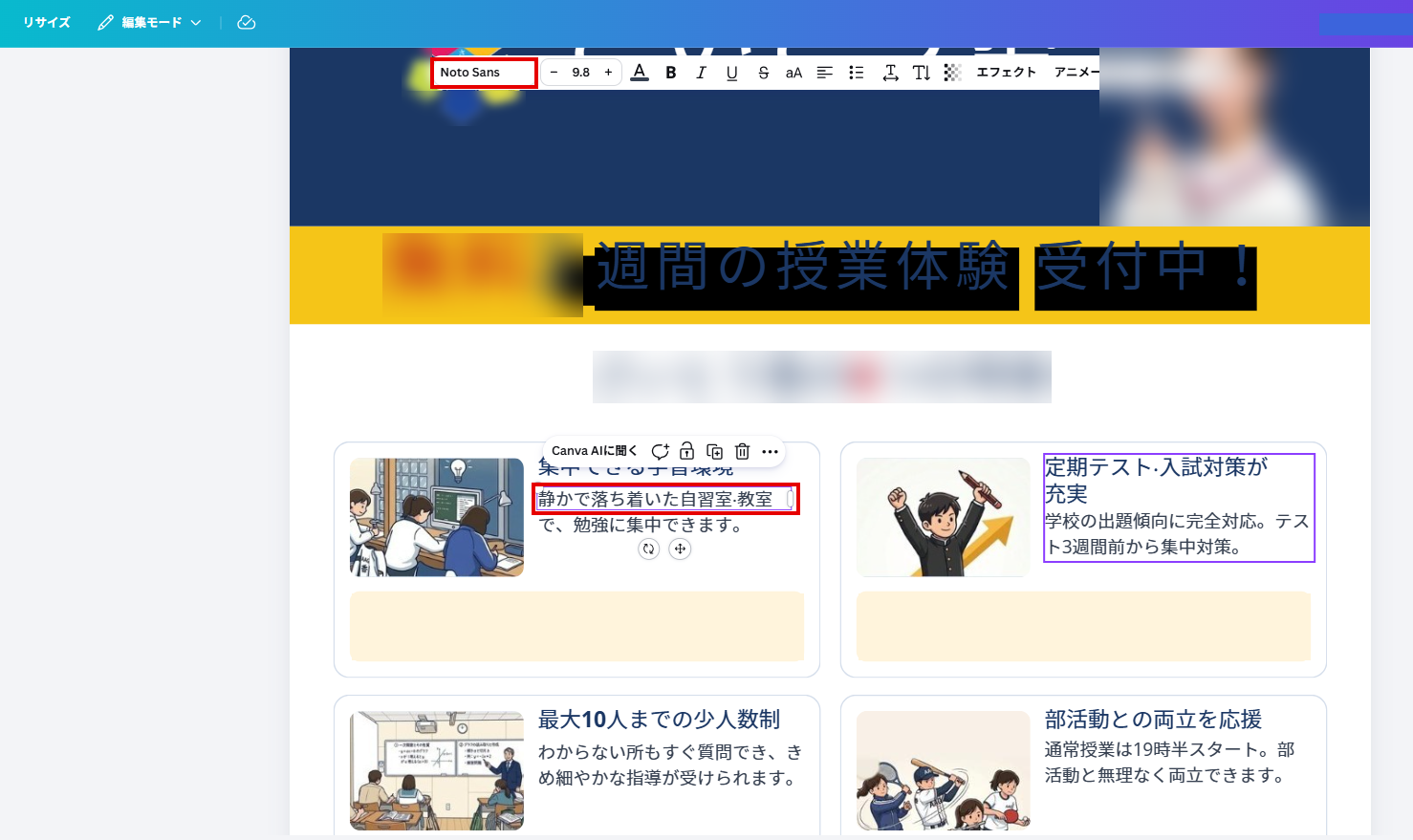
- 見出しの裏の黒い四角:このチラシの見出しは、Claude Designで文字を立体的に見せる飾り(影)を付けてもらったものでした。「無料2週間の授業体験 受付中!」などの見出しに、黒い四角が重なって見えます。選ぶと、ぼやけた文字の形の黒い画像(影が画像になっているように見えました)と、その上の編集できる文字が別々になっています。黒い画像を選んで、Deleteで消します(消しすぎたらCtrl+Zを押します)。
- 学校名が途中で折り返される:進学実績の欄で、「〇〇大/学」「〇〇高/校」のように、単語の途中で折り返されます。文字の枠が固定幅のためです。直し方は、折り返したい手前でEnterを押して改行します(私が実際に試して、直ったことを確認しました)。もうひとつの直し方は、その場所の文字サイズを少し小さくすることです。文字サイズは場所ごとに値が違う(「9」「8」など)ので、少し小さくして、収まる大きさを探しました。
- 題字の書体が元と違う:チラシ上部の題字が、明朝体ではなくゴシック体になっていました。Claude Designに調べてもらうと、チャットで作ったPDFの時点でゴシック体になっていて、Canvaで変わったわけではない、と説明されました(Claudeの説明)。Claudeの作業環境からGoogle Fontsにつながらず、題字の明朝体が読み込めなかったため、とのことです。元のフォント、または元の素材に差し替える必要がありました。
- 見出しの数字と文字のズレ、文字間隔:「無料2週間の授業体験 受付中!」の見出しで、数字と文字の位置がずれ、文字間隔も元と違っていました。調整が必要です。
- 元のチラシでの折り返し位置:元から折り返していたのか、変換のせいかは、確認できていません。
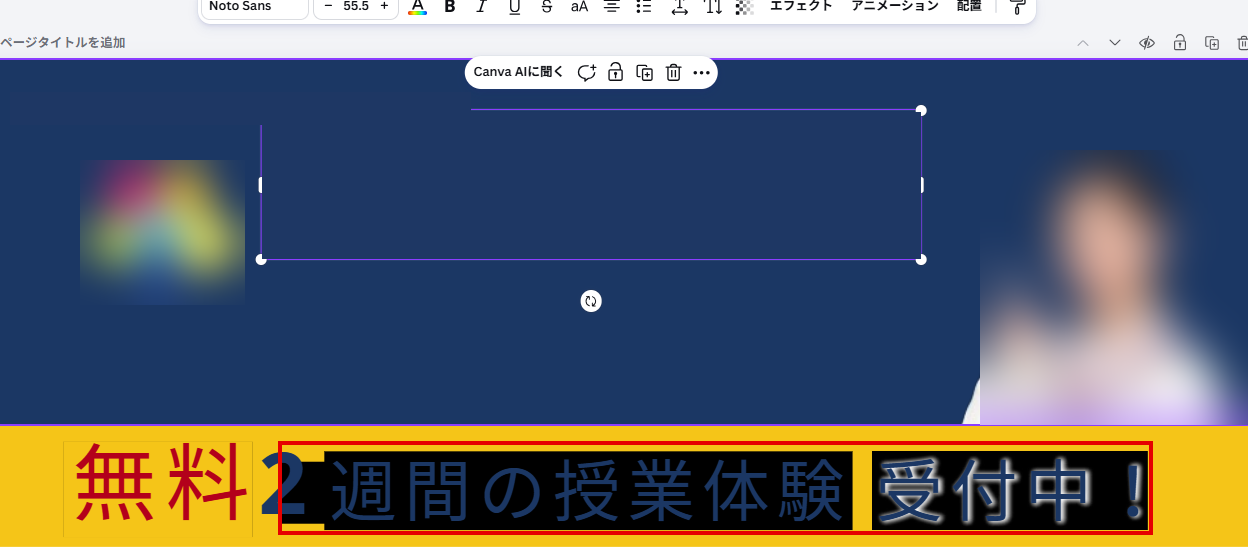

さっきの黒い四角は、影が画像として入っていたことが関係しているかもしれない。Claude Designに調べてもらうと、チャットで作ったPDFには、ぼかしのついた影が、グレーの画像7枚として入っていたんだって。この画像は、「透明の情報」(正式にはソフトマスク)とセットで、初めてうっすらした影に見える。透明のシールの「どこがどのくらい透けるか」の地図みたいなものだよ。Canvaに入れるとき、その地図が使われず、画像が不透明のまま出たから、黒い四角になったのでは、という説明だった。(PDFの中身は、Claudeが調べて確認できたこと。黒くなった理由は、Claudeの推測だよ。みかは確認していないんだ)
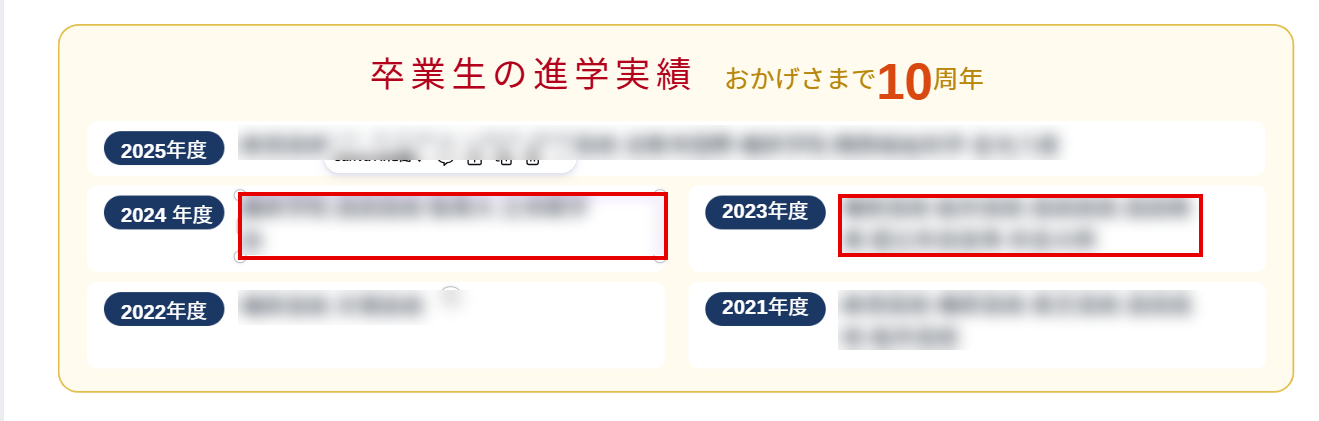

手直しは、思ったより時間がかかった。題字のフォントを元のものに差し替えて、見出しの数字と文字のズレや文字間隔を直して、とやっていくと、すぐに時間がたつ。でも、写真やカードの位置が大きく崩れないのは、助かった。
Adobe InDesignに送る
InDesignを使っている人向けです。Adobeのコネクタ(「Adobe for Claude」などの名前で案内されています。Claudeとつなぐ機能)を使うと、私の環境では、PDFをInDesignのファイル(.indd)に変換できました。コネクタは、Claudeと他のサービスをつなぐ仕組みです(MCPって何?Claude・Notion・Slackがつながる仕組みに書いています)。
- チャットで、PDFをInDesign形式に変換するよう頼む。
- 変換したファイルが、自分のAdobe Creative Cloudに保存される。
- ダウンロードしたzipの中に、.inddと、画像(リンク画像33点)が入っている。
つまずいたこと
- 新しいバージョンのファイルは、そのままでは開けない:「InDesign 22.0で作成されたので開けない」と出る。私のInDesignは19.5.1(画面の著作権表記は1999年〜2024年)だった。「ファイルを変換」を選ぶと開けたので、最新版への更新は必須ではなかった。
- 画像のリンクが切れる:「不明なソースへのリンクが33個」と出て、画像が×印の枠になる。Claudeは「展開すればリンクは切れない」と説明していたが、実際は切れていた。リンクパネルで1枚を探し直すと、「このフォルダー内の無効なリンクを検索」で、残り32点が自動で再リンクされた。
- 文字が□になる:「環境にないフォントが130個」と出て、文字は□の記号で表示され、編集できなかった。「スキップ」でデフォルトのフォントに置き換えて進めたが、最後まで文字は□のままで、読むことも編集することもできなかった。
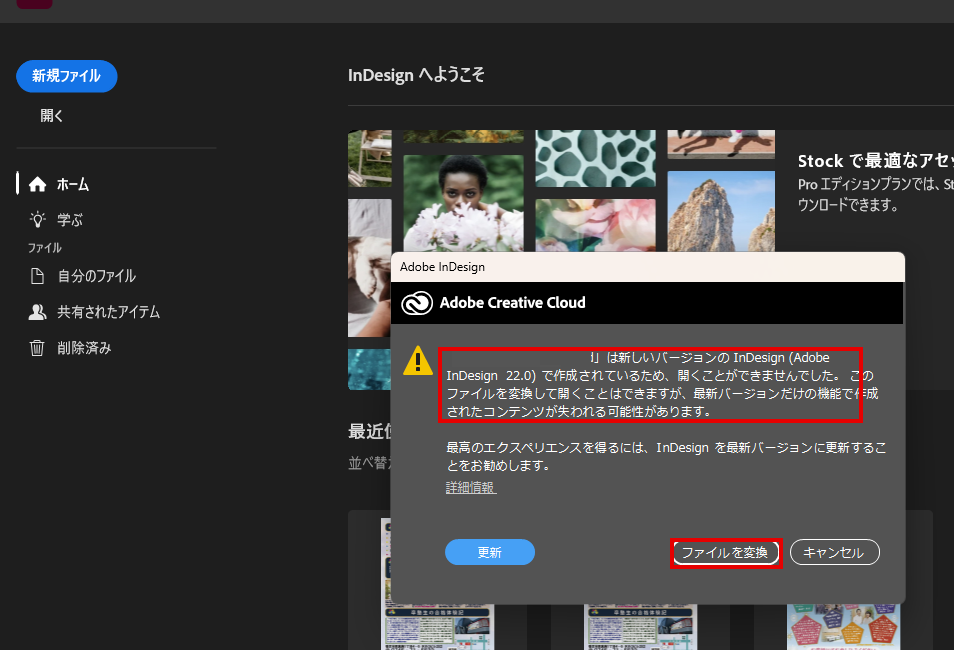
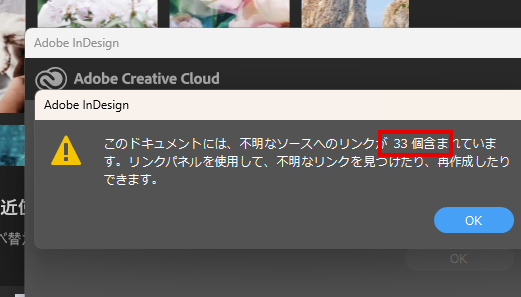
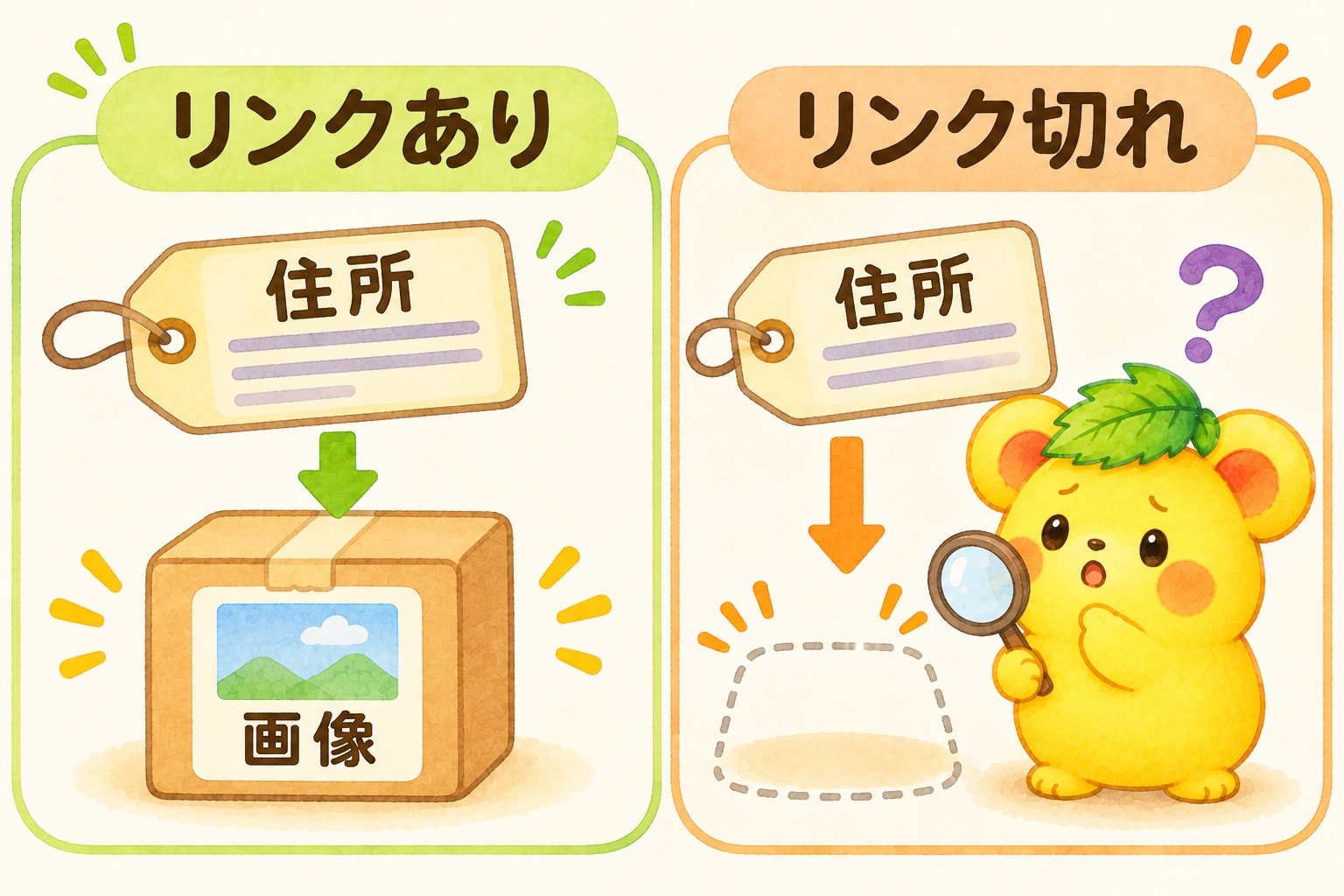
リンク切れは、「荷札の住所に荷物がない」状態みたいなもの。画像は荷物で、リンクは荷札の住所。.inddは、画像をファイルの中に持たず、住所だけ書いてあるんだ。zipを展開した場所が、元の住所と違うと、見つからなくなることがあるんだ。
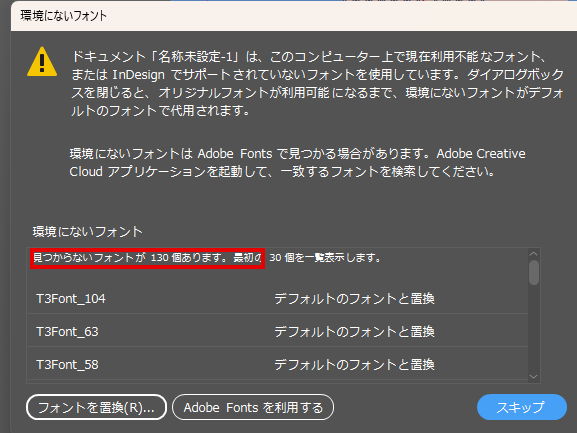
130個のフォントは、PDFの文字が「Type 3」という形式だったからだと思う。文字を、書き文字ではなく1文字ずつの切り絵にしたような形式で、InDesignは扱いにくいことがあるんだ。(Claudeの説明にもとづく推測だよ)
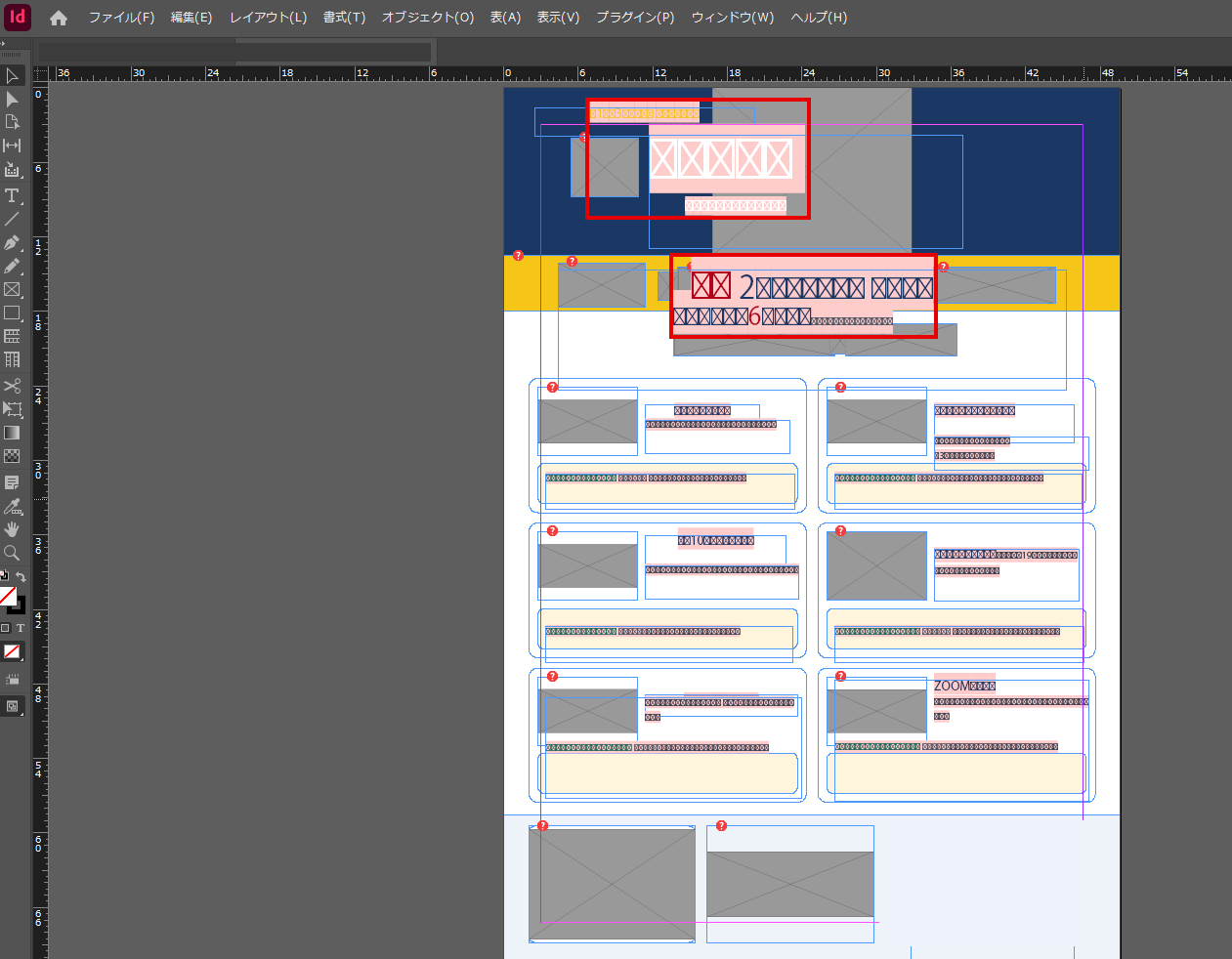
構造(帯、6つのカードの配置、下の青い帯)は、元のチラシに近い形で再現されました。ただ、文字が□のままで読めず、直せませんでした。今回のチラシでは、Canvaのほうが、手直しして使える状態に近かったです。
ただし、InDesignそのものが使えないという意味ではありません。あとからClaude Designに聞くと、Claude Designが出すPDFは、InDesignで文字を編集する用途には向かない、と説明されました(Claudeの説明)。チャットで作ったPDFは、文字が「Type 3」という形式で、これが□に関係しているかもしれない、と言われました(Claudeの説明で、私は未確認)。キャンバスから書き出したPDFは、ページ全体が1枚の画像で、フォントは見えない文字用の1つだけでした(Claudeの説明。別の方法でも調べて、同じでした)。InDesignに変換しても、画像を貼っただけのファイルになる、とClaudeは推測しています(私は未試験)。編集できる形にするには、InDesignが直接開けるIDMLという形式で作る方法がある、と言われましたが、私は試していません。
Adobe Expressに送る
私の画面では、Claude Designの「送信先」にAdobe Expressは出ませんでした(Adobeは、Claude DesignからAdobe Expressへ書き出せると案内しています)。チャットから、Adobeのコネクタで送りました。
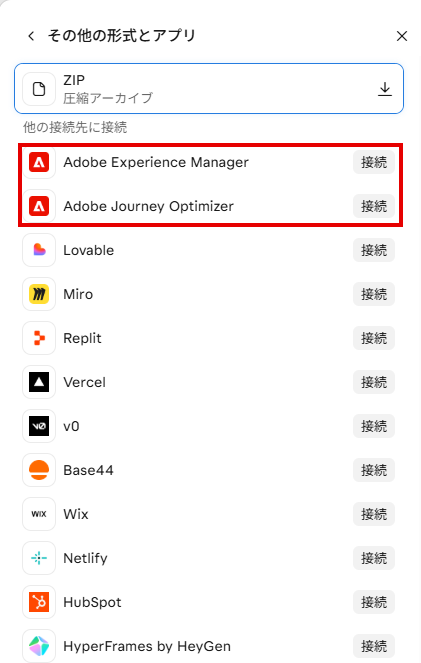
- チャットで、「Adobe Expressに送って。HTMLのまま取り込む方法で」と頼む。
- 許可を求められたら、1回だけ許可を選ぶ。
- 取り込み完了のメッセージとリンクが出る。
〔使ったお願い(コピー用)〕
Adobe Expressに送って。HTMLのまま取り込む方法で私がつまずいたところ(2つ)
- 許可ウェブサイトの追加が必要だった
- Claudeが作業するクラウドの作業スペースは、接続してよいサイトが決まっている。Adobeのアップロード先が、入っていなかった。
- Claudeが止まったときの案内に沿って、設定の「許可ウェブサイト」に、必要な2つだけを追加した。
- at.adobe.com
- acp-aep-cs-blobstore-prod-jpn3-data.adobe.io
- 私の環境で必要だったのは、この2つのホスト名(サイトの住所)。名前は、地域や環境で変わるかもしれない。
Claudeの設定を開いて、左のメニューの「機能」を選びます。「ファイルの作成と編集」の中の、「ファイル作成時にインターネットを使用」の下に、「許可ウェブサイト」の欄があります。
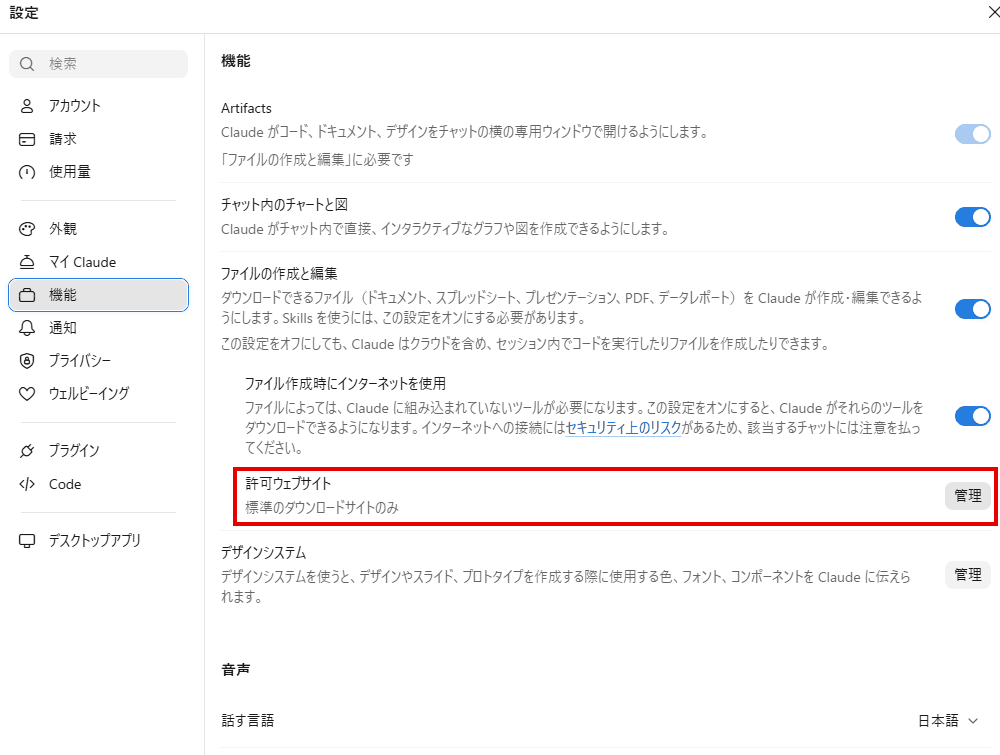
Claudeの設定の「機能」画面。赤枠が「許可ウェブサイト」の欄(「管理」ボタンから追加します) 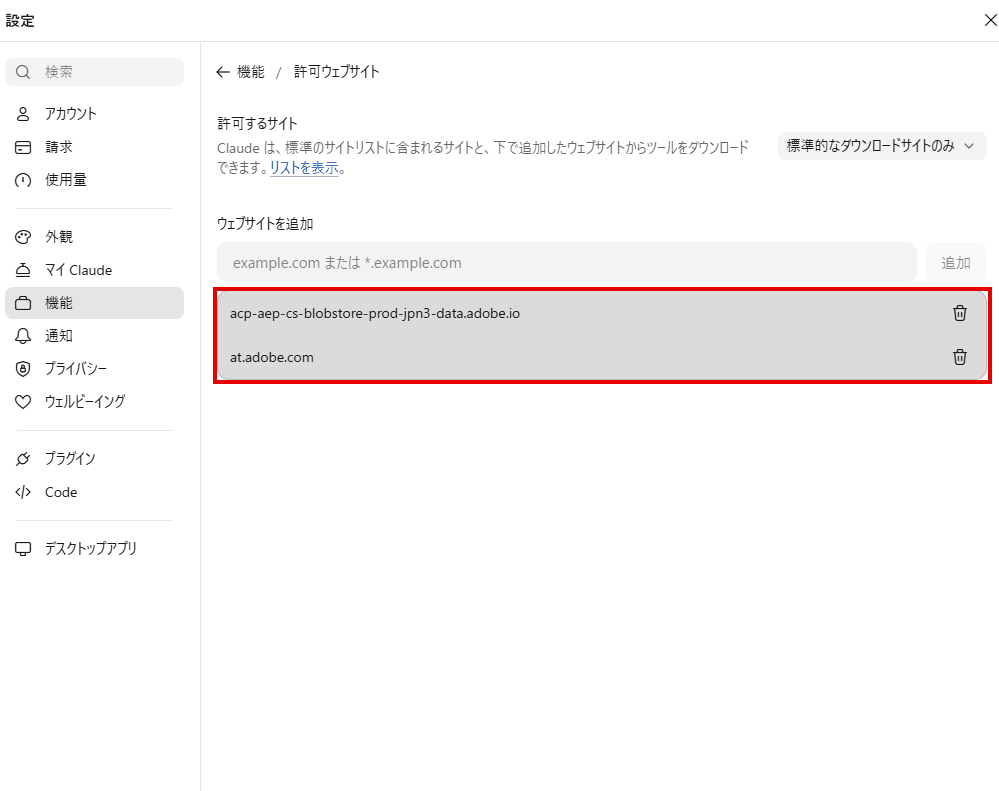
赤枠が、必要な2つだけを追加した状態 - 終わったら、2つとも削除した。
- 「*.adobe.io」のように、*でまとめて許可する書き方(ワイルドカード)もある。adobe.ioが付くサイトを、全部通すことになる。マンションの全部屋の合鍵を渡すようなもので、範囲が広すぎるので使わなかった。
- おすすめ:セキュリティの設定を広げる操作は、必要な分だけにして、終わったら戻す。
- 共有のAdobeアカウントだと、開けなかった
- 家族と共有のアカウントで開くと、「アクセスのリクエスト」の画面になった。デザインを作ったアカウントと別だったため。
- 自分専用のAdobe IDを作って、コネクタをそのアカウントでつなぎ直すと、開けた。
- おすすめ:共有のアカウントに、Claudeをつなぐのは避けたほうがよい。
許可ウェブサイトは、宅配便の「送ってよい届け先リスト」みたいなもの。リストにない住所には、Claudeは荷物(データ)を送れないんだ。正式には「許可リスト(allowlist)」と言うよ。
コネクタの仕組みや、登録時の安心設定は、別の記事にまとめています。通信先が決まっている設定を、今回は一時的に広げた形です:Claudeって本当に大丈夫?登録時の安心設定とコネクタの仕組みをくりまろと確認してみた
結果:2ページ(A4)、HTMLのまま取り込めました。
- 良かった点:画像は出る。影は自然(Canvaのような黒い四角にならない)。文字は本物のテキストの部品として入り、編集できる。
- 崩れた点:折り返しの情報が引き継がれず、カードの説明文などが1行のまま右へはみ出す。ZOOMカードや裏面の写真の下の説明、合格体験記は、文字や画像が重なる。進学実績の行は右端で切れる。体験記の区画が、一番崩れが大きい。
- 直し方:はみ出した枠の中で改行を入れると、枠内に収まった(1枠で確認)。体験記の枠は、幅がページの外まで伸びていた。桜などの飾り画像は、後ろへ送るか消す想定。全部直す手間は、未確認。
- フォント:源ノ角ゴシック JP に置き換わった。元はNoto Sans系のフォントだった。見た目は近い書体とされるが、元と同じかは確認していない。
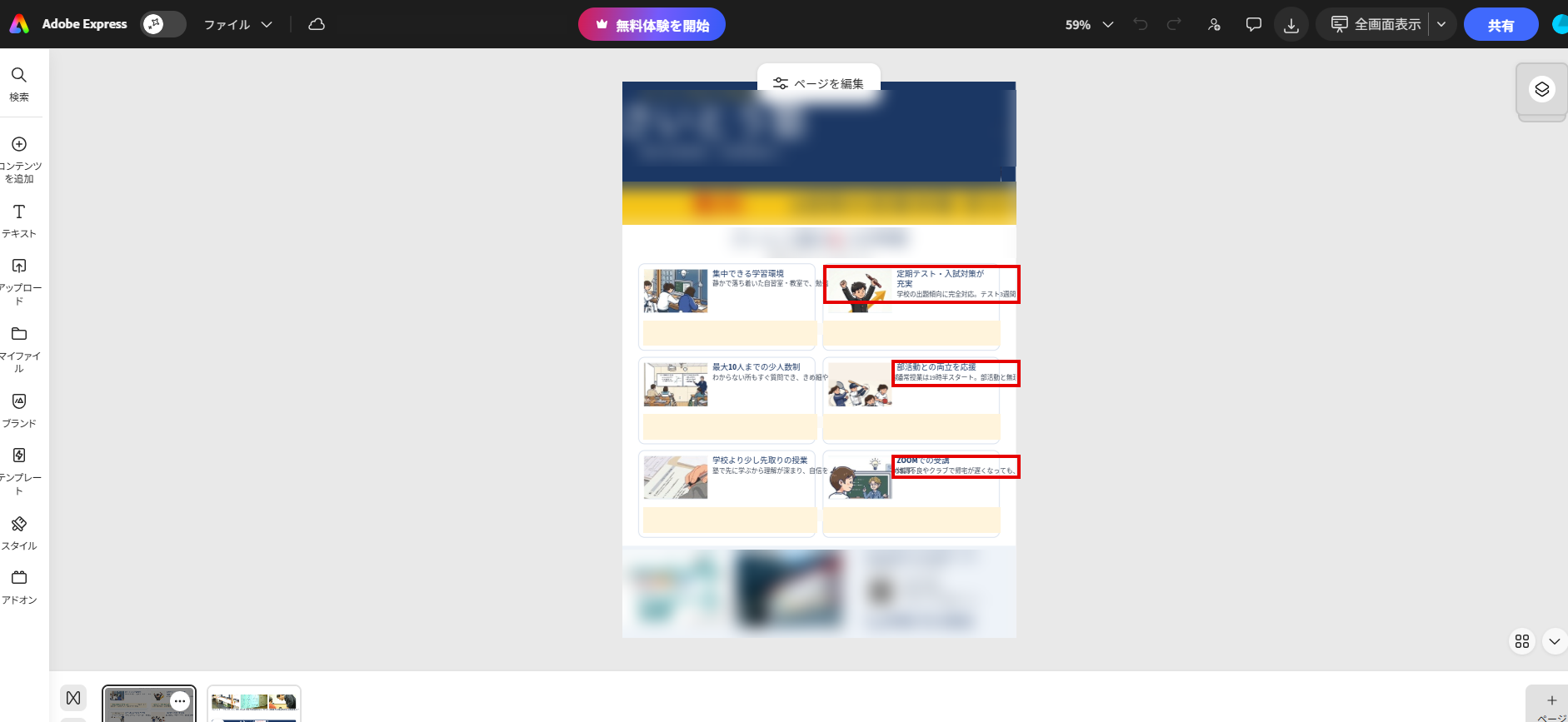
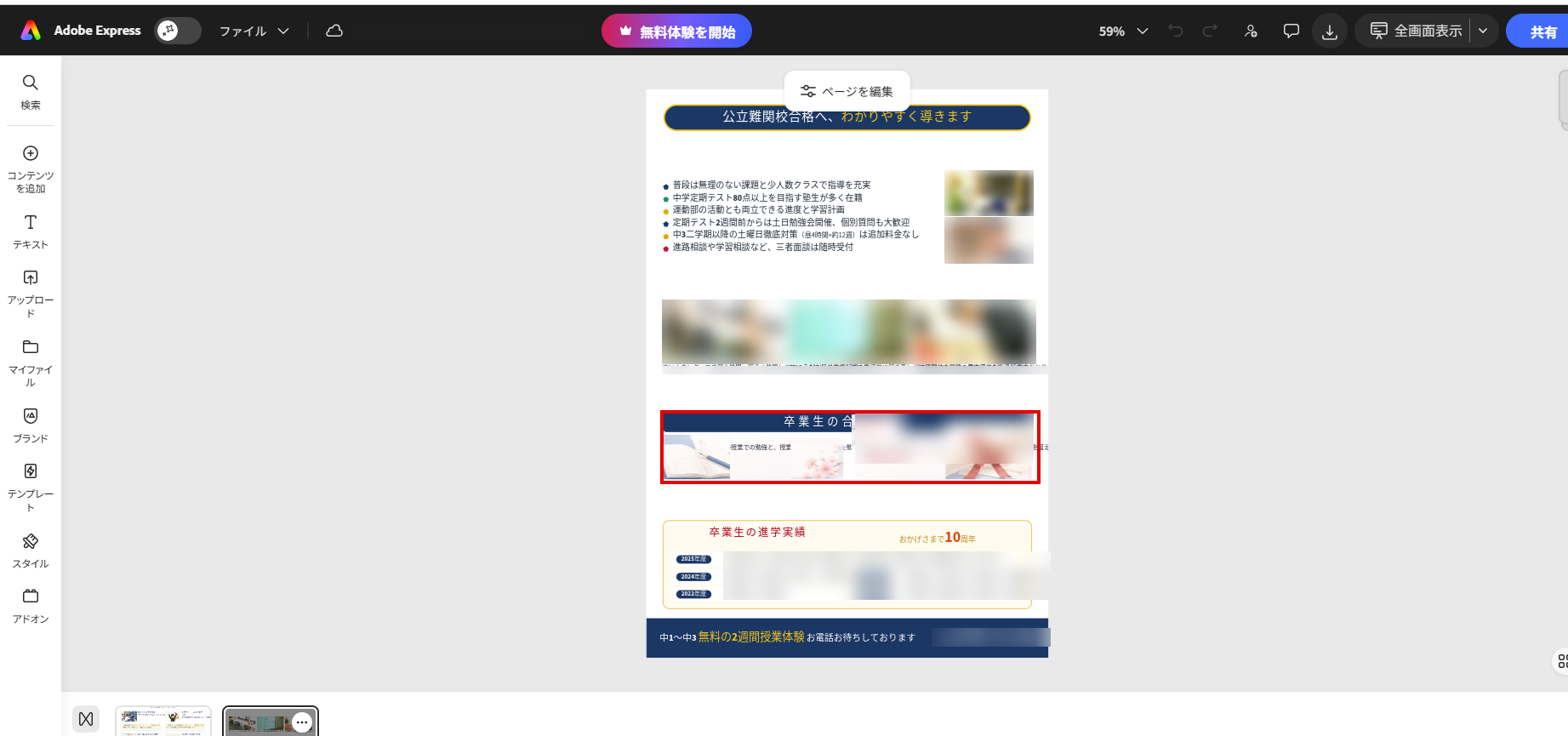
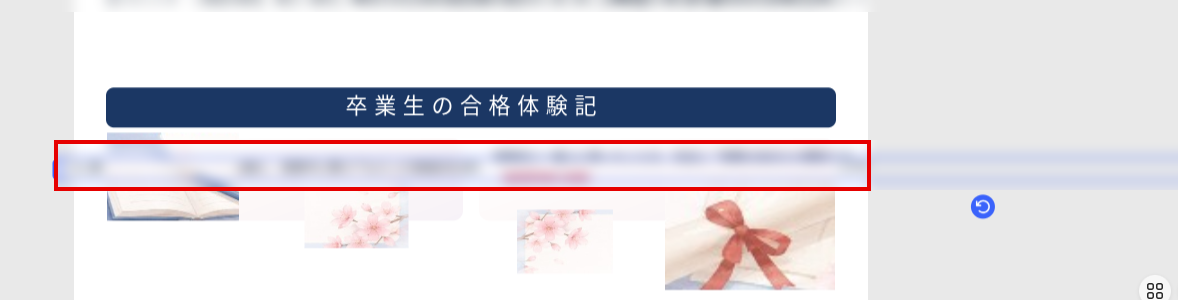
Expressは、影と画像がきれいに出るのがいい。でも、折り返しが効かないから、枠ごとに直さないといけない。Canvaと大差ないな、って感じた。
画像の荒さについて
Expressで開いた写真は、荒そうに見えました。拡大して見たせいか、元の画像が小さいのか、取り込みで画質が落ちたのかは、まだ切り分けていません。印刷に出せる画質かどうかも、確認していません。
3つを並べて
- 手直しの量は、CanvaとExpressで大きな差を感じなかった。Canva(PDFを手で入れる方法)は、見出しの黒い影の画像を消す手間がある。
- Adobe Expressは、影と画像がきれい。ただ、折り返しの手直しが、枠ごとに必要。
- InDesignは、骨格は再現されるが、文字が編集できず、今回のやり方では、うまくいかなかった。
- 影の出方は、送り方で違った。確認できたことは、Canva(PDF)では黒い四角が出て、HTMLで送ったExpressでは出なかった、の2つ。出た理由についてのClaudeの説明は、前に書いたとおり(Claudeの説明で、私は確認していない)。ぼかしなしの影(文字を少しずらして重ねるだけの影)は、画像にならず、文字データのまま入っていた(Claude Designが確認)。「影をぼかしなしにする、または付けないで作って、仕上げ先で影を付ける」案は、Claude Designの推測で、私は未試験。元のClaude Designで、「影を使わず、色と太さで目立たせて」と頼み直す案は、まだ試していないので、効果は分からない。
結局、どれに送っても、「骨格まではClaude Designで、仕上げは手作業」だった。
仕上げる前に、確認しておきたいこと
私の場合、送ってから気づいたことが多かったので、次の8つは、送る前に決めておくとよいと思います。どれも「これで解決する」と試したわけではなく、私がつまずいた点から選んだ確認項目です。フォントと影、最後の設定の項目には、Claude Designに聞いた答えも添えています(Claudeの説明で、私は未検証)。
- どのPDFを出すか
- Claude Designで出せるPDFは、中身が違う2種類だった。
- チャットでお願いして出してもらったPDFは、文字が文字データとして入っていて、Canvaに入れると編集できた(ただし、影が黒い四角になったり、題字がゴシック体になったりした)。
- キャンバスの「共有→書き出し」から出したPDFは、見た目は作ったままで影も崩れなかったが、ページ全体が1枚の画像で、Canvaに入れても文字を直せる状態には見えなかった。
- 直したいなら前者、直さずにそのまま印刷や配布をするなら後者、という使い分けになりそう。
- InDesignで文字を編集したい場合は、どちらも向かなかった(Claudeの説明を含む)。
- 仕上げをどのツールでするか
- うまくいった送り方が、ツールごとに違った。
- Canva:HTMLで送ると空。PDFを手でアップロードすると編集できた。
- Adobe Express:HTMLのまま取り込めた。
- 仕上げ先が決まると、送り方も決まる。
- うまくいった送り方が、ツールごとに違った。
- フォントは何を使い、仕上げ先で使えるか
- 私のチラシでは、こうなった。
- Canva:題字がゴシック体になった(Claude Designのチャットで作ったPDFの時点で。Canvaで変わったわけではない)。
- InDesign:フォントが130個、見つからなかった。
- Adobe Express:似た別の名前に置き換わった。
- 使うフォントが、仕上げ先にあるかを、先に確認する。
- 題字やロゴは、元の素材ファイルを手元に用意しておく。差し替えられる。
- あとからClaude Designに聞くと、次のように説明された(Claudeの説明で、私は未検証)。
- Claude Designで使えるのは、Google Fontsと、アップロードしたフォント。Adobe Fontsは、ライセンスの都合で使えない。
- Adobe Fontsを使いたいなら、Adobe Expressに送る。Canvaで仕上げるなら、Canvaの日本語フォントから選ぶ。
- つまり、使いたいフォントで仕上げ先を決めるのがよい、という答えだった。
- Googleの「Noto Sans JP」と、Adobeの「源ノ角ゴシック」は、同じ系統で、ずれにくいとのこと。
- 私は、最初に仕上げ先を伝えて作り直す試しは、していない。
- 私のチラシでは、こうなった。
- 文字が、編集できる文字として残るか
- InDesignでは、最後まで文字が□のままだった。
- Claude Designに聞くと、チャットで作ったPDFは文字がType 3という形式で、キャンバスから書き出したPDFはページ全体が画像だった、と説明された(Claudeの説明)。
- 本番の前に、仕上げ先で1か所だけ、文字を編集できるか試しておくと安心。
- 影や飾りが、仕上げ先で別の部品や画像になっていないか
- Canvaでは、影が画像になっているように見えた黒い四角が出た。出た理由のClaudeの説明は、前に書いたとおり(私は未検証)。
- Claudeの説明(私は未試験):飾りは、文字をプレーンにしておいて、Canvaの「エフェクト」で付けると、文字と一体のまま編集できる。
- 仕上げることが前提なら、「影を使わず、色と太さで目立たせて」と頼んで作る案もある(私は未試験)。
- ぼかしなしの影(文字を少しずらして重ねるだけの影)は、画像にならず、文字データのまま入っていた(Claude Designが確認)。
- 「影をぼかしなしにする、または付けないで作って、仕上げ先で影を付ける」案は、Claude Designの推測で、私は未試験。
- 元の画像ファイルが、手元にあるか
- 写真やロゴは、元のPDFから切り出されたもので、印刷には荒い可能性がある。
- 印刷に出すなら、元の画像ファイルを用意しておく。
- 太さ・縦書き・印刷の設定
- Claude Designの説明(私は印刷までは試していない):
- 太さ:Googleでは数字(700など)、Adobeでは名前(BoldやW6など)で表すので、ずれることがある。
- 縦書き:HTMLからの変換で崩れやすい。仕上げ先で組み直すのが確実。
- 文字:最後の入稿の直前まで、テキストのままにしておく(アウトライン化すると、直せなくなる)。
- 印刷に出すなら:塗り足し(A4なら周囲3mm)、端から5mm内側に文字を置くこと、RGBからCMYKへの変換、画像の解像度(300ppi前後が目安)を確認する。
- これらの数値は、印刷会社で違う。実際に頼む印刷会社の入稿ガイドで確認する。
- Claude Designの説明(私は印刷までは試していない):
- 「取り込み完了」の表示だけで、判断しない
- CanvaのHTML送信は、「完了」と出たのに、開くと空だった。
- Adobe Expressも、Claude自身が「見た目は確認できない」と説明していた。
- 送ったあとは、必ず自分で開いて確かめる。
印刷の用語を、たとえで言うとね。「塗り足し」は、紙を切るときに少しズレても白い縁が出ないように、絵を外側へ少しはみ出させて作っておくこと。額に入れる写真を、額より少し大きめに用意しておく感じだよ。
「CMYK」は、印刷のインクの色の作り方のこと。シアン・マゼンタ・イエロー・黒の4色で作るんだ。画面は光で色を作る(RGB)けど、印刷はインクで作るから、色が少し変わることがあるよ。
まとめ

Claude Designで骨格を作って、Canvaで手直しする。これが、今回のチラシでは、いちばん無理のない流れだった。チラシのたたき台を、AIで速く作りたい人には向いていると思う。仕上げの改行や文字サイズ、フォントの差し替えを、CanvaやAdobeで自分で直せることが前提。送ればそのまま印刷に出せる、と期待していると、手直しに時間がかかってびっくりすると思う。

次は、そのデータを実際に印刷に出すとどうなるか、だね。ラクスルで試せたら、別の記事で書くね。

コメント