
この記事でわかること
旧版のClaude Designを使っていた人が、新版で何が変わったのかがわかります。AIにURLと画像を渡して作ってもらったサイトと、同じチラシの作り直しをもとに、始め方や直し方の違い、うまくいかなかったところ、旧版が終わる前に確認したいことを書いています。

夏にClaude Designを使ったとき、始める前にあれこれ選ばされて、そこで疲れちゃったんだよね。最近はチャットの中で使えるようになったと聞いたけど、前と何が違うんだろう。

Claude Designは、Claudeの中で、会話しながらデザインを作れる機能のことだよ。入口から違うから、まず、夏にみかがやったことを思い出してから、比べてみよう。
夏にやったこと(旧版)
学習塾のサイトが崩れてたから(その経緯はWordPress移行、AIの「いけるよ」を信じて失敗した話に書いた)、元のデザインを参考にして、Claude Designで直してもらった。左のチャットで「ここをこうしたい」って頼むと、右の画面に反映されていく感じ。右下の「Tweaks」パネルで、メインカラーとフォントとナビの形も、まとめて変えられた。

最終的に11ページになって、それをClaude Codeに渡してコードにして、ローカルのWordPressで手直しして、本番に移した。もうひとつ、別の事業のLPも同じツールで作った。
前の版では、新学期前に配る塾のチラシも作った。文字を大きくすると電話番号が消えたり、1か所直すと他が崩れたりして、苦労した。塾長からは「左右に分かれて見にくい」と言われた。(Claude Designはチラシ作成に向いてる?実際に作ってわかった得意・不得意に書いた)
Claude Codeは、コードを書いてくれるAIのこと。ローカルは自宅の練習用の舞台、本番はお客さんが見る本舞台、っていうたとえがわかりやすいかな。LPは、1枚で商品やサービスを紹介するページのことだよ。
その頃は、専用のサイトを開いて使う形だったね。claude.ai/design っていうアドレスだよ。
使い始めが変わった:選ぶ前に、話せばいい
旧版は、開くと入力欄の下に、テンプレートが12種類も並んでた。デザインシステムとモデルの選択も、その上にあった。
デザインシステムは、色や文字づかい、ボタンなど部品の決まりをまとめておく「ブランドの辞書」みたいなもの。モデルは、使うClaudeの種類を選ぶところだよ。画面には「Opus 5.5」と出ていたね。
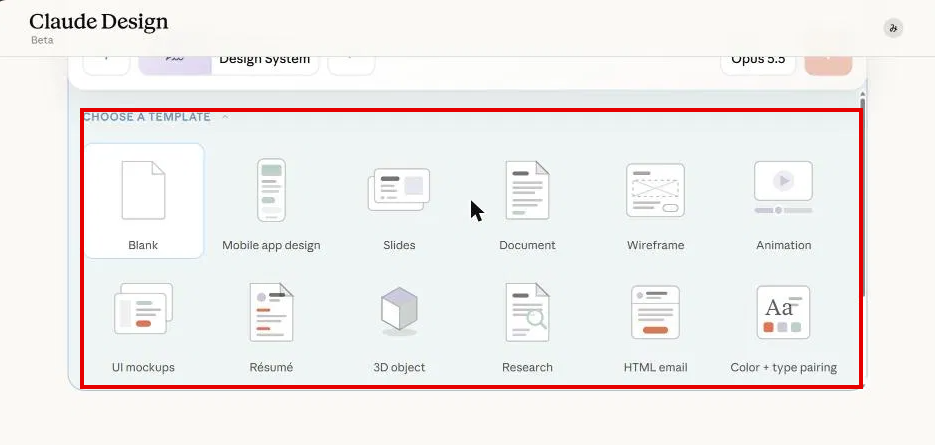
新しいほうは、チャットで「こういうのを作りたい」って話すだけで始まった。
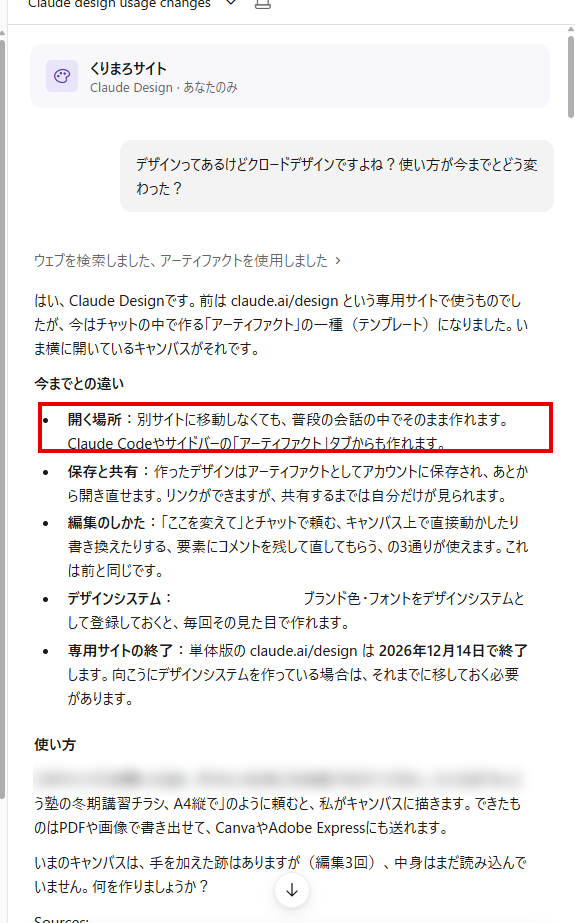
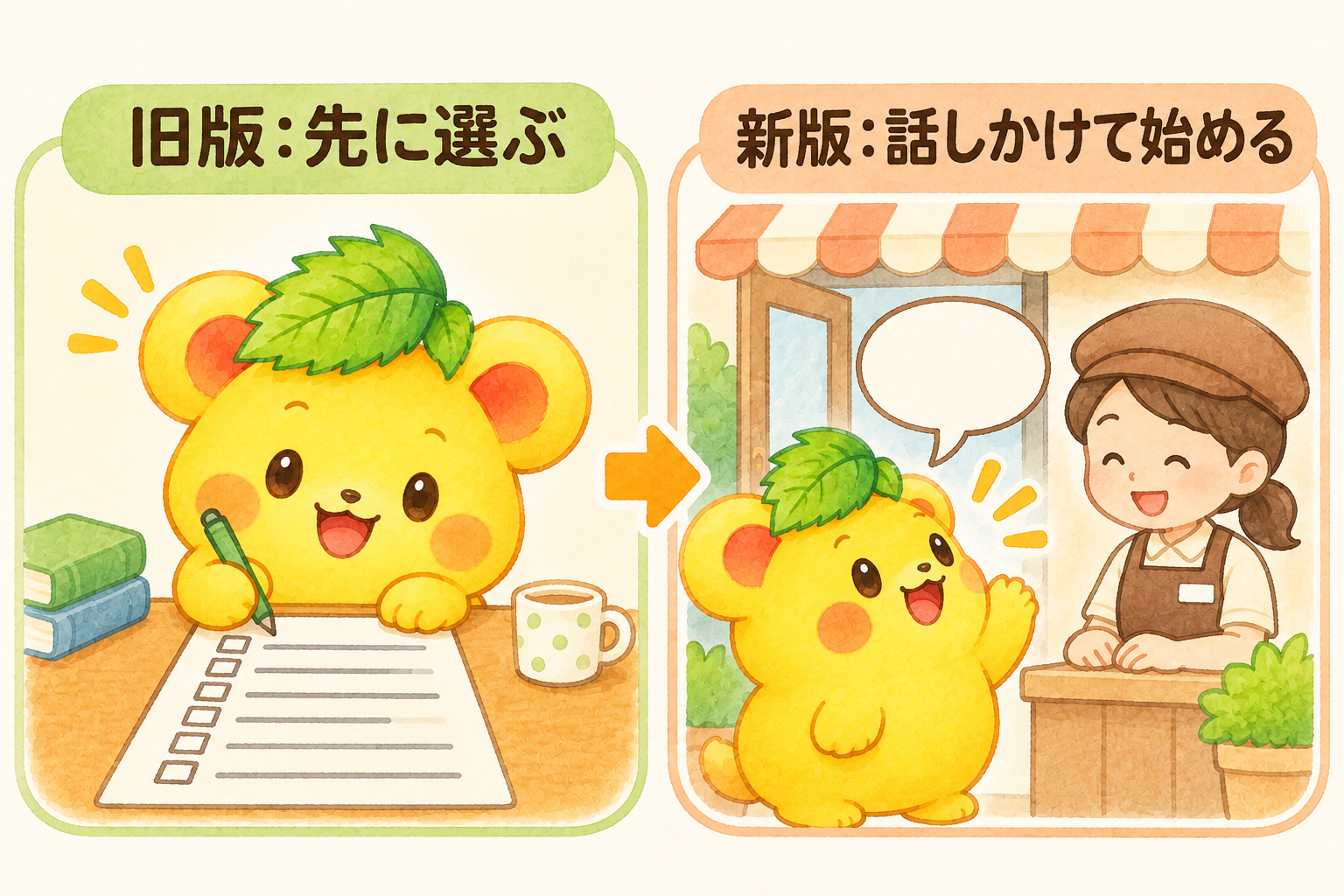
旧版は「注文用紙に先に書いてから、お店に入る」感じ。新版は「お店に入って、店員さんに話しかける」感じだね。
旧版は2026年12月14日で終わる:プロジェクトは早めに確認
旧版の画面を今開くと、上に「12月14日に移行します」って案内が出てた。ボタンは「Download」と「Move all projects」の2つ。私のプロジェクトの一覧には、「Moved Nov 26」って出てるものもあった。
旧版のプロジェクトを使っている人は、終わる前に新しいほうへ移すか、ダウンロードしておくと安心だよ。公式の移行ヘルプによると、デザインシステムなどは新しいほうへ移せるけど、チャットとコメントは移せないよ。2026年12月14日までは旧版で読めて、閉鎖後しばらくして削除されるんだ。一括ダウンロードにも、チャットとコメントは含まれないよ。それと、一括ダウンロードのボタンがまだ出ていない人もいるよ。その場合は、プロジェクトを1つずつダウンロードできるんだ。公式の方法ではなく私の考えだけど、残したいやりとりは、閉鎖前に画面を保存しておくと安心だよ。
作る場所が変わった:チャットの隣にキャンバスがある
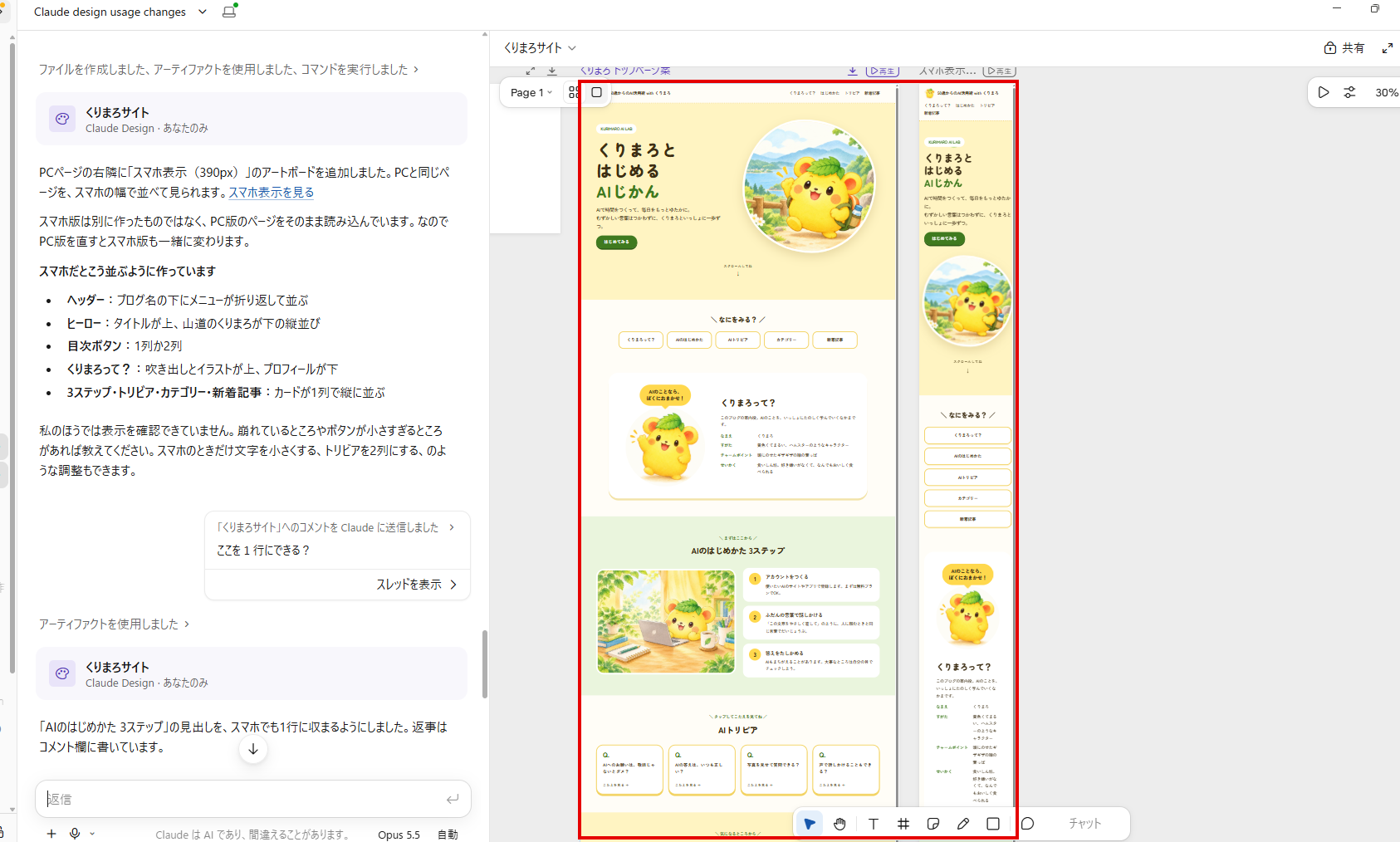
新しい画面は、左がチャットで、右に「キャンバス」が開く。
「キャンバス」って何?
絵を描く大きな机のこと。そこに、作ったデザインを何枚も並べて置けるよ。「アートボード」は、その机に置く、1枚1枚の紙のこと。
表示を、並べて見るモードと、1枚だけ大きく見るモードに切り替えられた。ツールは、選択、手のひら、テキスト、フレーム、付箋、ペン、図形、コメント、チャットが並んでた。
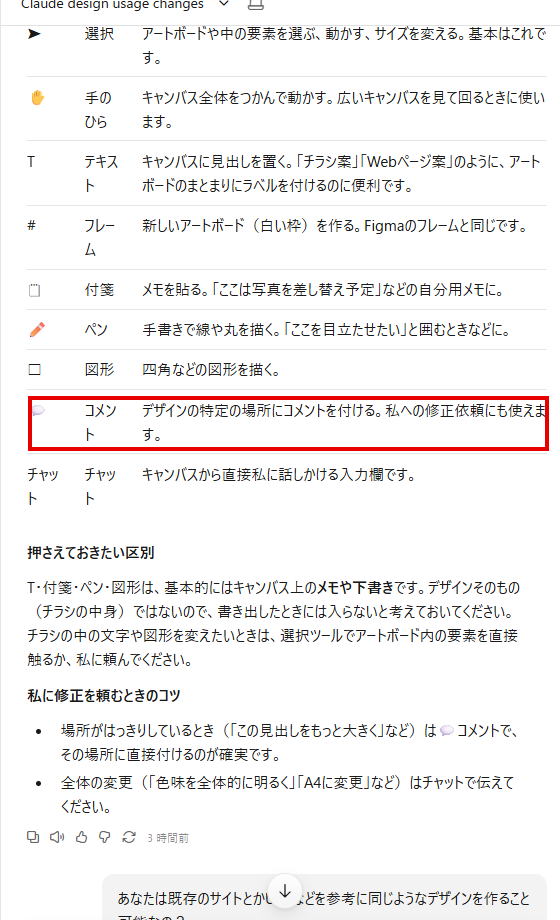
「コメント」は、直したい場所を指さして頼む、注文メモみたいなもの。
私には、Figmaに似て見えた。
Figmaは、デザインをする人がよく使うツールだよ。

コメントで頼むと、返事がコメント欄に返ってくる。やりとりが画面に残るのが、うれしかった。
サイトで試した:URLと画像を渡して頼んでみた
くりまろブログのトップページを作ってもらった。やったのは、参考にしたサイトのURLと、くりまろの画像3枚を渡して、「このサイト的に作って」って頼んだだけ。
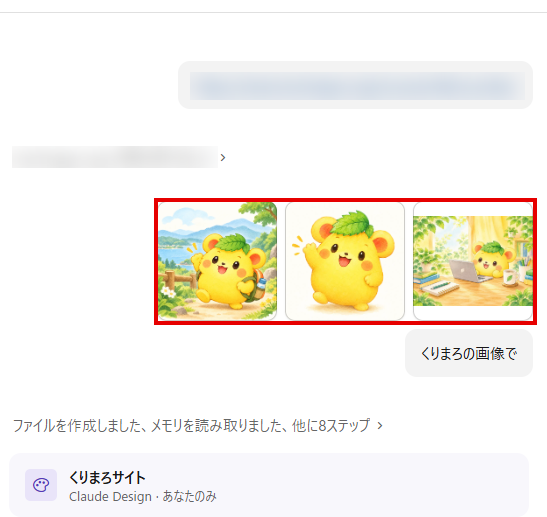
〔頼み方の例〕
(参考にしたサイトのURL)
このサイト的に、くりまろのトップページを作って。
(くりまろの画像3枚を添付)
〔使うときのポイント〕
この記事の頼み方の例は、実際に送った文そのままではなく、頼んだ内容の要点です。(参考にしたサイトのURL)は自分が参考にしたいサイトに、画像は自分のキャラクターや写真に置き換えてください。Claudeは、参考サイトの「構成と雰囲気」を取り入れるだけで、文章やロゴ、イラストをそのまま写すわけではない、と説明していました。参考にすることと、そっくり再現することは、別のことです。
1回目で、ヒーローの絵、3ステップの紹介、記事カードまで入ってた。作りこんだ指示は出してないのに、ブログらしい形になってた。
ただ、私の場合は、Claudeがこれまでの会話を覚えておく機能(メモリ)を使って答えていたのかもしれない。その話は、あとで書くね。
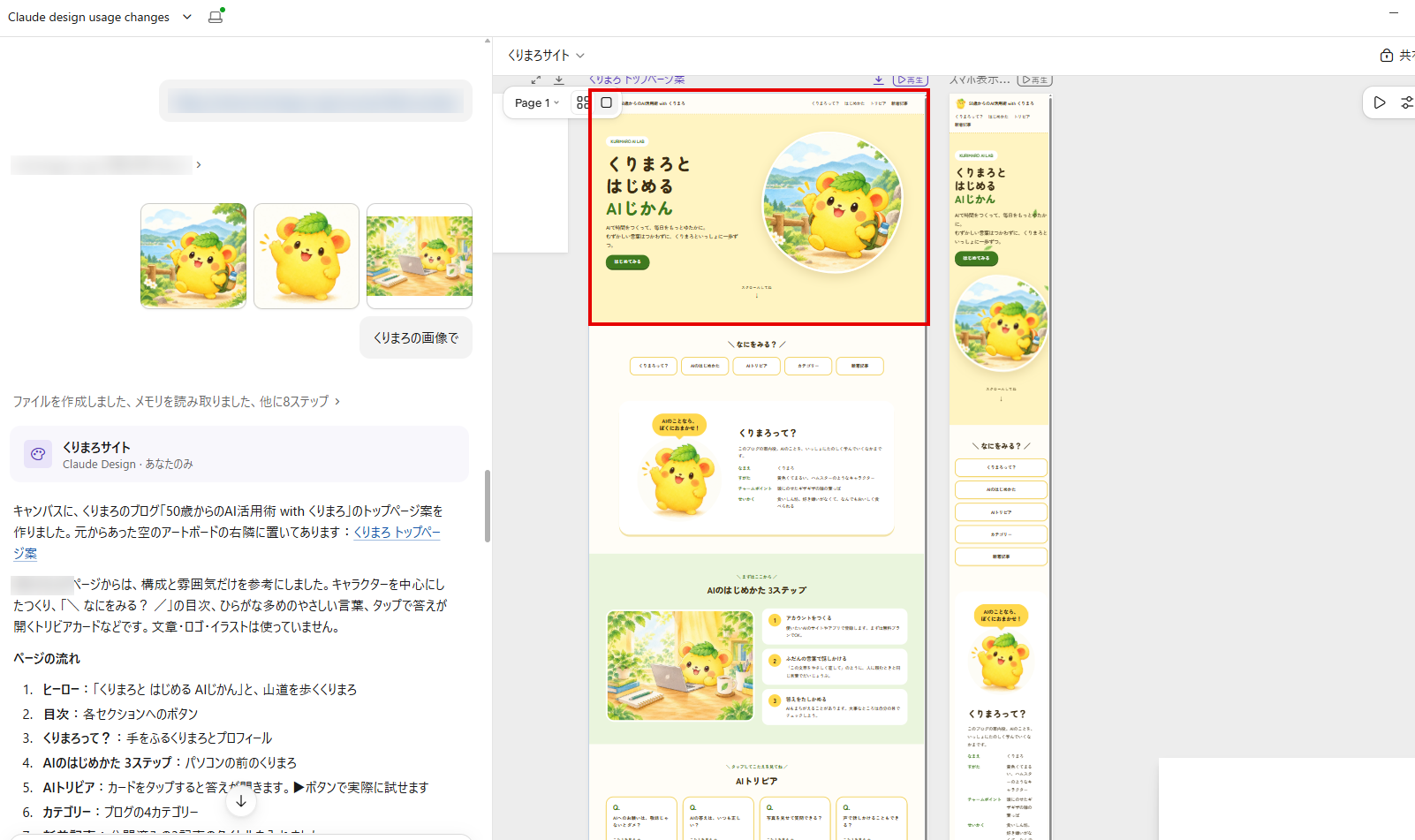
ヒーローは、ページを開いて最初に見える大きな絵のエリアのこと。お店の入り口にある大きな看板みたいなものだよ。
(言葉で細かく説明するより、現物を渡したほうが的確だった話は、別の記事にも書いています:AIに“現物”を渡したら、指示より的確だった話)
区切りが直線でつまらなかったから、「参考にしたサイトみたいに、おしゃれに区切れる?」って頼んだ。6か所がゆるやかな波線になった。ただ、Claudeは「区切りそのものは見ていないので、波線は私の判断」って答えてた。
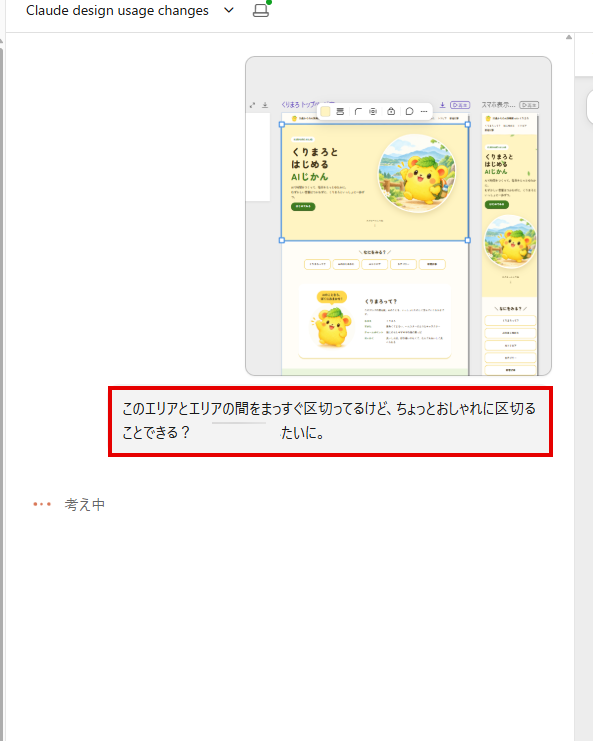
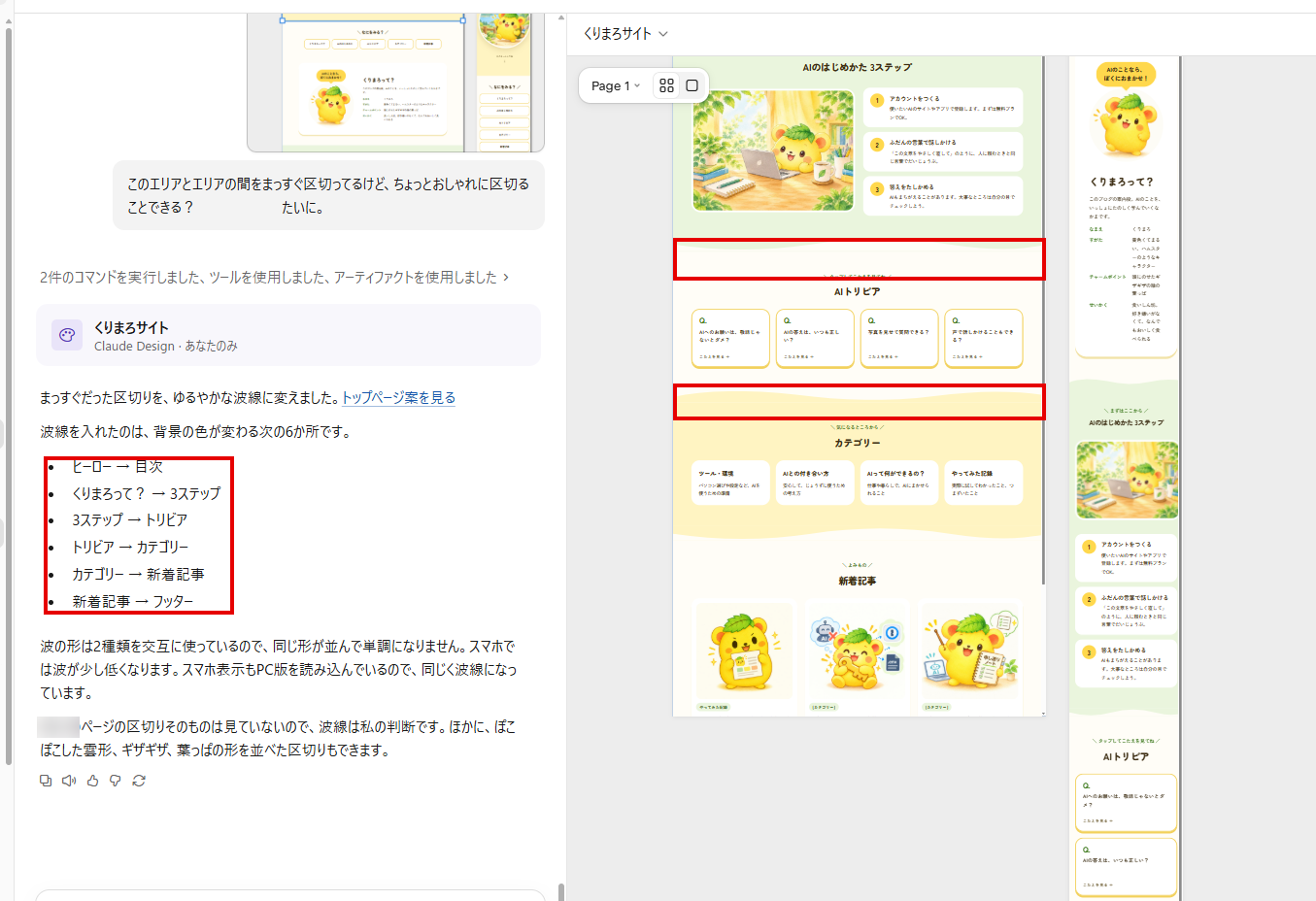
〔区切りを直したときの頼み方の例〕
このエリアとエリアの間をまっすぐ切ってるけど、
ちょっとおしゃれに区切ることできる?(参考にしたサイト)みたいに。緑のエリアを「葉っぱを並べた形に」とも頼んだら、上下の区切りが葉脈入りの葉っぱになった。波線と比べて、私は波のほうが好きだった。
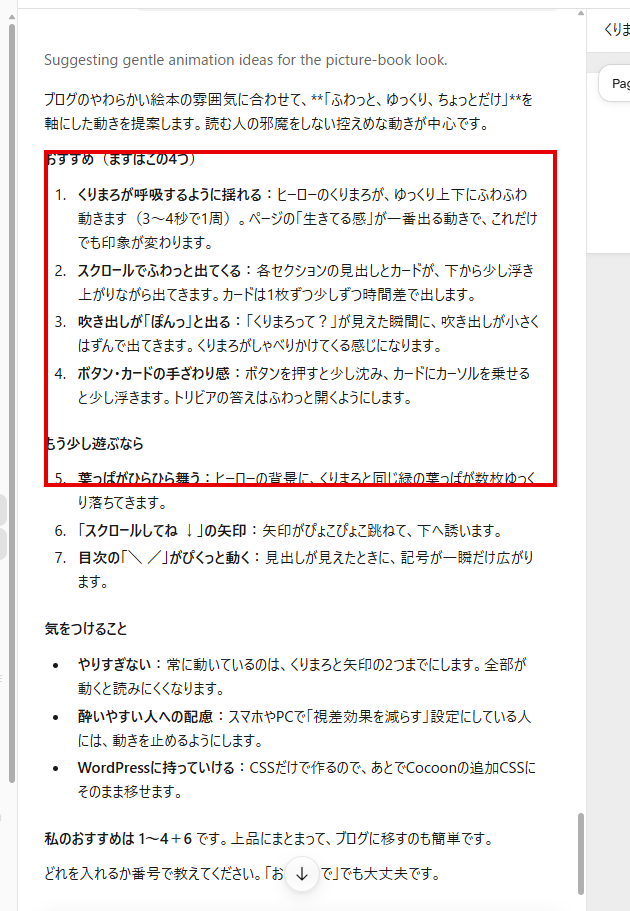
動きも7つ提案してもらって、全部入れてもらった。くりまろがふわっと動く、スクロールで見出しが出てくる、吹き出しがぽんと出る、とか。キャンバスの中では、ちゃんと動いてた。スマホ表示も、PC版と同じ内容が縦に並んで出た。
ここはうまくいかなかった
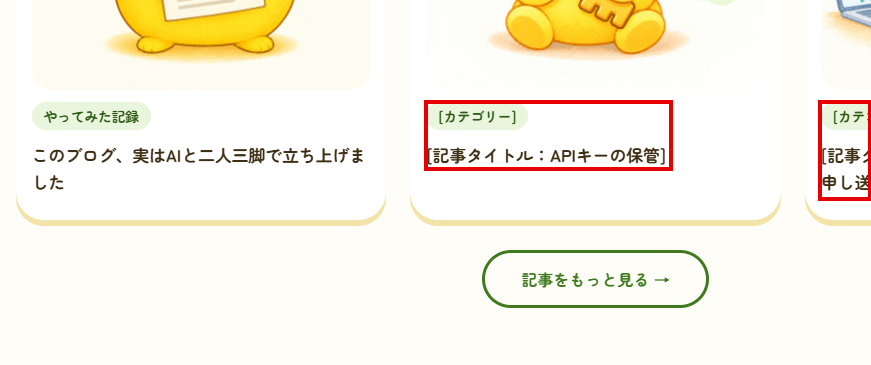
記事カードに、「[カテゴリー]」「[記事タイトル]」みたいな仮の文字が残ってた。本番に載せるなら、本物のタイトルに差し替えないといけない。
今回は、サイトには反映していない。夏にやった「コードにして、ローカルで直して、本番に移す」流れと同じだと思ったから、そこから先は試していないんだ。
キャンバスの画面で見えているのは、あくまで「案」。書き出しや、Claude Codeへの引き渡しはできるよ(公式のヘルプにも書いてある)。ただ、WordPressで使うには、HTMLとCSSへの直しが要ると、Claudeは説明していたよ。HTMLはページの骨組み、CSSは色や形を決める内装みたいなものだよ。
Claudeが作ったトップページには、ブログの記事の分類名(カテゴリー名)も載っていた。でも、今のブログと違う古い名前だった。
動きとスマホ表示は、Claude自身が「見た目は確認できていない」って言ってた。だから、自分の目で見て確かめるしかない。
公式のヘルプには、「コメントがClaudeに届く前に消えることがある。その場合は、チャットに貼り直す」という既知の不具合も書いてあったよ。コメントで頼んだのに反応がなかったら、貼り直してみてね。
予想外だったこと:頼んでいないのに、本物の記事につながっていた
それと、「このサイト的に」としか頼んでないのに、新着記事をクリックすると、ブログの本物の記事につながってた。
Claude自身に聞いたら、「このチャットでもらったもの、これまでの会話で教えてもらっていた内容、自分で考えて書いたもの」の3つから作ったって説明してくれた。
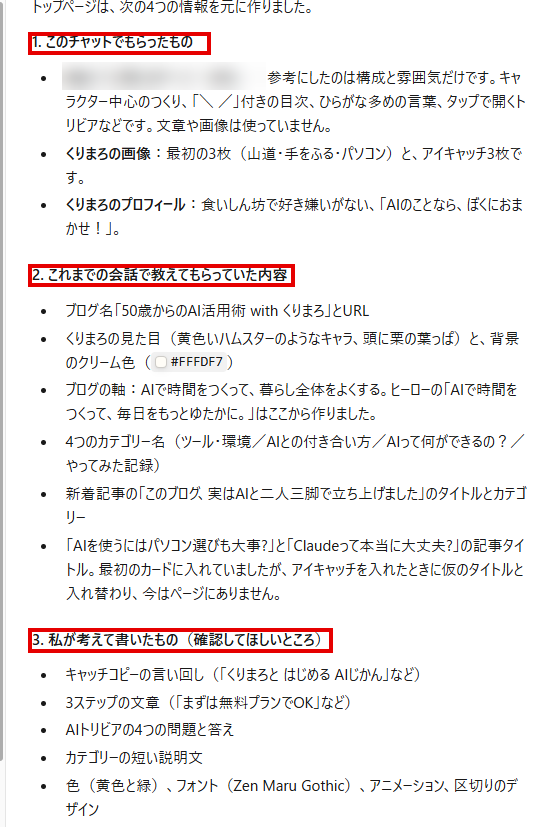
画面には「メモリを読み取りました」って出てた。だから、メモリを読んだから通じたのかもしれない。
メモリは、Claudeが過去の会話の内容を覚えておく機能のこと。連絡帳みたいに、前に伝えたことが次の会話に引き継がれるんだ(設定については、Claudeって本当に大丈夫?登録時の安心設定とコネクタの仕組みをくりまろと確認してみたでも触れているよ)。メモリを使っていない人は、同じ結果にならないかもしれないね。プロジェクトのメモリか、全体のメモリかも、画面からは分からなかったよ。それに、「Claudeが自分で説明した」ことと「実際にそうだった」ことは、別の話。そこは分けて考えたほうがいいよ。
チラシで試した:案を出してもらって、コメントで直す
チラシの向き不向きは、前に別の記事に書いた。今回は、同じチラシを新しい画面で作り直した話だけ書くね。
左右に分かれたデザインをやめたくて、「どういう案がありますか?」って聞いたら、すぐには作らず、A〜Dの4案が出てきた。縦に積む、大きなビジュアル、特徴と感想をセットにする、背景色を変えた帯、の4つ。
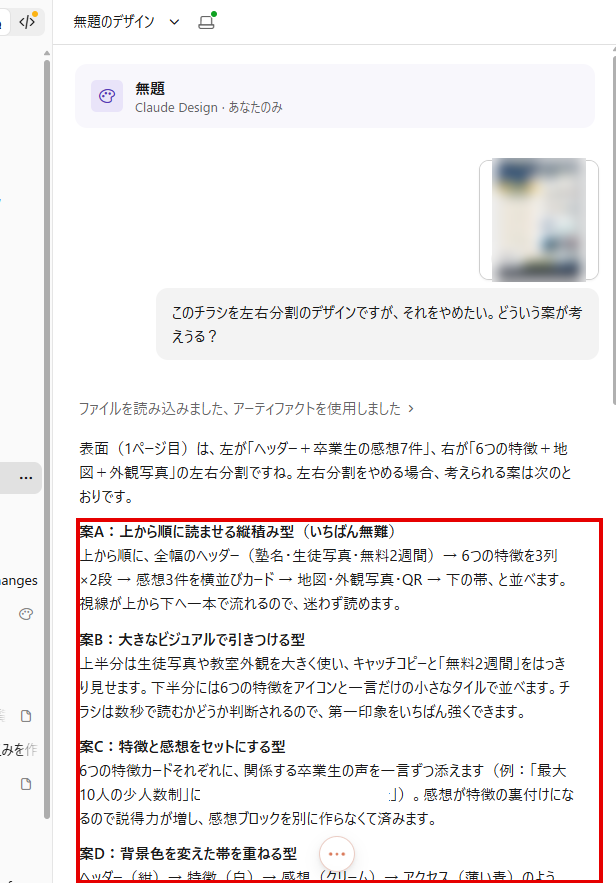
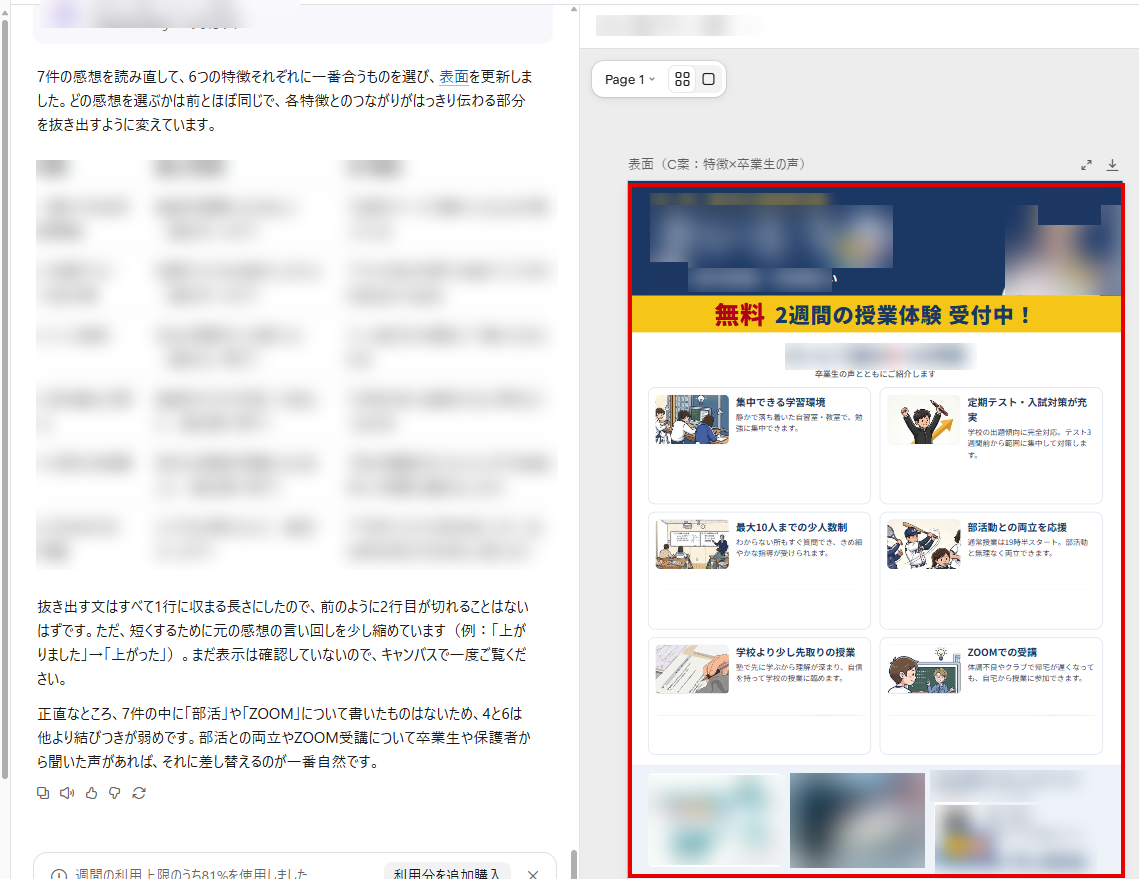
「感想を絞って、A4に収まる?」って聞いたら、表は収まる、裏は今のままだと3ページ目にはみ出す、って具体的に答えてくれた。C案に決めたら、約5分半考えて、表面ができた。
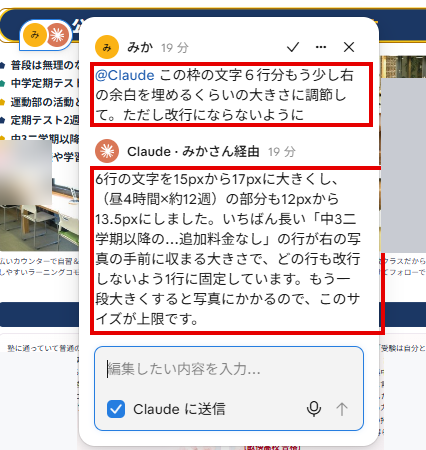
直したいところは、画面の上にコメントを貼って頼んだ。「この6行の文字を、もう少し大きく。ただし改行しないように」って頼んだら、15pxから17pxに直った。「これ以上は写真にかかるので上限」って、理由も返ってきた。見出しの影も、黄色から淡い水色に変えてもらった。
pxは「ピクセル」のこと。画面を細かい方眼のマス目に分けたときの、1マスの大きさだよ。15pxから17pxは、文字の高さがマス2つ分くらい大きくなったってこと。
前みたいに、大きく崩れなかった。直したい場所を言葉で説明しなくていいのも、楽だった。でも、まだ手を入れる余地はあって、完成品というより、たたき台に近い。
夏に書いた旧版の記事では、「Claude Designは会話で構造ごと組み直す仕組みだから、1か所を直すと他に影響が出やすい」と書いた。新版でその仕組みが変わったのかは分からない。ただ、私が試した範囲では、大きく崩れなかった。
〔注意したいこと〕
Claude自身が「感想の中に、部活やZOOMについて書いたものはないので、結びつきが弱い」と認めていました。短くするために、感想の言い回しも少し変えてありました。実際に配るチラシなら、元の感想と照らし合わせる必要があります。
夏の旧版と比べて、何が変わった?
| 夏(旧版) | 今回(新版) | |
|---|---|---|
| 始めるまで | 専用サイトで、テンプレートや設定が並んでいた | チャットで話せば始まる |
| 直し方 | チャットで頼む、色やフォントを切り替える調整画面(Tweaksパネル)で変える | チャットで頼むほか、直したい場所にコメントを貼って頼める。返事がコメントに残る |
| 作る前の案 | 案を出してもらう形ではなかった(みかの感想。旧版でできたかは確認していない) | 作る前に、A〜Dの案を出してくれた |
| 作ったもの | 学習塾のサイト(11ページ)、別事業のLP、塾のチラシ(左右に分かれた形) | くりまろのトップページ、同じチラシの作り直し(左右に分けない形) |
| チラシの直し方 | 文字を大きくすると電話番号が消えるなど、1か所直すと他が崩れた | 直したい場所にコメントを貼って頼むと、大きく崩れずに直った |
| 画面 | 左チャット、右に画面 | 左チャット、右にキャンバス(Figmaに近い) |
※サイトは、作ったものが違います。チラシは同じものの作り直しですが、頼んだ内容が違う(夏の旧版では一から作る、今回は「左右に分かれた形をやめたい」)ので、どちらも同じ条件の比較ではなく、「使い心地の違い」の比較です。
まとめ
始める前に迷わなくなったのと、作る前に案を出してくれるのが、いちばん大きな変化だった。作りこんでないのに前より仕上がりがよかったけど、その理由はよく分からない。ツールが良くなったのか、私が頼み方に慣れたのか、メモリが効いていたのか、作ったものがWebページだったからか。
断定はできないね。分かるのは、「みかの体験では、前より楽だった」ってことだ。
Figmaに近い画面を見て、デザインをする人のことを考えて作られているのかも、って感じた。(私の感じ方。作った側の意図は分からない)

読者の人が真似できることを、5つにまとめるね。
〔真似できること〕
- 参考サイトのURLや画像のような「現物」を渡す
- 作る前に、案を出してもらう
- 直したい場所にコメントを貼って頼む
- AIが「見ていない」と言った部分は、自分の目で確かめる
- 載せる内容は、元の文と照らし合わせる
チラシの感想文は、Claudeが短くしたときに、言い回しが元の文と変わっていました。見た目がきれいでも、中身が元と違っていることがあります。旧版を使っていた人、これからClaude Designを試す人に、役立ててもらえたらうれしいです。
サイトを作る道具をほかにも試した話は、AI時代の個人事業主サイト作り、4つ全部試してわかったことにまとめてあるよ。Claude Designと比べてみたい人は読んでみてね。
チラシは、作ったあと、CanvaやAdobe Expressに送って仕上げる試しもしたよ。その話は、Claude Designのチラシを、Canvaなど3つに送って比べたに書いたよ。


コメント