
AIに管理画面のスクショを見せて、広告文と検索語句を見直した流れがわかります。広告文の画面にたどり着く手順と、コピーして使えるAIへの頼み方も持ち帰れます。

自分でGoogle広告を出していても、管理画面を開くたびに「どこを見ればいいの?」と迷っていませんか?私はずっとそうでした。
初期設定のまま、中身が分からず放置していた
私は学習塾を、会社組織ではなく個人で経営していて、Google広告を出しています。広告の初期設定は、家族に手伝ってもらって済ませていました。でも中身がよく分からないまま、しばらく放置してしまっていた時期があります。この記事は、同じように管理画面を前に固まってしまう人向けに、私が見直したときの流れを書きました。
AIに画面を見せて、直す場所を聞く
分からないままにせず、画面のスクリーンショットをAIに見せて聞くようにしました。使ったのは、次の頼み方です。括弧には、自分の地域と業種を入れます。
Google広告の管理画面のスクショです。この画面を見て、修正できる点を挙げてください。広告は、(自分の地域・業種)のものです。AIに見せるスクショは、アカウント番号やメールアドレスが写らないようにしてから渡してください。
広告文の画面への行き方
私のアカウントは、スマート アシスト キャンペーンの画面です(キャンペーン一覧のタイプの欄では「スマート」と出ます)。キャンペーンの種類が違うと、広告文の編集場所が違う可能性があります。
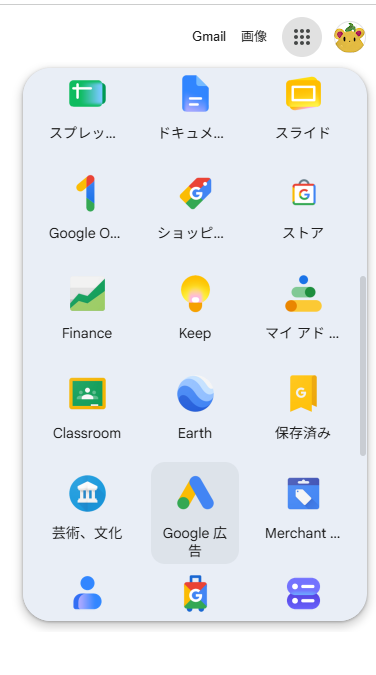
- Googleのトップ画面の右上の「9つの点」を押して、「Google 広告」を開く
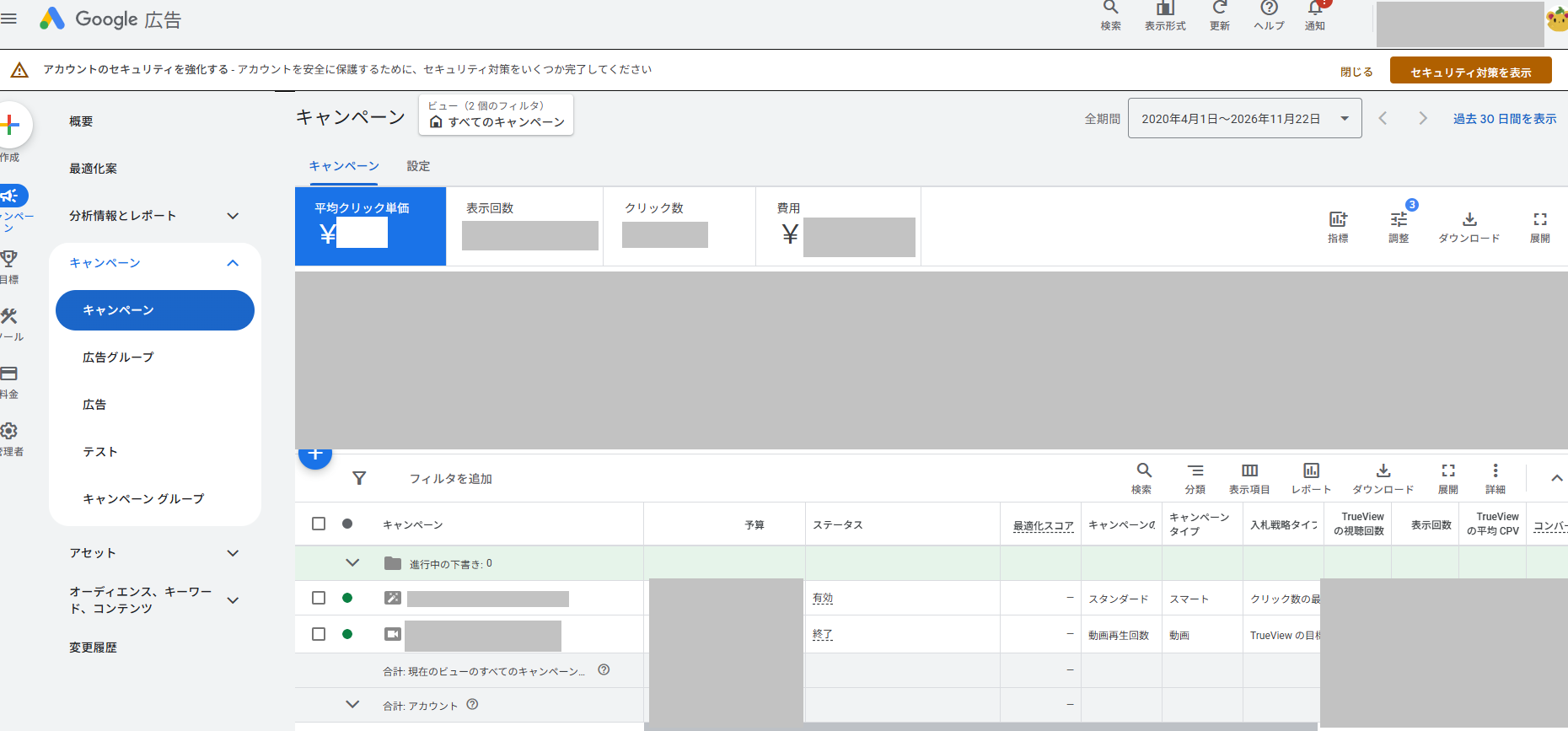
- アカウント全体の「概要」が開く
- 左メニューの「キャンペーン」を押して、キャンペーンの一覧を出す
- 表の青い文字のキャンペーン名を押す
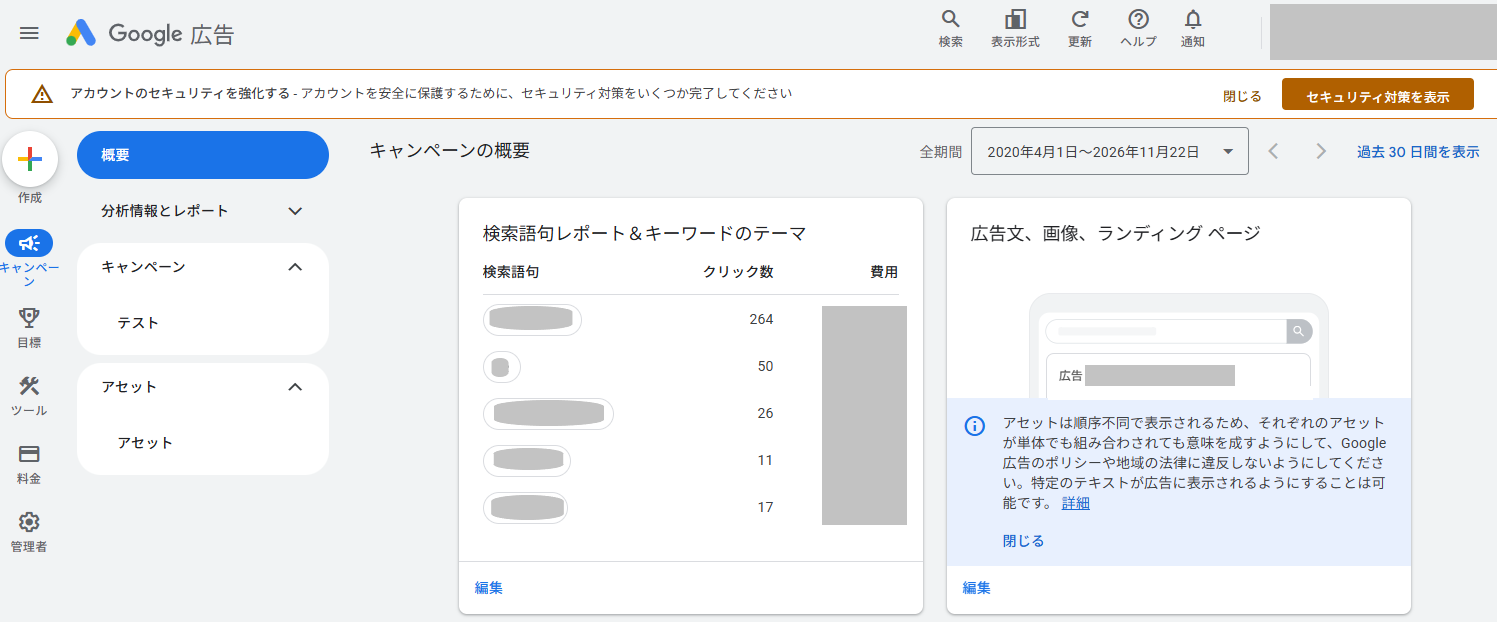
- 「キャンペーンの概要」が開く。画面を下へ動かして、「広告文、画像、ランディング ページ」の枠を探し、左下の「編集」を押す
- 「広告文を編集」の画面が開く
広告文を増やした流れ

最初は、広告文が自分で書いた2つだけでした。そこにAIの力を借りて、増やしたの。
AIに画面を見せて、「広告の枠をできるだけ使いたい」と伝えました。そして、自分の書いた文言とは別の案と、お客さんに刺さりやすい言い回しの案を、複数出してもらいました。いまは、広告見出しが11本、説明文が4本になっています。
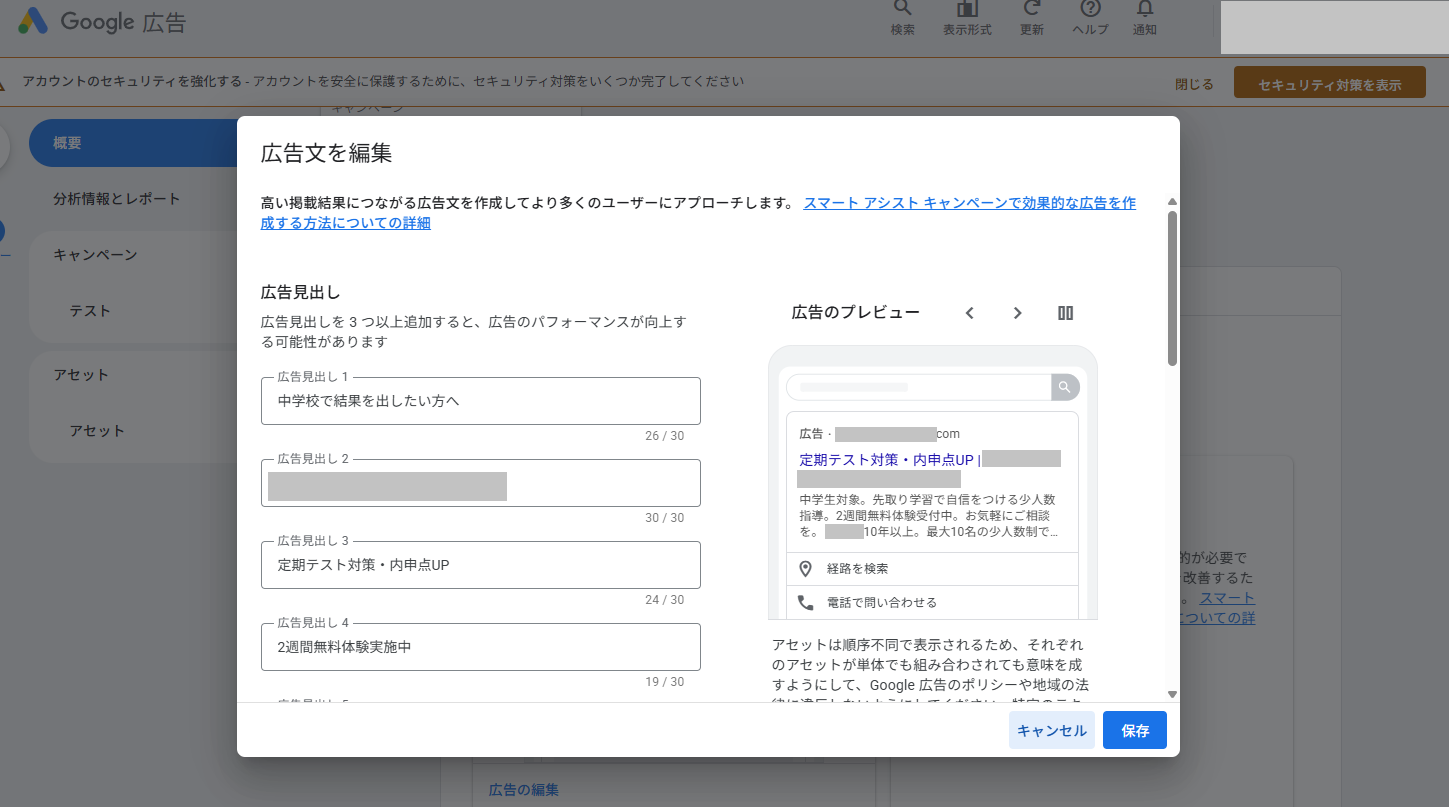
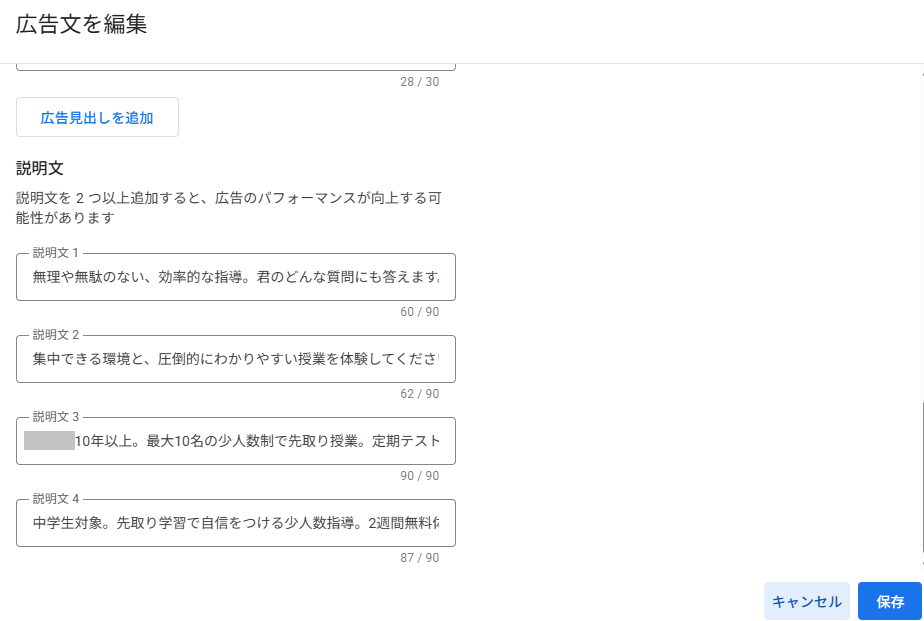

広告文は、文字数が決まっているんだよ。見出しは全角15字まで、説明文は全角45字までだよ。画面の「26/30」みたいな数字は、半角換算の文字数なんだ。全角の日本語は1字を2と数えるからね。

見出しや説明文は、レゴのブロックみたいな部品なんだ。Googleが、検索した人に合わせて組み合わせて出すんだよ。正式には「アセット」って言うよ。どう組み合わさっても意味が通るように、って画面にも書いてあったよ。
AIが出した案は、自分のサービスの実際の内容と合っているかを、自分の目で確かめてから入れてください。
関係のない検索語句を除外する

広告が、関係のない検索のときにも出ていたの。他の地域の名前が入った検索や、他の事業者の名前の検索なんかね。
「検索語句」は、お客さんが検索窓に打ち込んだ言葉そのものだよ。「除外キーワード」は、「この言葉のときは広告を出さないで」っていう断り札だね。
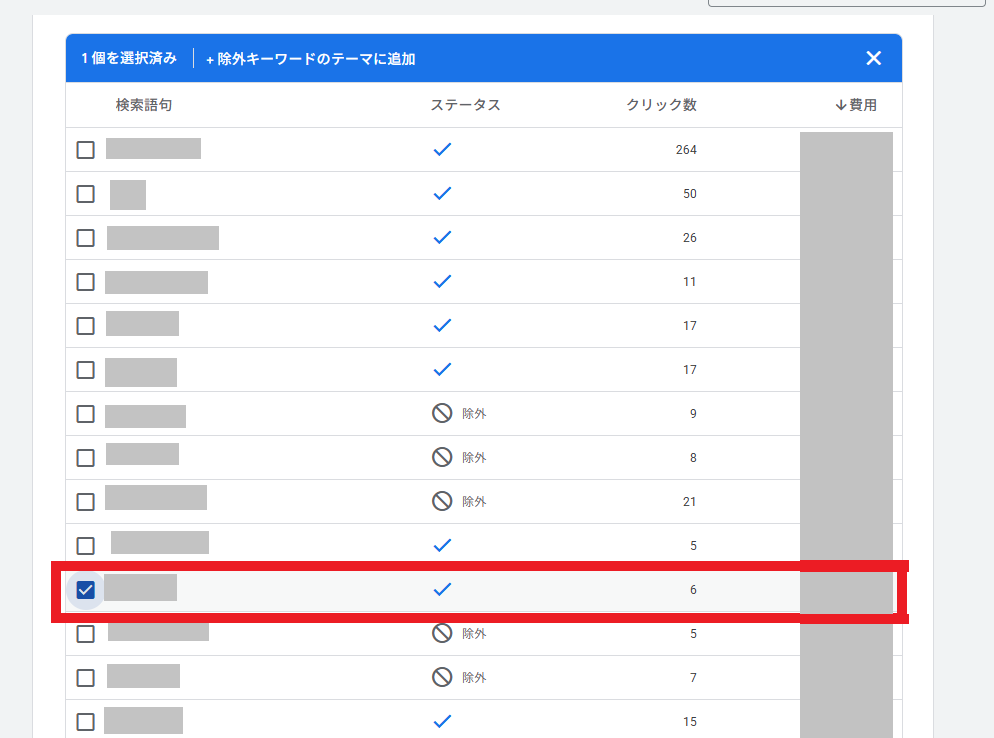
- 「キャンペーンの概要」の「検索語句レポート&キーワードのテーマ」の枠の左下の「編集」を押す(図3の左の枠)
- 検索語句の一覧で、関係のない語の左のチェックボックスにチェックを入れる。画面上に青い帯が出て、「1個を選択済み」と並んで「+ 除外キーワードのテーマに追加」が出る。画面では、除外キーワードを「除外キーワードのテーマ」と呼んでいます
- 「+ 除外キーワードのテーマに追加」を押す
- 「変更を保存しました」と出て、その語のステータスが「除外」になる
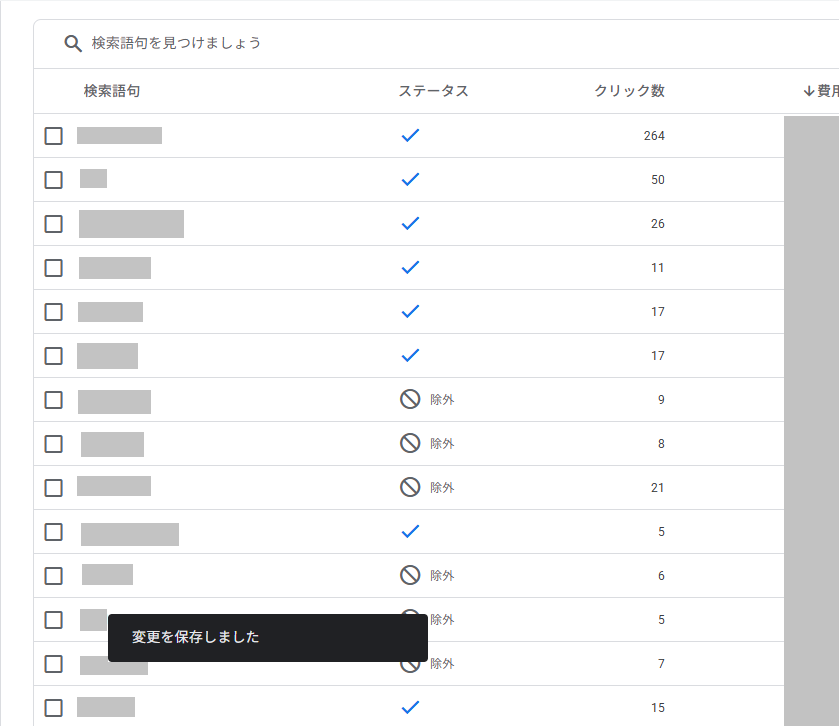
私は、一度で終わらせず、4月から何度かに分けて足していきました(変更履歴で確認しました)。検索語句は日々変わるので、時々のぞいて足すのがよさそうです。
数字は追跡中。直す前に控えておけばよかった

正直に言うと、直す前のクリック数や費用を控えていなかったの。だから、直したら数字がどう変わったか、比べられないんだ。
週ごとの記録を始めたのは、7月下旬からです。クリック数は、8月の半ばから9月にかけて増え、その後は落ち着きました。ただ、時期の影響なのか、除外キーワードを足したからなのか、切り分けられていません。もし読者の方が真似するなら、広告をいじる前に、クリック数と費用を記録しておくことをおすすめします。数字の見方は、こちらの記事に書いています。
Google広告の効果がわからない人へ。AIと数字を見る第一歩
数字を追い始めて4か月、感じていること
数字を記録し始めて、約4か月になるの。「なんとなく」だった動きが、数字で見えるようになってきたんだ。でも、この取り組みだけで売上が一気に上がる、というところまではいってないんだよね。
売上に関わる要因は、広告のほかにもたくさんあります。だから一朝一夕にはいかず、長い目で見ることが大事だと感じています。それでも、広告の見直しは、自分の手でできることの1つです。画面を一つずつAIに見せながらでも、自分で触って確かめられます。だからこそ、取り組む価値はあると思っています。

数字が一気に動かなくても、動きが見えるだけで、次に何を直すか考えやすくなるよね。まずは直す前の数字を控えて、1つだけ直してみる。それで十分だと思うよ。
LINE公式アカウントを作った話は、LINE公式アカウントの応対自動化を、専門知識ゼロでAIと作ったにまとめました。Googleに見つけてもらう方法は、広告だけではありません。Googleマップの情報をAIと一緒に整えた話は、営業時間しか入れてなかったGoogleマップを、AIと一緒に整えてみた話です。「独学でどこまでできるか」という話にも通じる部分があるので、よければあわせて読んでみてください。


コメント